Quais funcionalidades a integração habilita?
✅Registro de gravações
✅Registro de chamadas de campanha
✅Registro de chamadas receptivas
✅Abertura de ficha do cliente
✅Registro de chamadas ativas
❌Click-To-Call
❌Exportação de leads a partir do CRM
O Sonax PABX Virtual permite a integração junto a plataforma do Movidesk para que os dados de seus clientes sejam exibidos automaticamente sempre que eles te ligarem ou atenderem suas ligações.
Neste conteúdo, iremos efetuar a integração para o recebimento de chamadas. Será feito da seguinte maneira:
1º - ATIVAR A TELEFONIA NO MOVIDESK
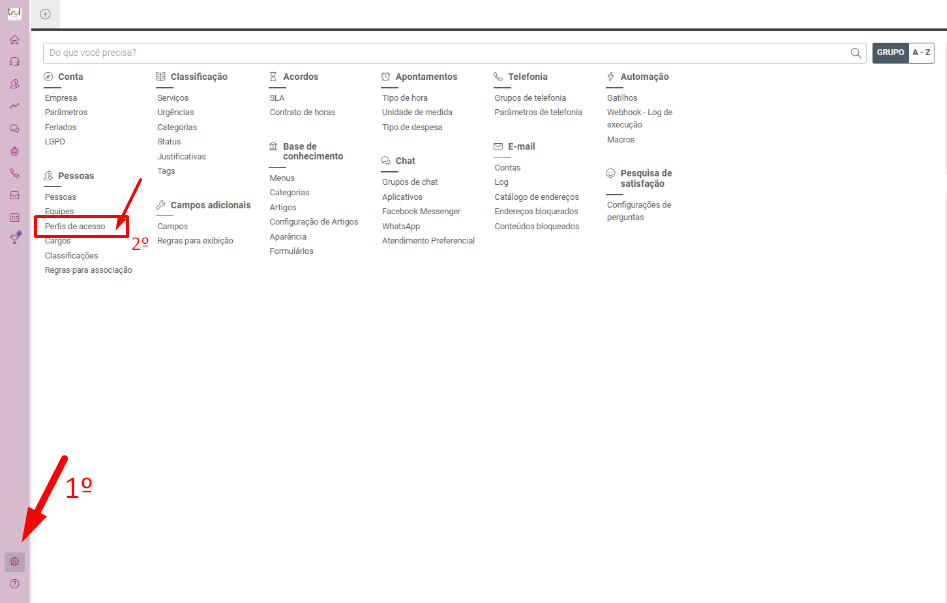
Será preciso de um acesso ao painel de ADMINISTRADOR do Movidesk do cliente. Já dentro da plataforma, iremos primeira acessar o ícone de Configurações, e em seguida Perfis de Acesso.
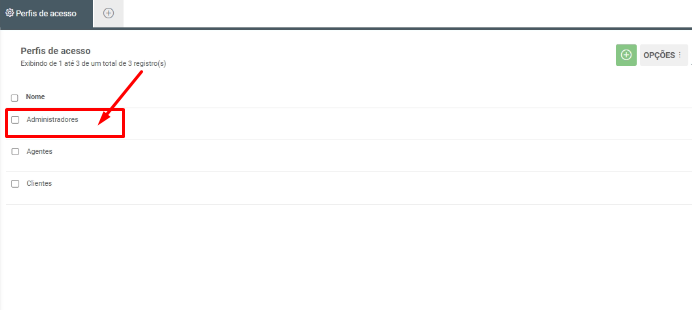
Logo em seguida, iremos identificar o grupo de administradores (no qual este usuário que estamos acessando pertence), e entraremos nele, bastando clicar.
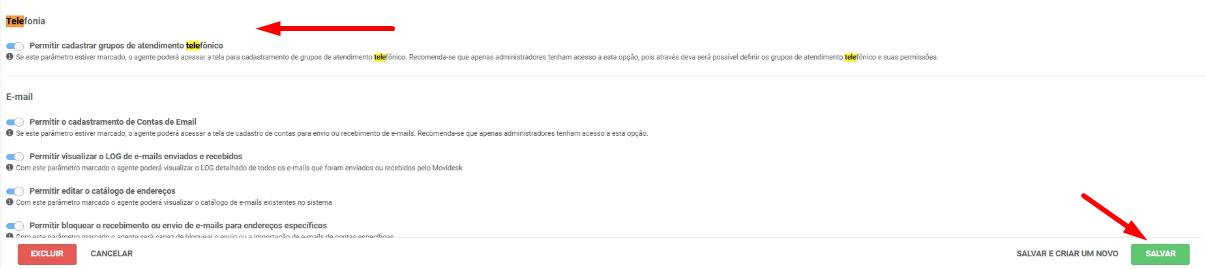
Dentro desse grupo Administradores, buscaremos o campo Telefonia, e marcaremos o botão Permitir cadastrar grupos de atendimento telefônico. Basta salvar ao concluir.
2º - CRIAÇÃO DE FILAS (OU GRUPOS) NO MOVIDESK
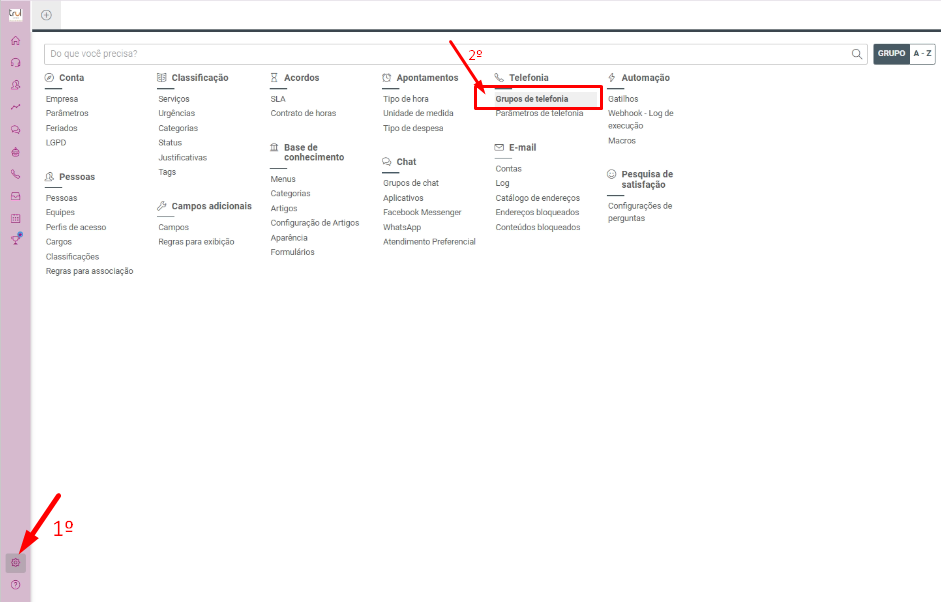
Agora, iremos acessar o ícone de Configurações novamente, e em seguida Grupos de telefonia.
Nessa tela, iremos ter que criar todas as filas (ou grupos) de atendimento que já existem no PABX.
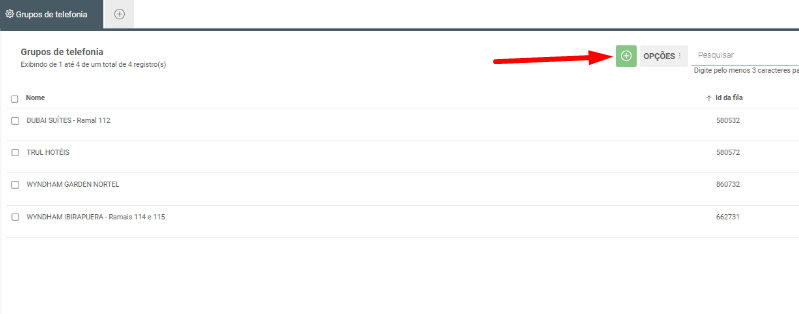
Ou seja, iremos clicar no botão verde para incluir uma nova, porém, os dados serão os mesmos das filas atendimento do PABX do cliente e da campanha manual. Exemplo:
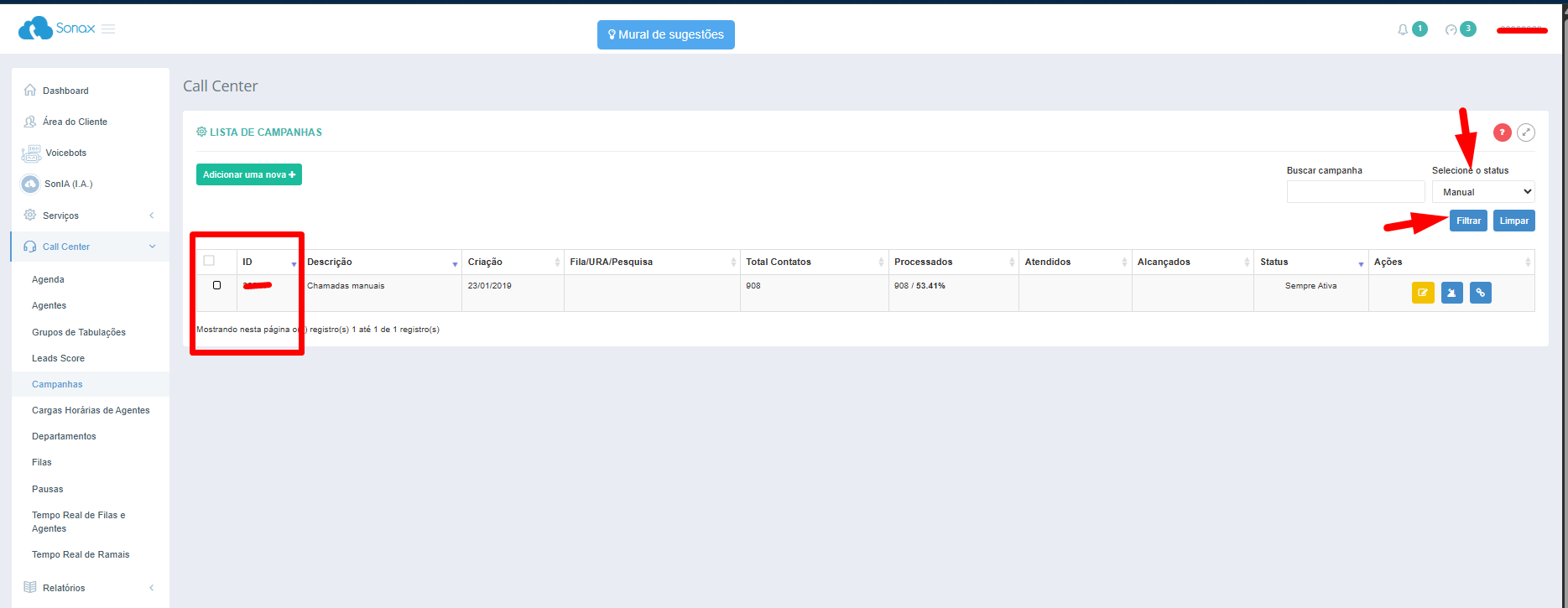
PS: Deixar o mesmo nome de descrição, e o ID da fila respectiva no PABX.
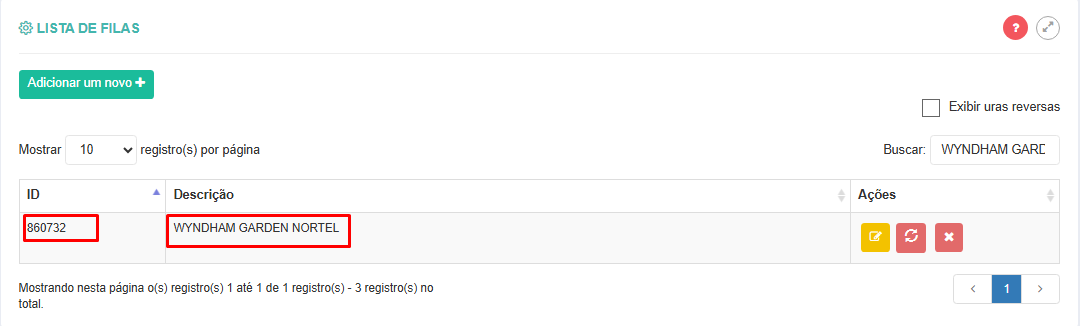
Exemplo da campanha manual:
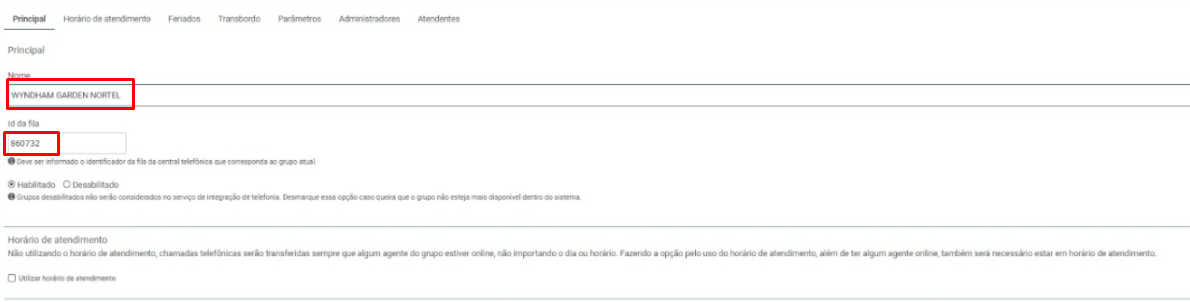
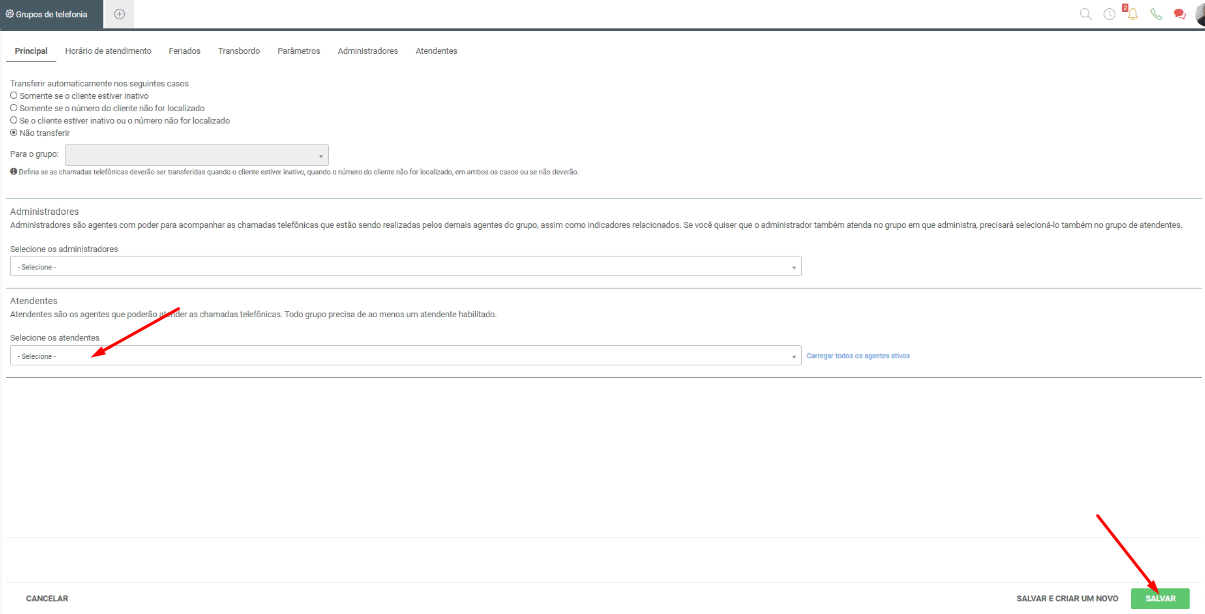
Ainda nessa mesma tela, iremos descer a página e achar o campo de Selecionar atendentes, então buscaremos todos os agentes que irão ficar disponíveis nesse grupo. Após executar isso, podemos salvá-lo:
3º - DEFINIÇÃO DE RAMAIS AO USUÁRIOS DO MOVIDESK
Nesta etapa, iremos voltar ao ícone de Configurações, e em seguida Pessoas.
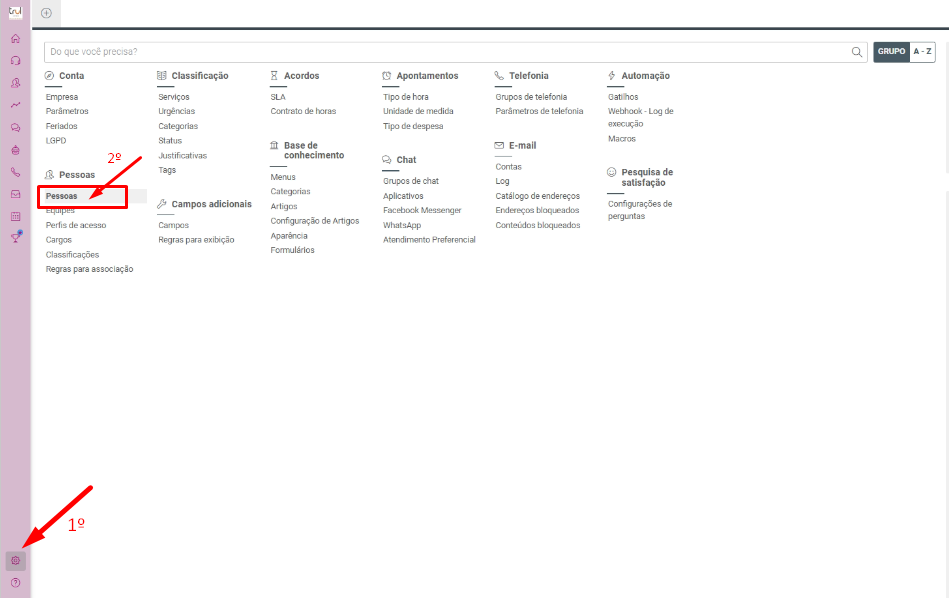
Na tela que se segue, iremos buscar por todos os usuários selecionados na etapa anterior, e após encontrá-lo, basta clicar nele para abrir os ajustes:

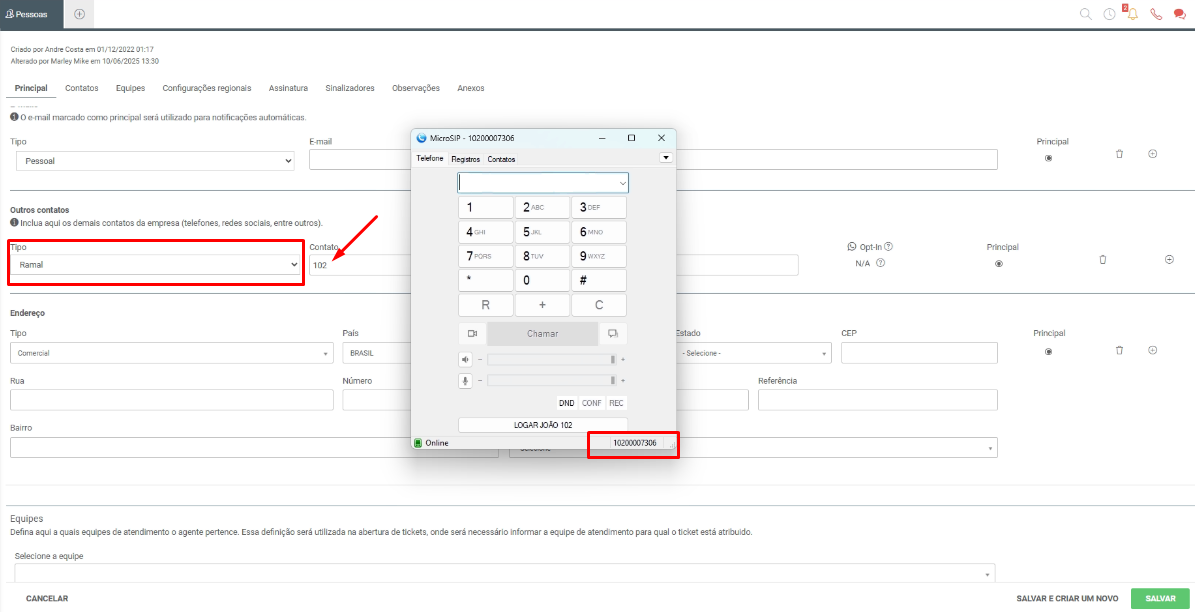
Encontraremos o campo de Outros contatos, e nele adicionaremos um novo tipo de contato pelo botão "+". Logo em seguida, em Tipo, alteraremos a seleção para ramal, e no campo que se segue, digitaremos exatamente o número do ramal usado pelo usuário em questão.
4º - OBTENÇÃO DO TOKEN MOVIDESK
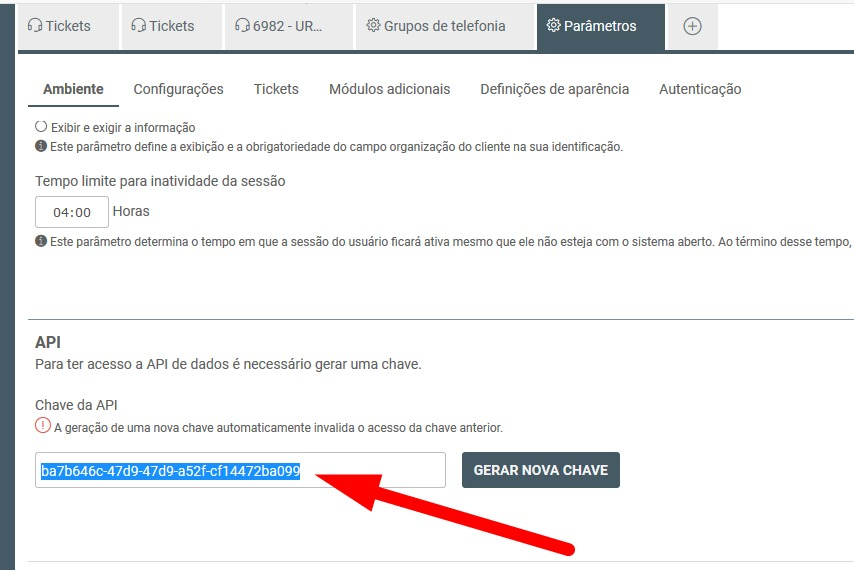
Na plataforma do Movidesk, você irá acessar Configurações > Parâmetros > Ambiente > e irá gerar chave API. Essa chave é preciso adicionar as filas de atendimento a seguinte parametrização abaixo:
5º - ATIVAR INTEGRAÇÂO NATIVA PABX
Com o token do Movidesk em mãos, iremos preencher o campo nas integrações nativas do seu PABX:
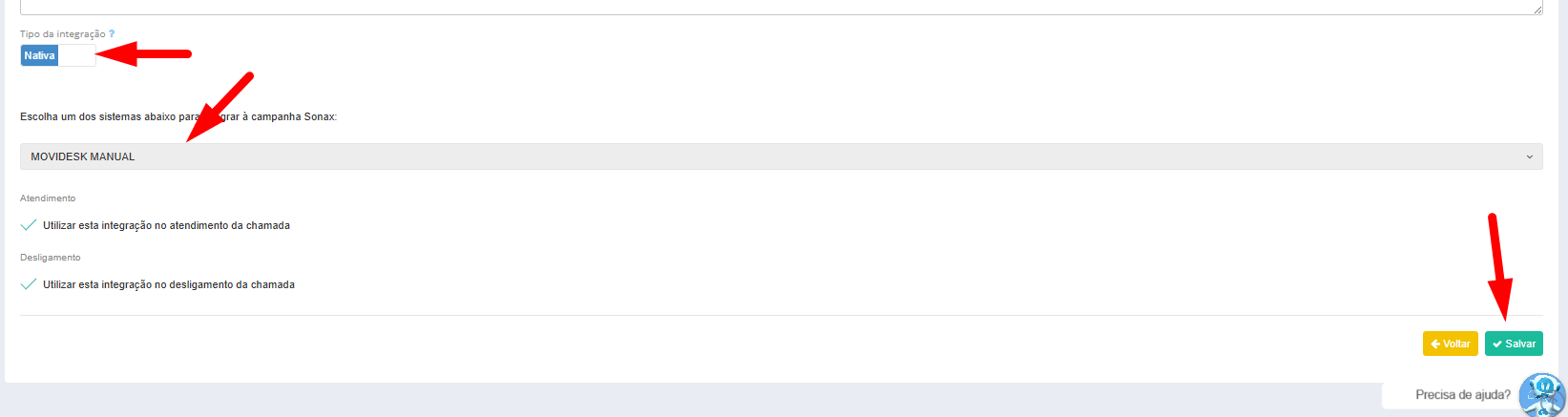
- Ative a integração Manual e preencha o token
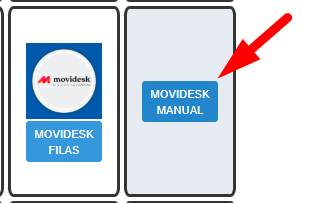
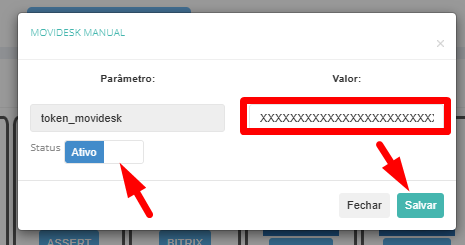
- Agora ative a integração de filas:
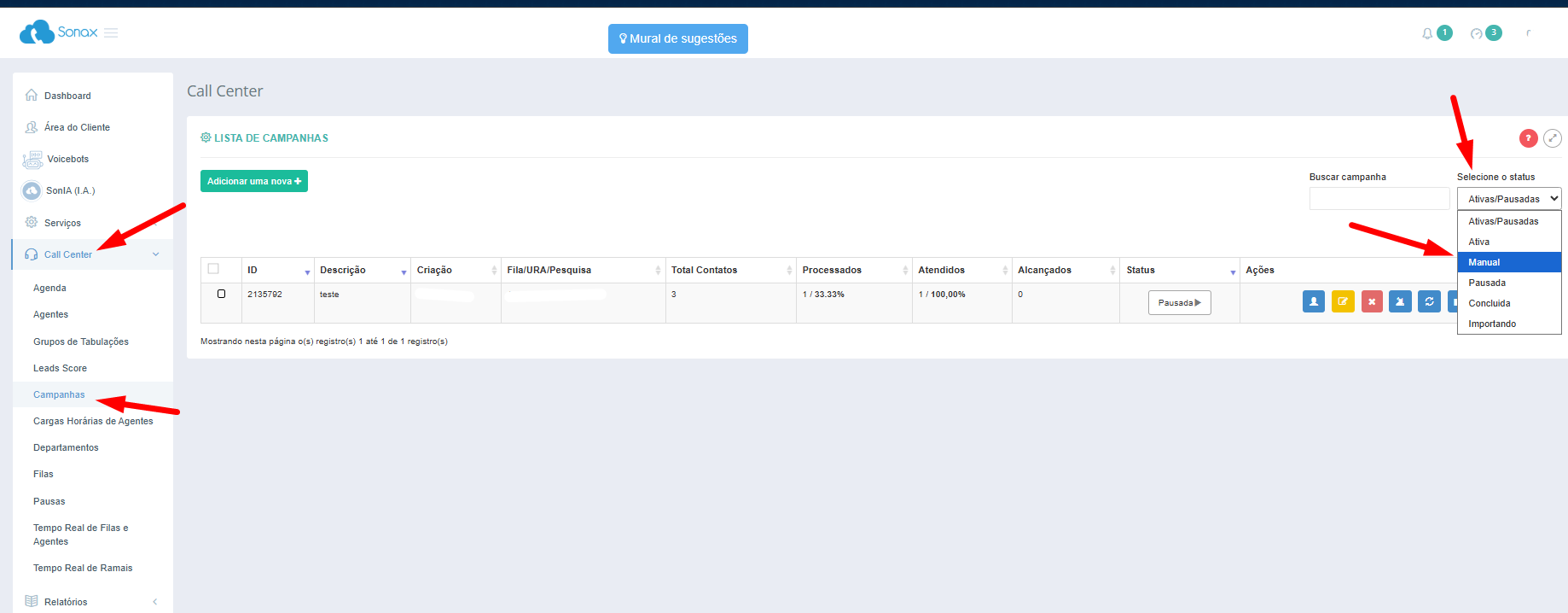
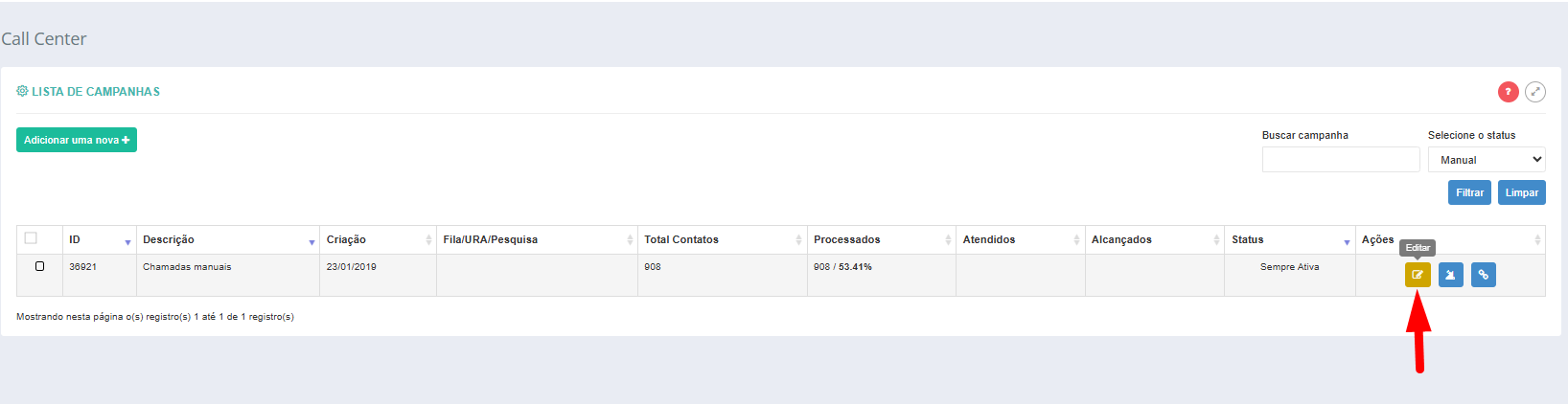
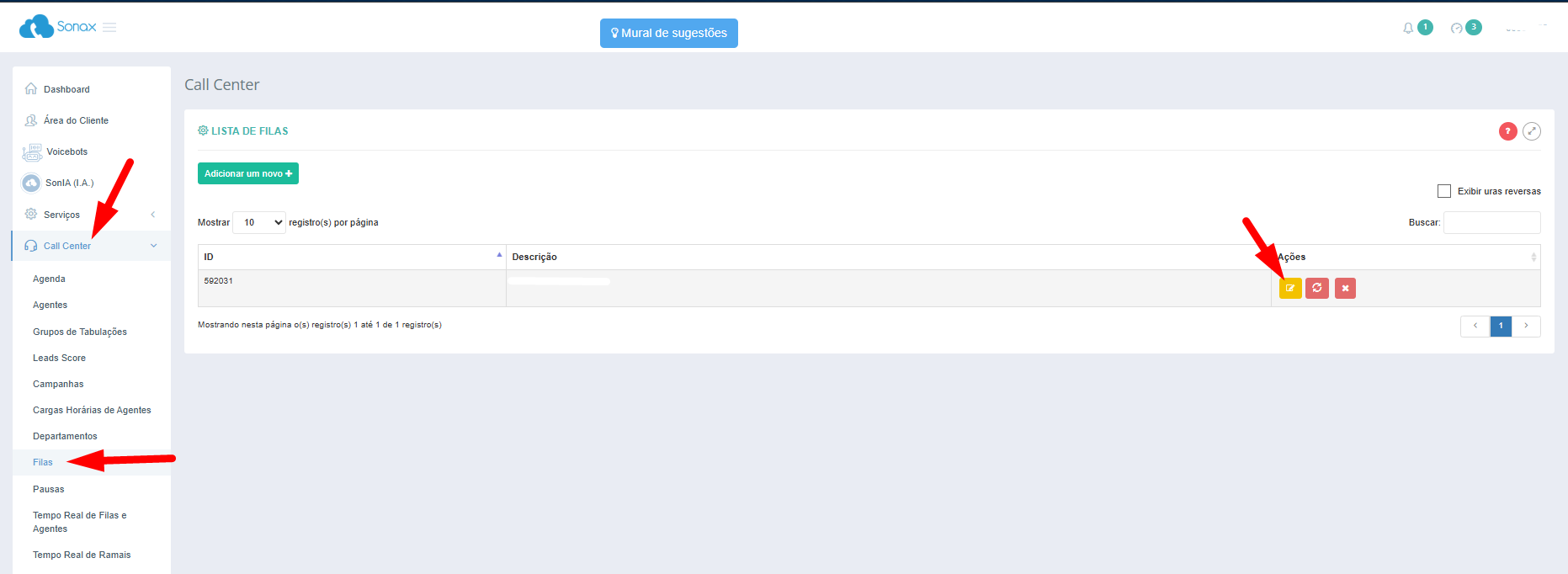
- Logo após, vamos ativar elas na fila e na campanha manual:
CAMPANHA MANUAL
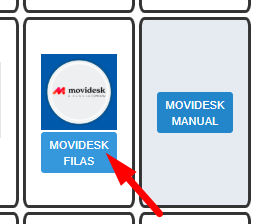
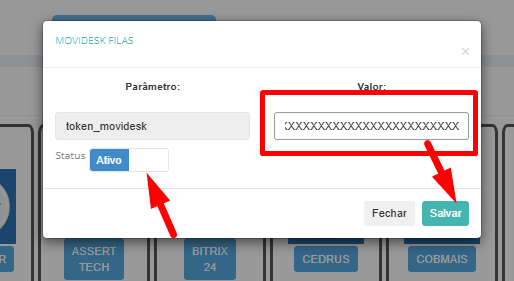
FILAS
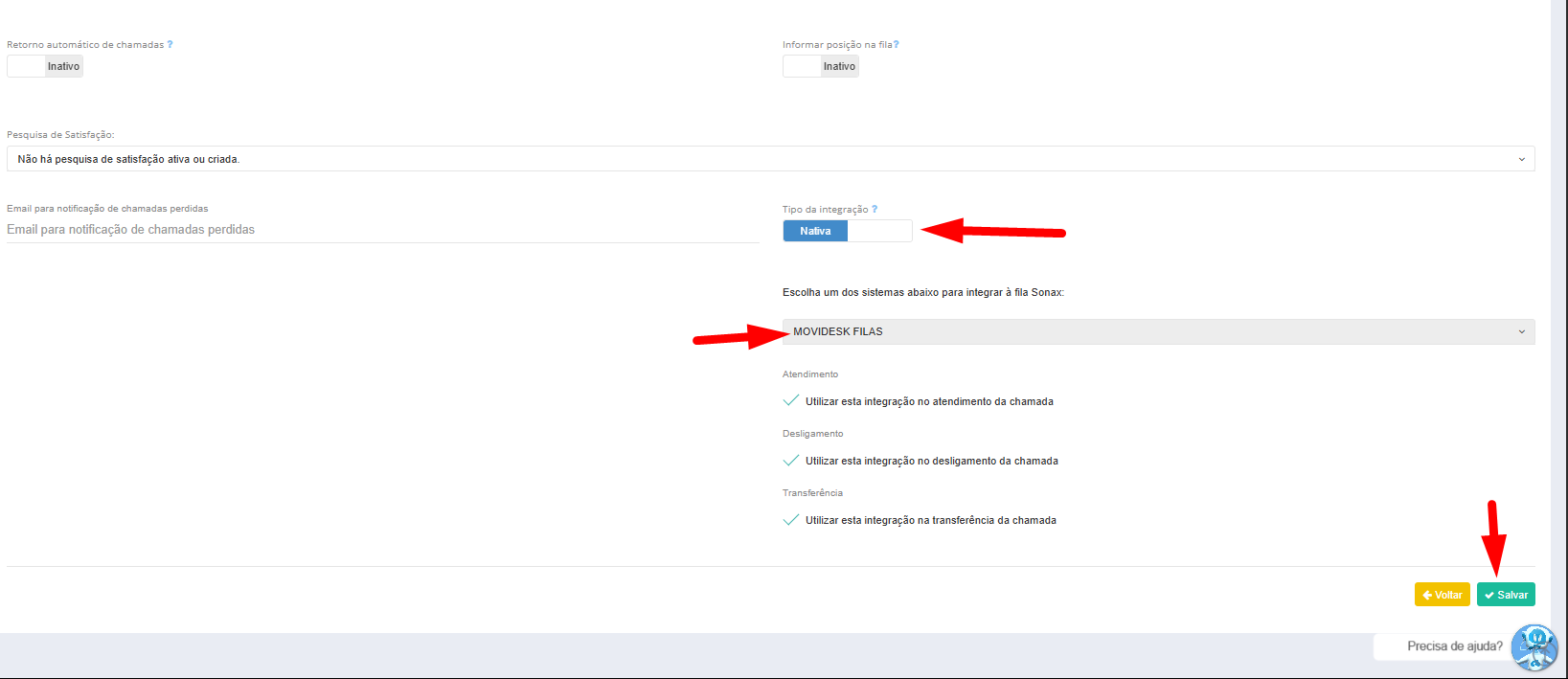
Essa função ocorrerá somente em ligações RECEPTIVAS e de CAMPANHA que passarem pela fila do Sonax, ou em chamadas realizadas manualmente.
Um ticket dentro do Movidesk será gerado, e após 10 minutos será possível baixar a ligação, conforme imagens abaixo:
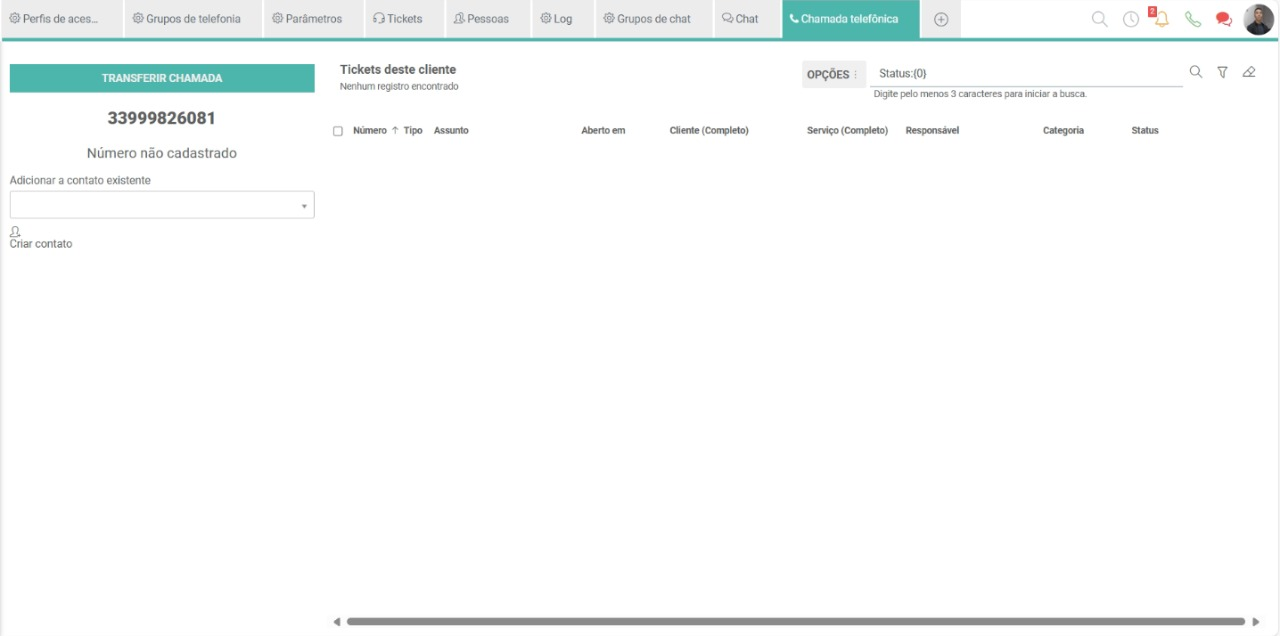
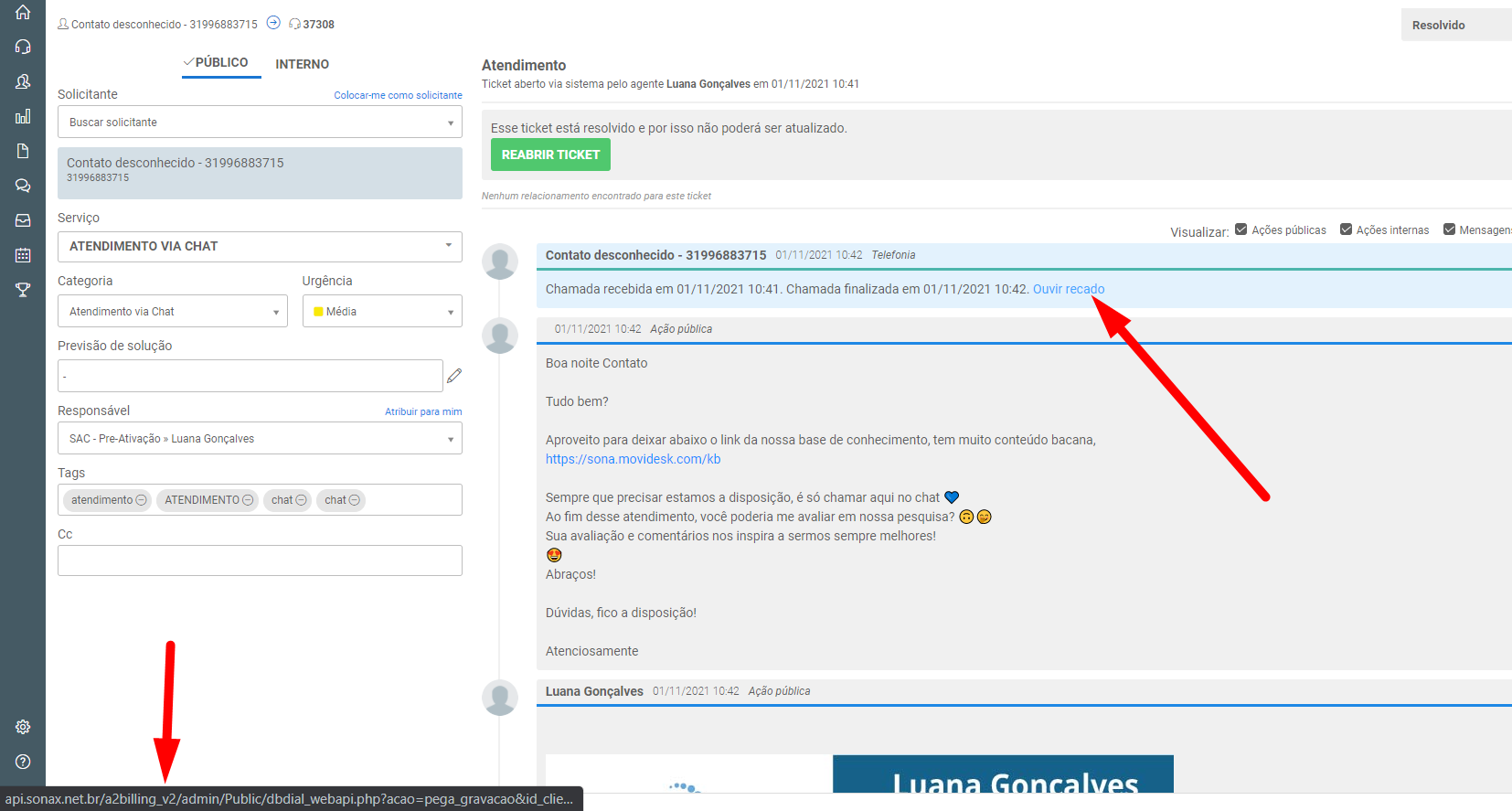
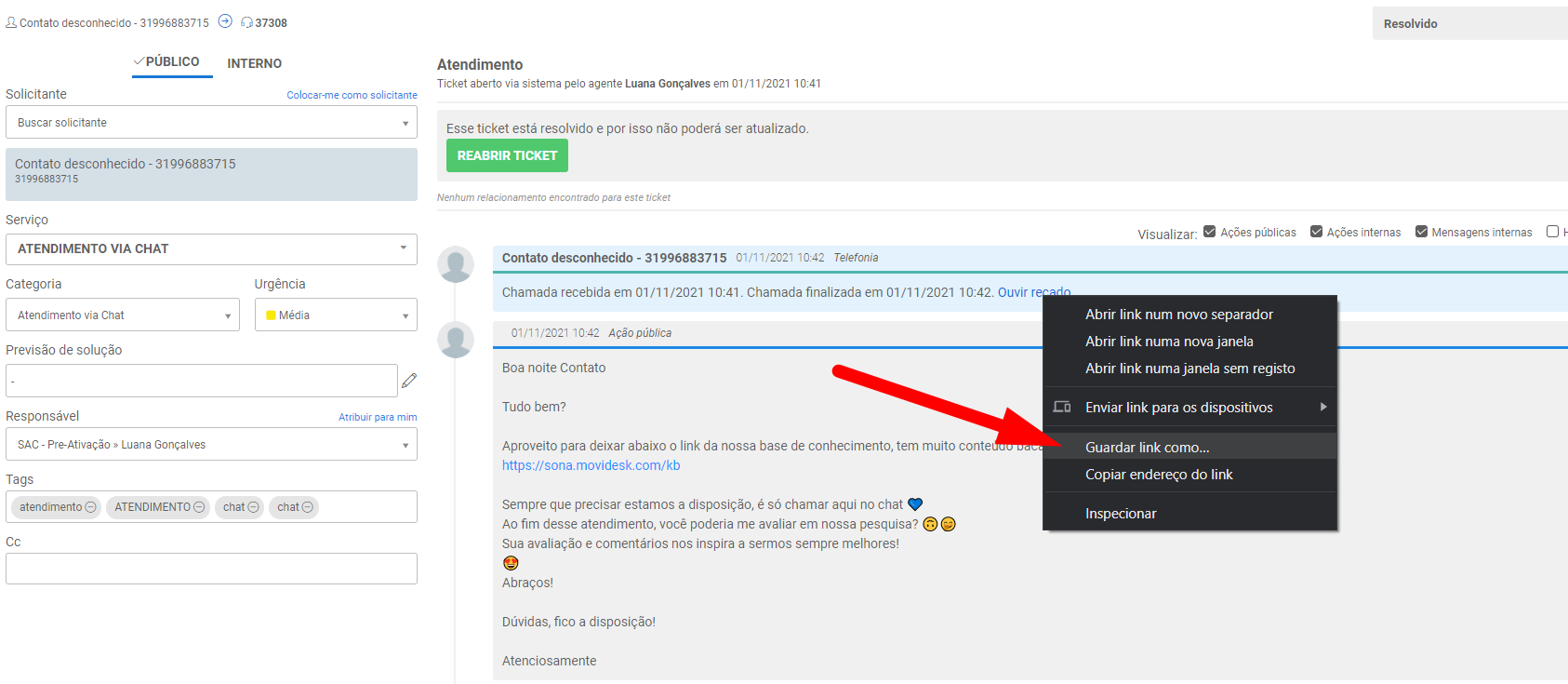
Para baixá-la, basta clicar com o lado direito sobre "Ouvir recado", e "Guardar Link Como"
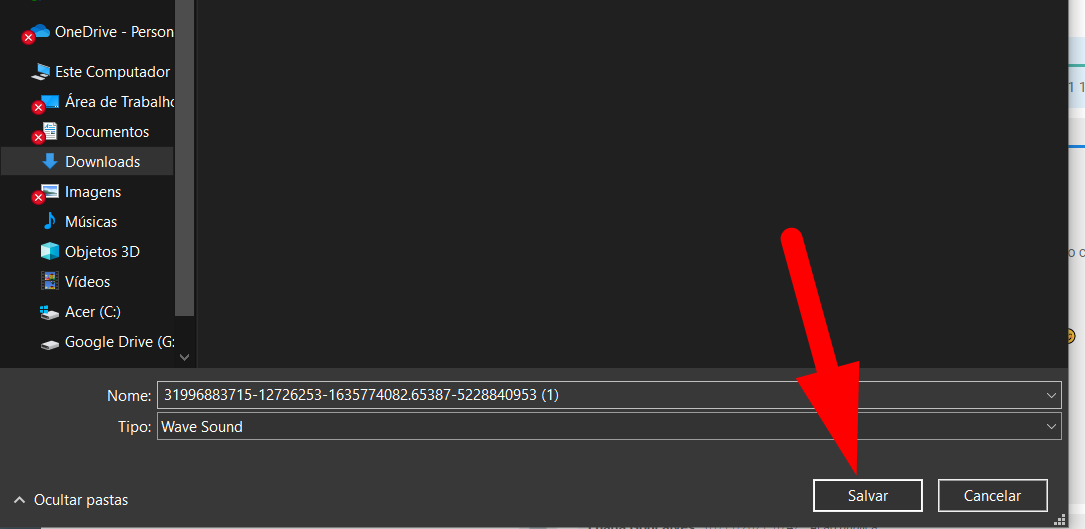
Selecione a pasta onde deseja salvar e clicar em "Salvar"
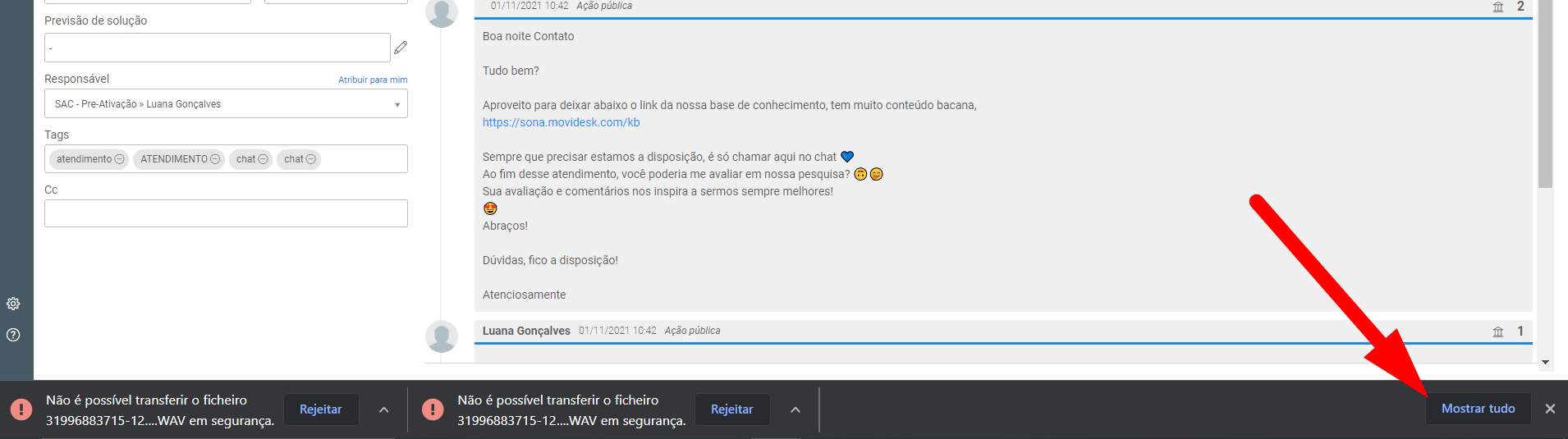
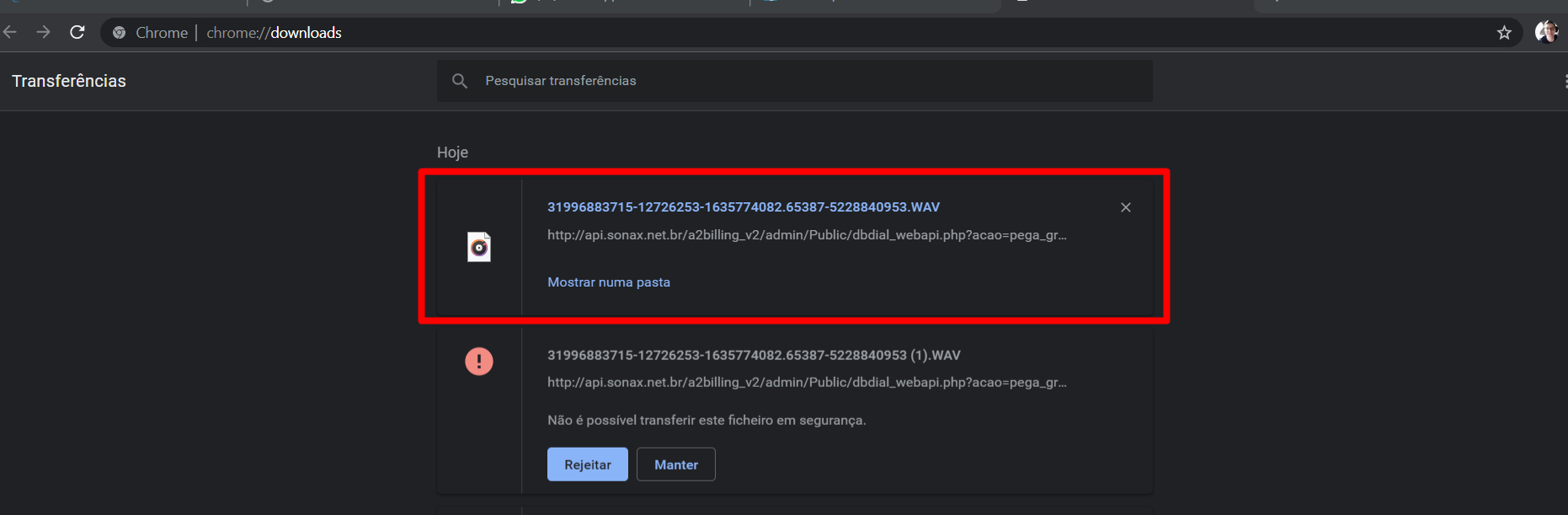
O navegador Google Chrome pode apresentar dificuldade para baixar o arquivo, por questões internas de segurança do navegador.
Nesse cas, clique em "Mostrar tudo"
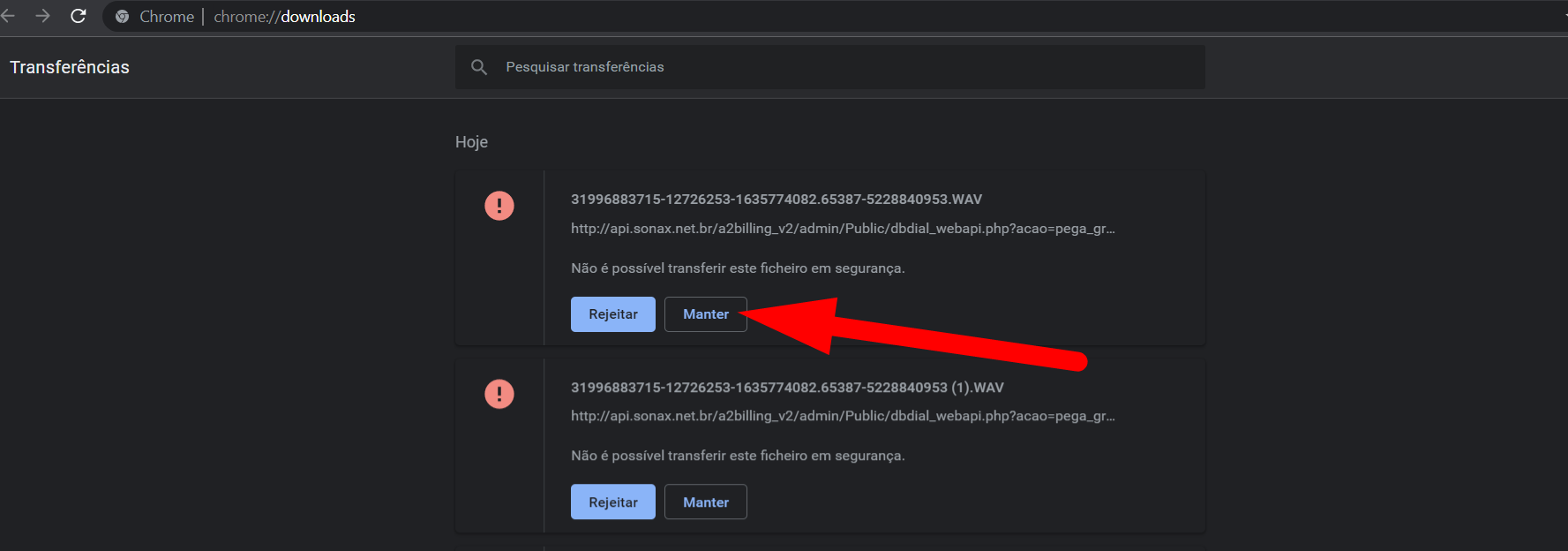
Em seguida clique em "Manter", para que o arquivo seja salvo em sua pasta:
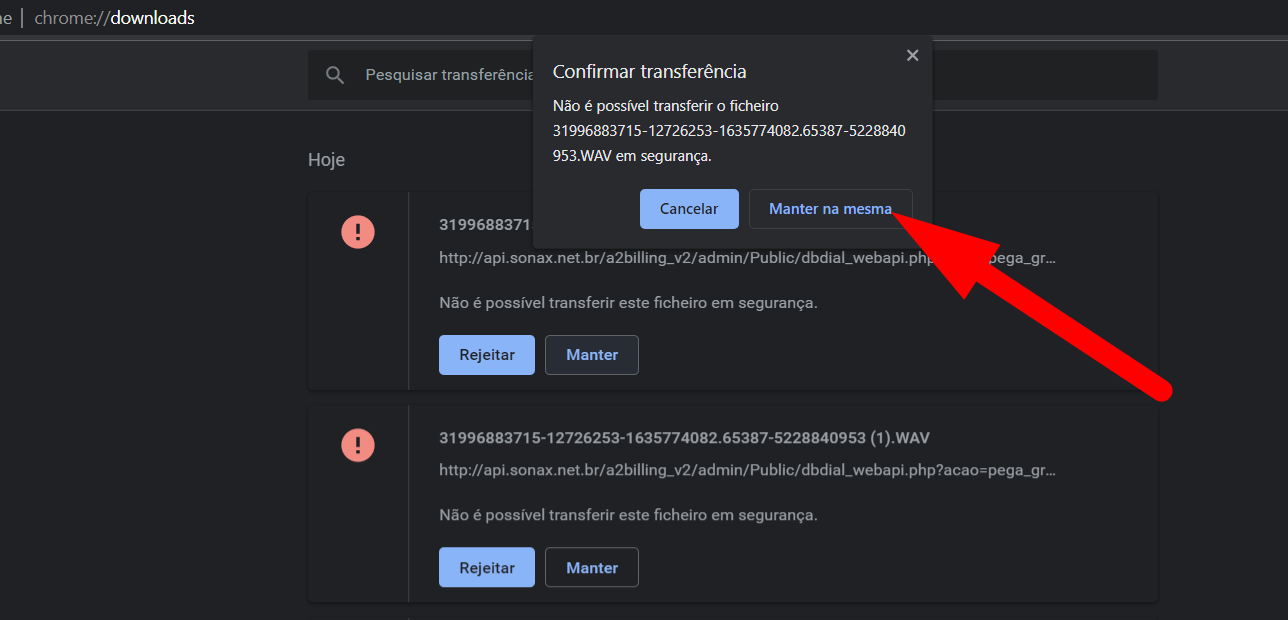
Após isso, o arquivo será armazenado na pasta que foi escolhida:
Qualquer dúvida, favor verificar em nossos canais de atendimento.
0800 591 5000