Neste tutorial, vamos lhe mostrar como é possível realizar a configuração do seu Sip Trunk da Sonavoip dentro da plataforma do Bitrix24.
A funcionalidade Sip Connector do Bitrix, permite que possa registrar até 10 troncos em uma conta da plataforma. Sendo que o registro de contas para recebimento de ligações é de uso gratuíto na plataforma Bitrix.
Para realizar ligações através do CRM Bitrix, é necessário contratar o conector sip do sistema onde será configurado o tronco da Sonavoip.
Você tem 60 minutos gratuitos para as ligações de saída no Bitrix. Aproveite-os para testar a funcionalidade. Caso planeje usar seu PBX para as chamadas realizadas, tem que pagar a licença correspondente.
Clique no botão Comprar o módulo para fazer chamadas. Quanto a chamadas de entrada, pode aceitá-las sem custo através do seu Bitrix24 SIP PBX.
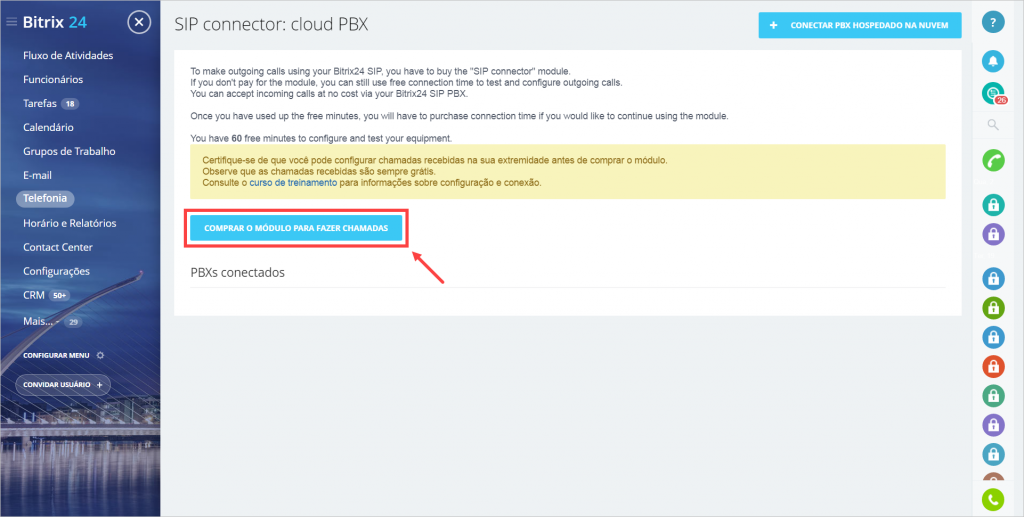
Segue abaixo o passo a passo detalhado desta função:
Créditos: https://helpdesk.bitrix24.com.br/open/9177041/
Configurar a conexão no Bitrix24
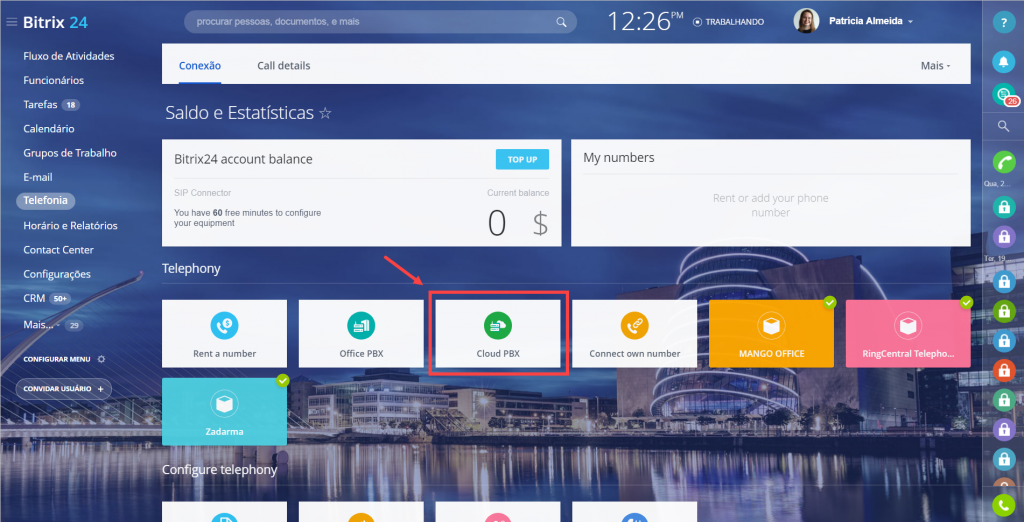
Vá para a seção Telefonia > Conexão > Cloud PBX:
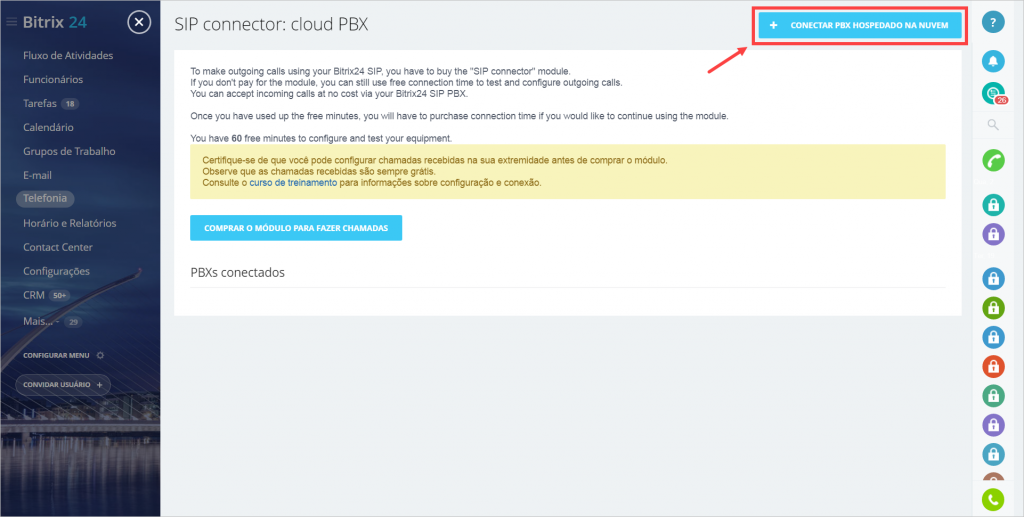
Clique no botão Conectar PBX hospedado na nuvem:
Preencha o formulário abaixo com as informações fornecidas pelo seu provedor Sonavoip.
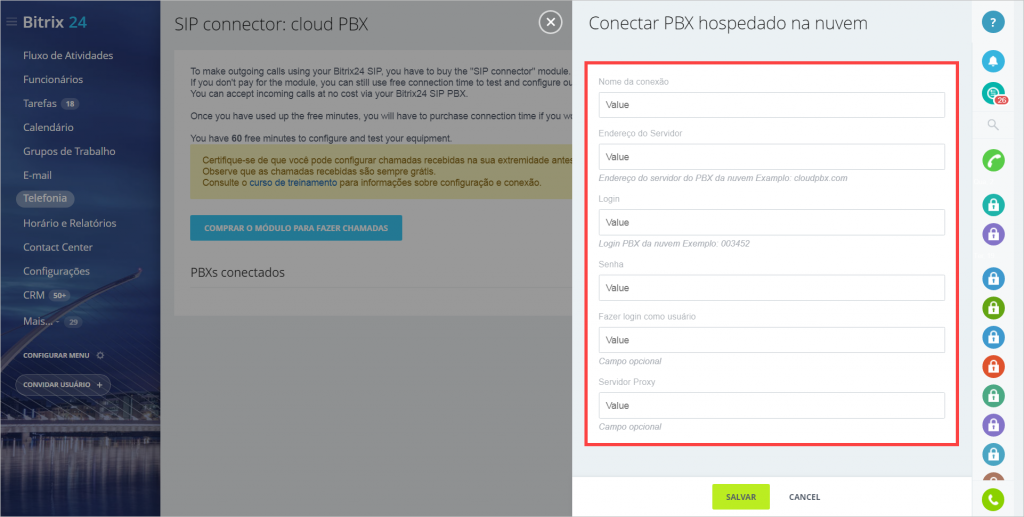
Especifique os seguintes parâmetros:
Nome da conexão - um nome arbitrário da conexão. Este campo é opcional. Se refere ao número do tronco da Sonavoip que será adicionado.
Ex: 00009999
Endereço do servidor - é o endereço IP do seu PBX.
Se seu SIP TRUNK FOR RECEPTIVO, usar no endereço do servidor: did-bitrix.sonavoip.com.br
Se seu SIP TRUNK FOR ATIVO, usar no endereço do servidor: proxy-bitrix.sonavoip.com.br
Login - Se refere ao número do tronco da Sonavoip que será adicionado.
Ex: 00009999
Senha - senha de acesso disponibilizada pela Sonavoip.