Neste tutorial, vamos lhe mostrar como instalar e configurar o Zoiper para Windows.
O zoiper é um softfone que permite configurar seu ramal ou sua conta SIP para utilização da telefonia Voip.
Segue abaixo uma vídeo aula e também o passo a passo detalhado desta função:
Vídeo aula completa:
Passo a passo:
Para que possa configurar o Zoiper no windows baixe e instale a versão adequada abaixo:
- Clique aqui para baixar o instalador: Baixar Zoiper Windows
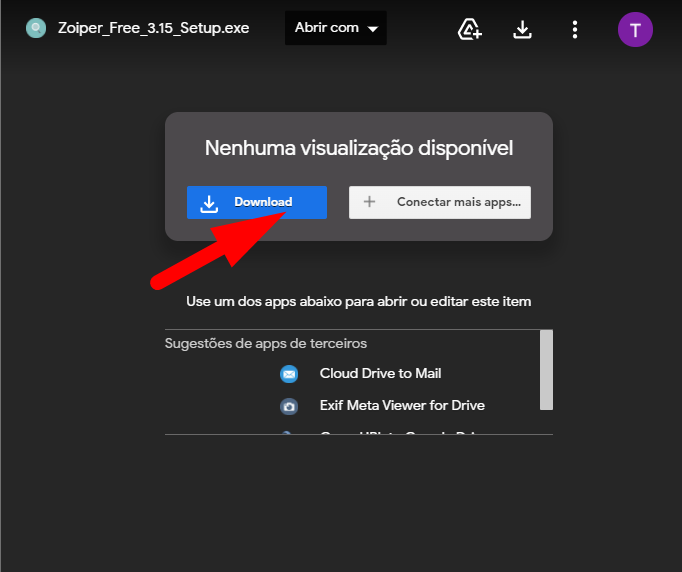
Quando o executável do zoiper terminar de baixar clique em executar para que possa iniciar a instalação:
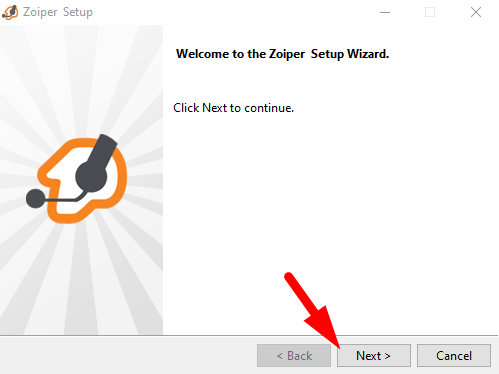
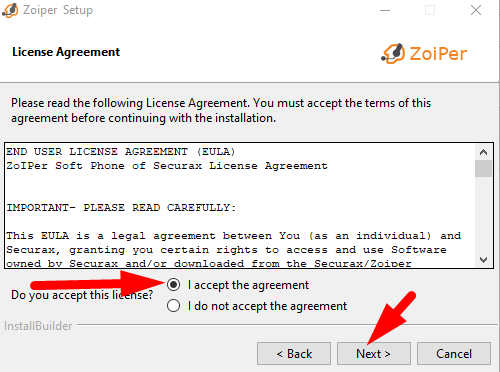
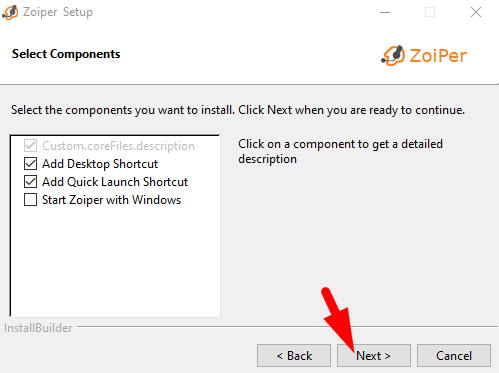
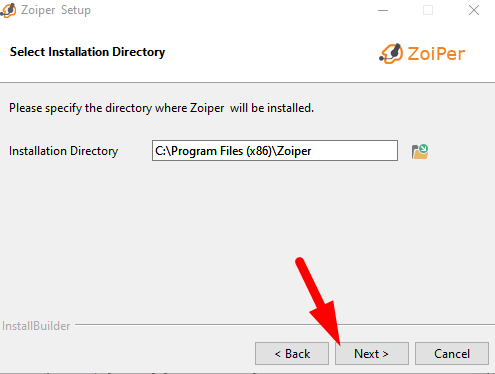
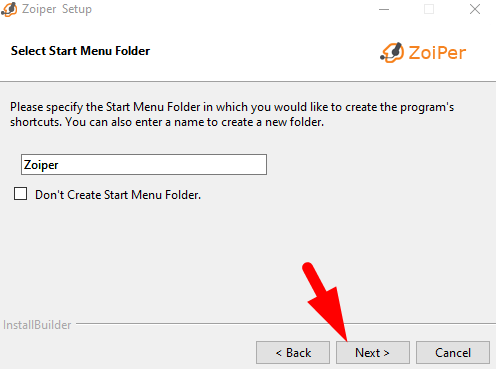
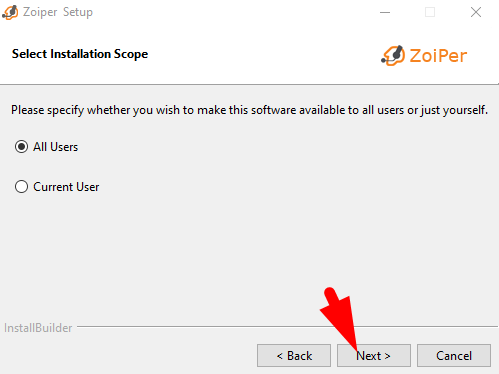
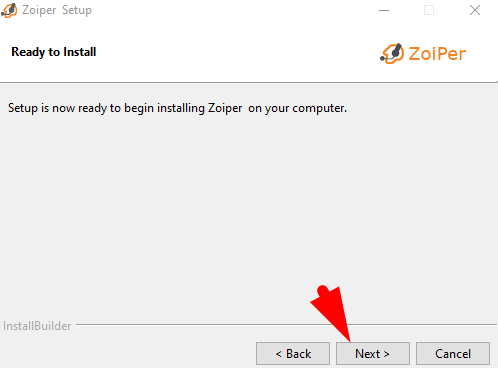
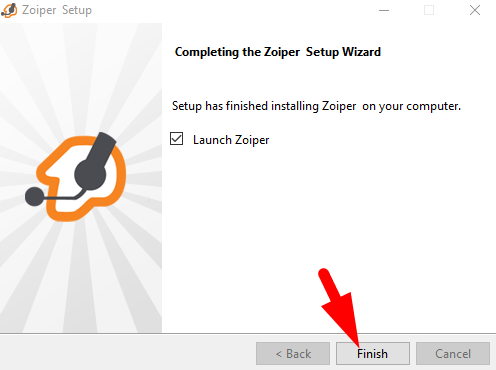
Após clicar em Finish a aplicação do zoiper irá abrir para que possa iniciar a configuração:
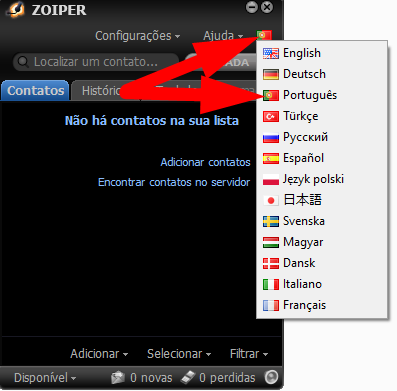
Clique no ícone da bandeira e selecione o idioma adequado:
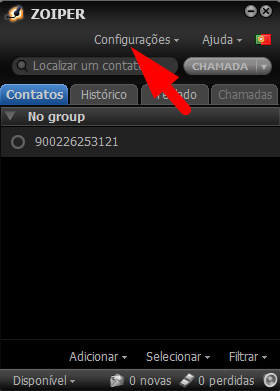
Agora clique em Configurações:
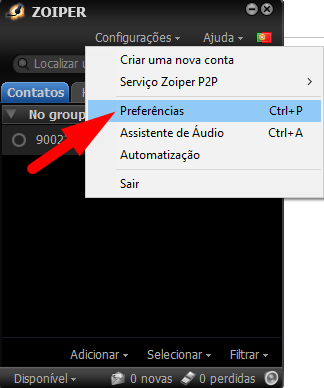
- Acesse o menu Preferências:
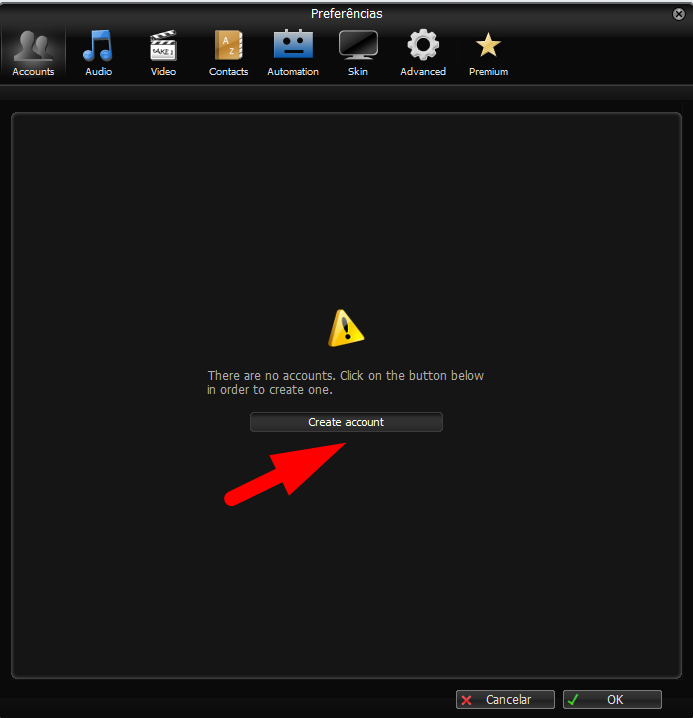
Clique em Create account:
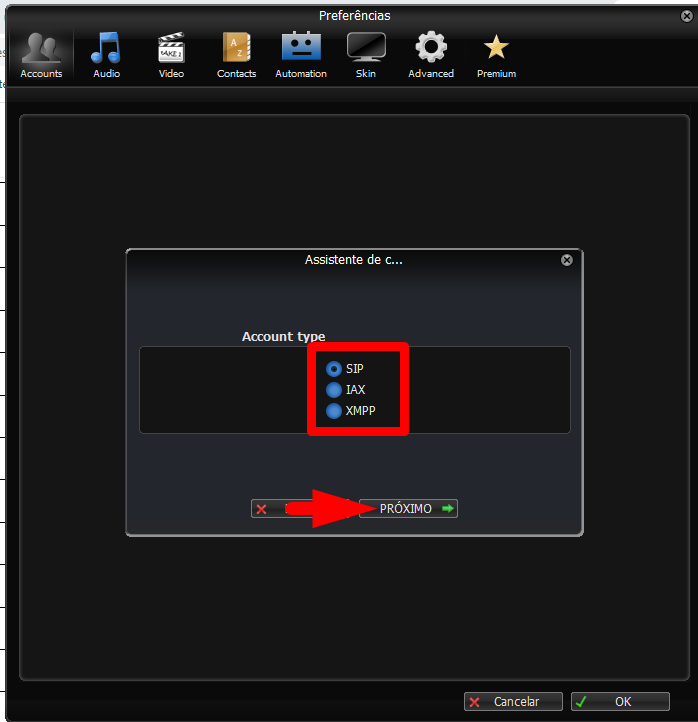
Selecione a opção SIP e clique em próximo:
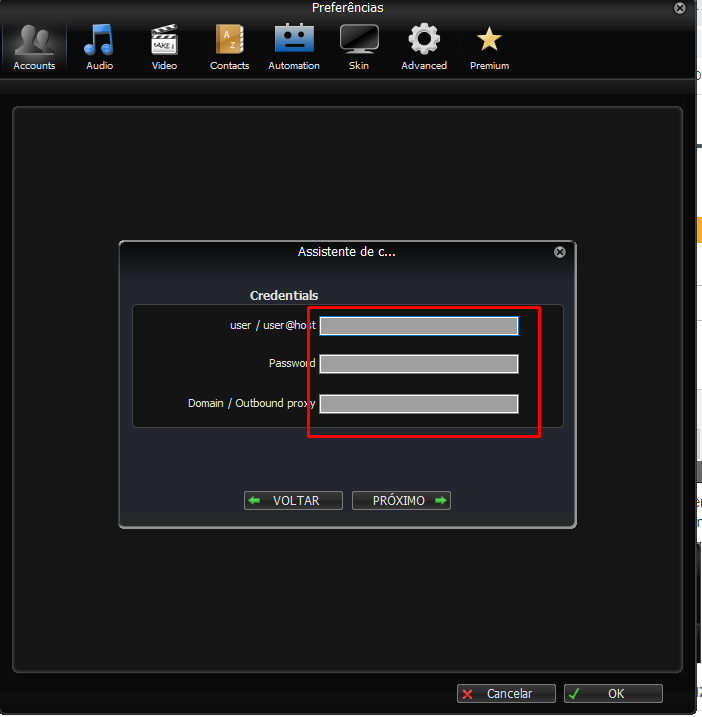
Nas informações abaixo preencha os campos com os dados referentes ao seu ramal, esses dados são enviados no email de ativação, caso não tenha recebido solicite ao suporte por email noc@sonavoip.com.br ou acesse o chat online pelo site sonax.net.br. Ao preencher os campos, clique em próximo:
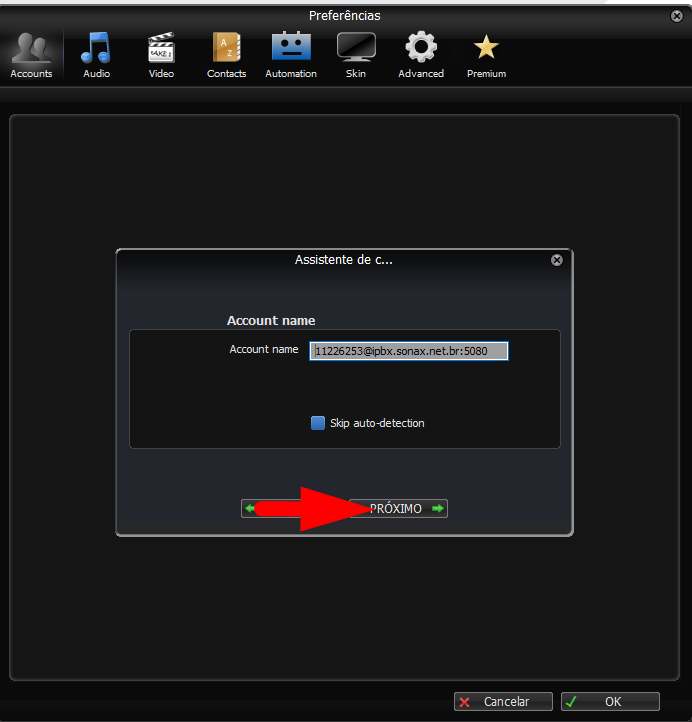
Clique em próximo novamente:
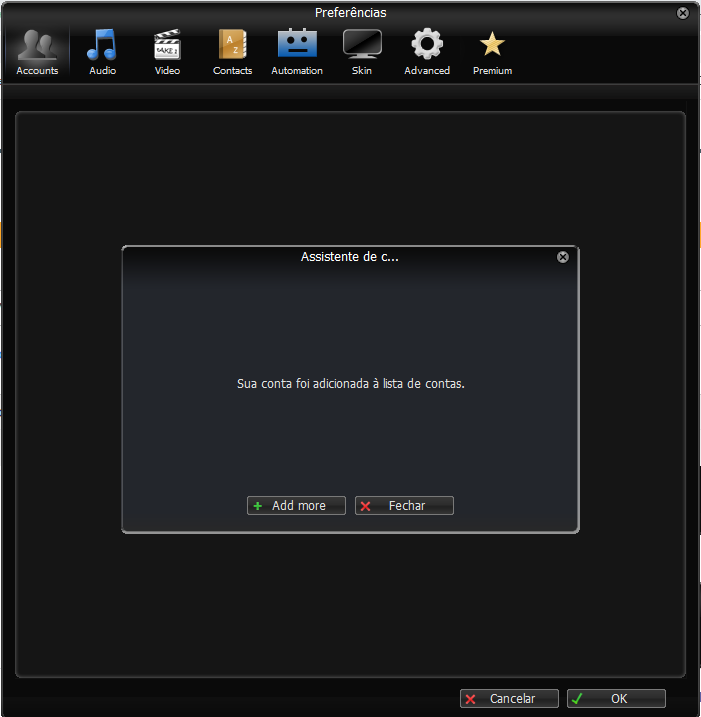
Pronto, sua conta foi adicionada ao zoiper:
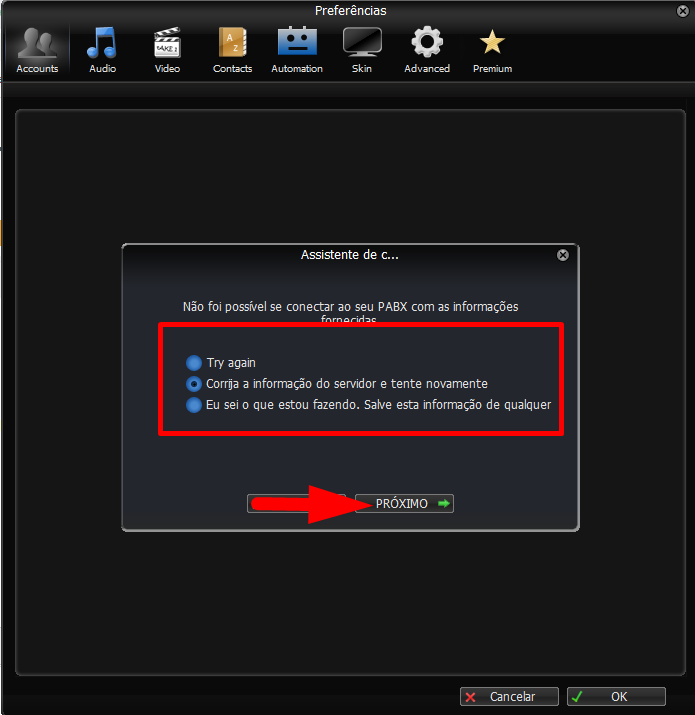
Se isso não ocorrer, clique para corrigir a informação do servidor e tentar novamente, logo depois clique em próximo:
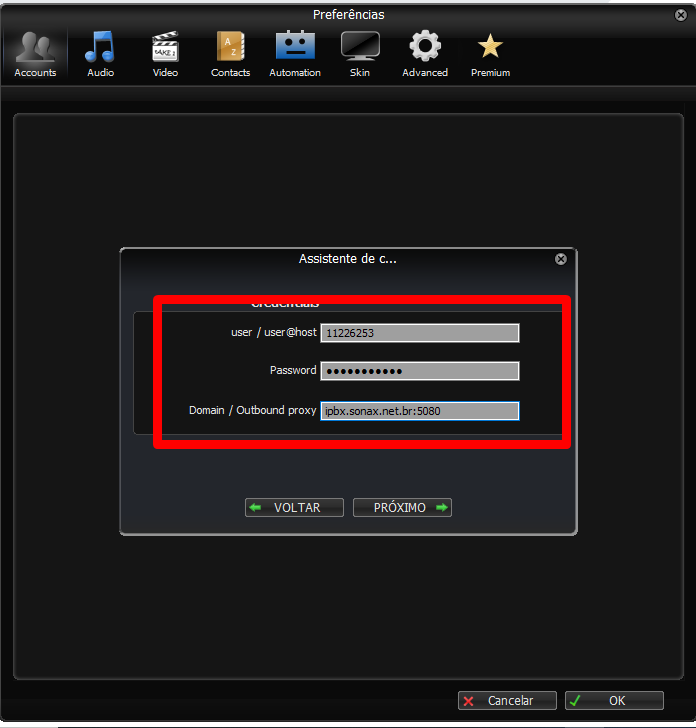
Agora substitua o campo Domínio por: ipbx.sonax.net.br:5080 e clique em próximo duas vezes para concluir o registro:
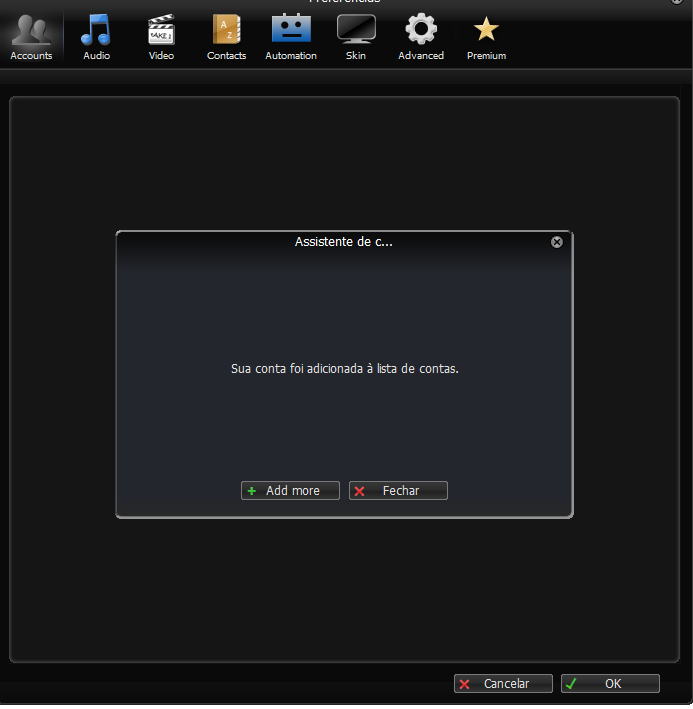
Agora sua conta foi adicionada com sucesso. Clique em fechar e siga para as configurações seguintes:
Em CodecS deixe do lado direito apenas u-law e a-law:
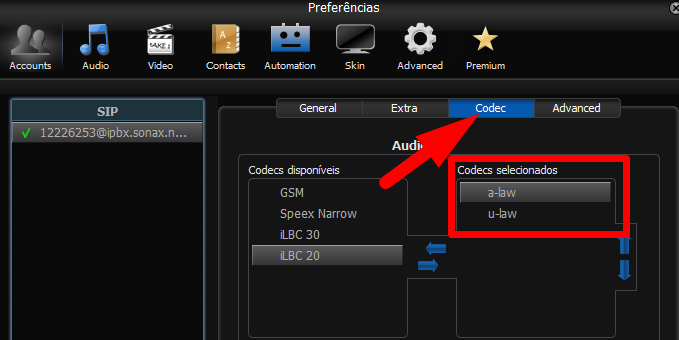
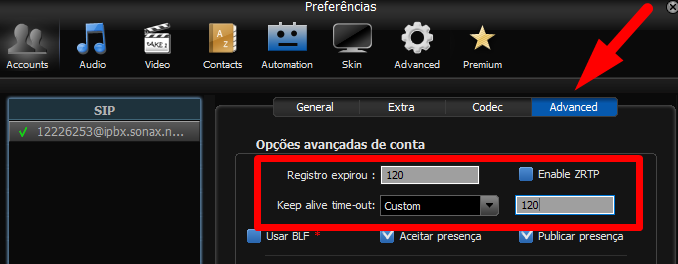
Em Advanced deixe as configurações como na imagem:
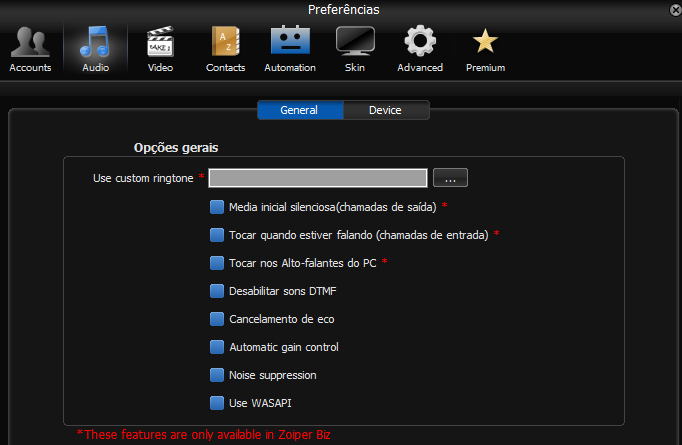
No menu de Áudio configure as opções de som, desmarque todas as opções automáticas que vierem selecionadas, deixando-as assim:
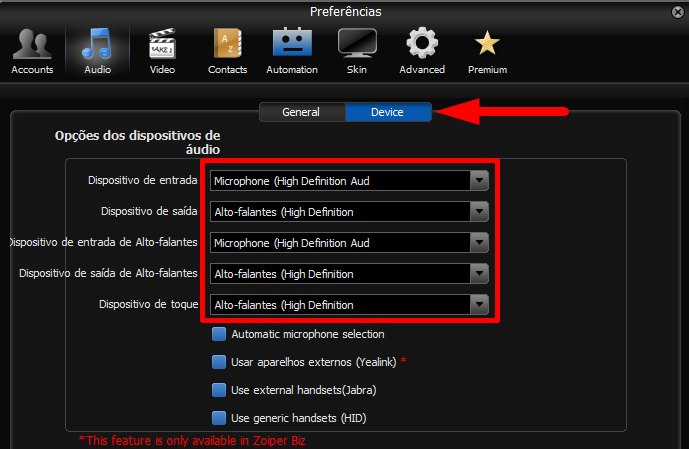
Selecione o fone que usará para os atendimentos:
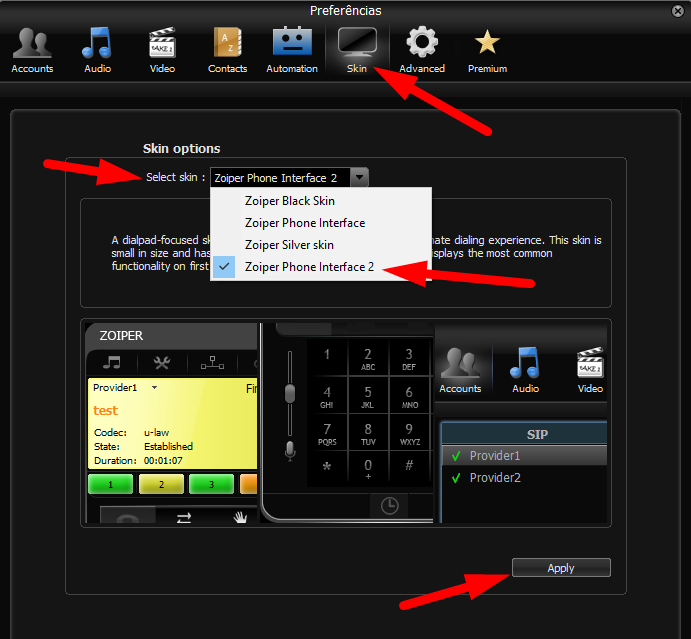
Por último selecione a Skin 2 e Apply para que possa começar a utilizar seu ramal:
Pronto! Seu ramal está configurado e pronto para uso!