Um Headset que não esteja devidamente configurado pode fazer com que as ligações fiquem com o volume baixo, eco e até ruídos.
Para corrigir essas falhas, vamos fazer as correções de Sala e Equalização de intensidade.
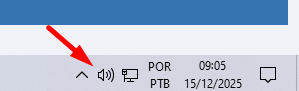
Clique com o botão direito do mouse sobre o ícone de som, no canto inferior direito da tela.
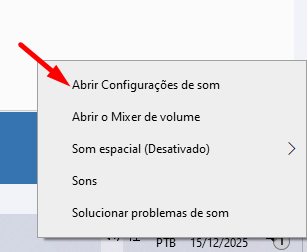
Após clicar com o botão direito do mouse sobre o ícone de som, no canto inferior direito da tela, clique em “Abrir configuração de som”
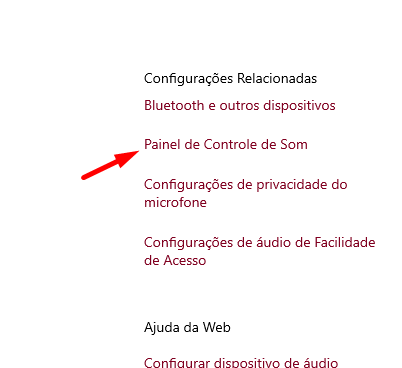
Nas configurações abertas, clique em Painel de Controle de Som.
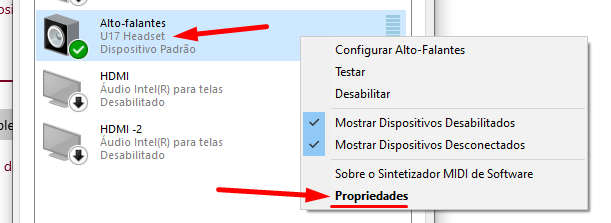
Uma nova janela será aperta. Na guia Reprodução, clique com o botão direito do mouse sobre o fone USB listado, e vá em Propriedades.
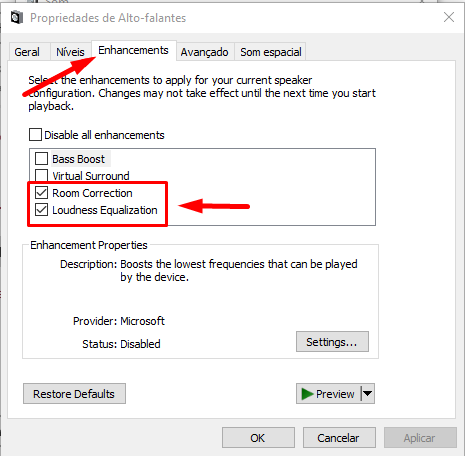
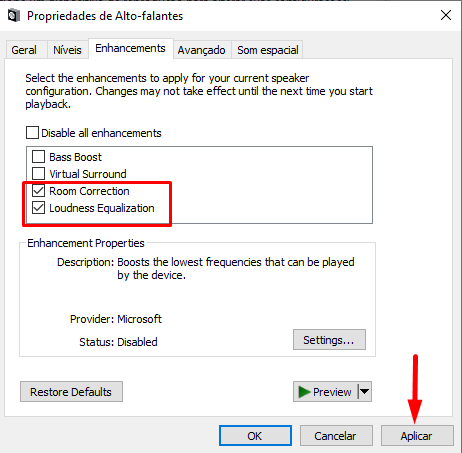
Clique na guia Enhancements (Melhorias), marque as opções Equalização de Intensidade (Loudness Equalization) e Correção de Sala (Room Correction).
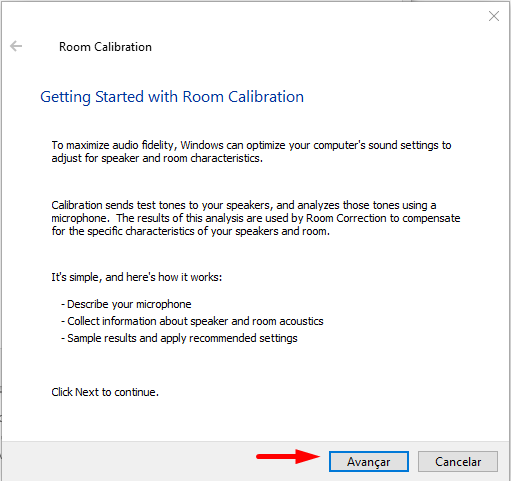
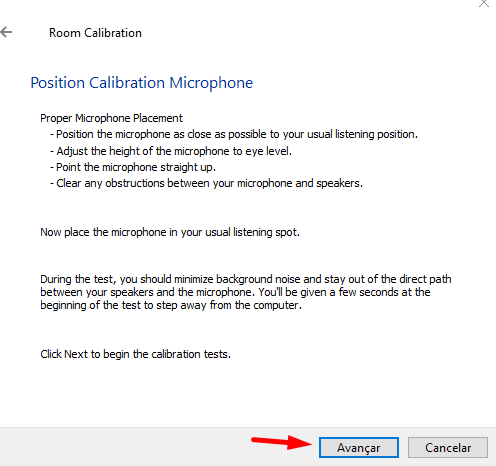
Ao selecionar a opção de Correção de Sala, uma nova janela será aberta para a calibração. Clique em Avançar para iniciar.
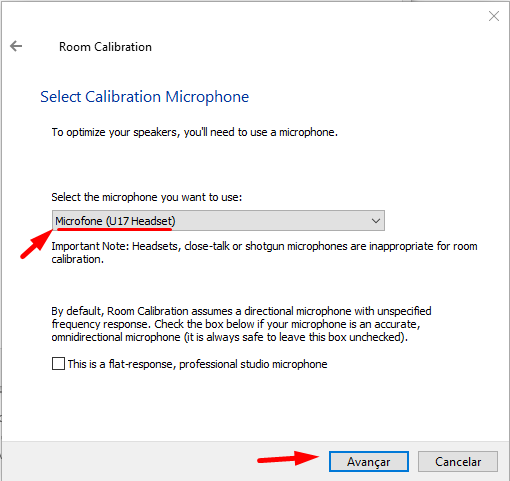
Na próxima tela, verifique se seu headset USB está devidamente selecionado, e clique novamente em Avançar.
Na próxima tela, clique novamente em Avançar.
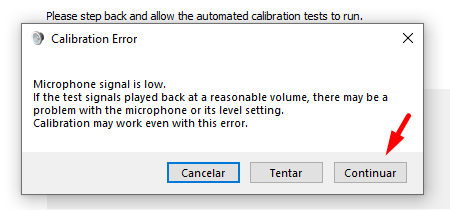
Caso retorne Calibration Error, clique em Continuar.
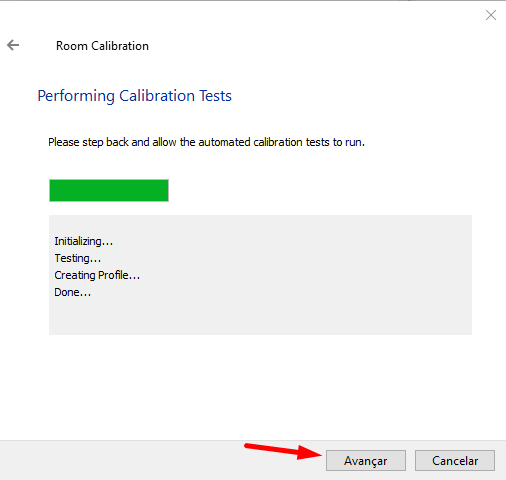
Ao finalizar o processo, clique em Avançar.
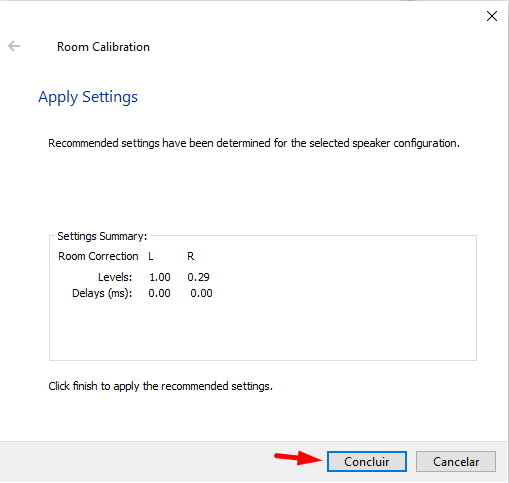
Na ultima tela, clique em Concluir.
Ao concluir, verifique se Equalização e Correção estão devidamente marcadas, e clique em Aplicar.
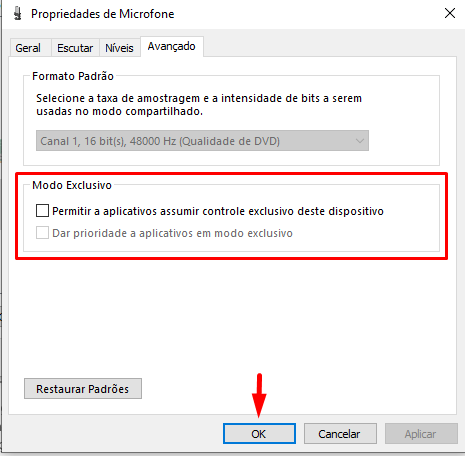
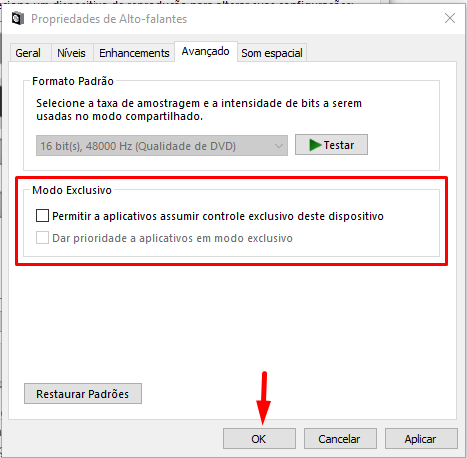
Na guia Avançado, desmarca as caixas de Modo Exclusivo e clique em OK.
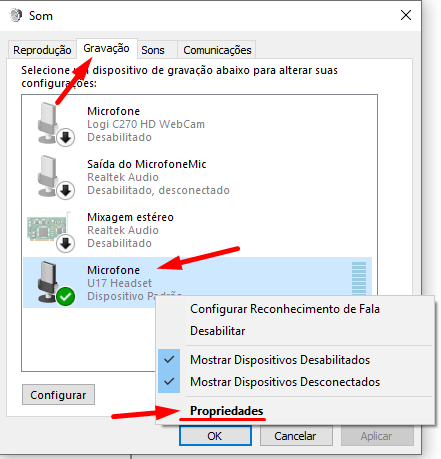
Agora, na aba gravações, clique com o botão direito do mouse sobre seu microfone e vá em Propriedades:
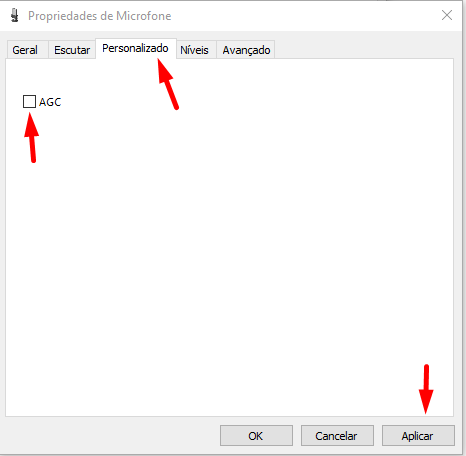
Na guia Personalizado, desmarque a opção de AGC e clique em Aplicar.
Na guia Avançado, desmarca as caixas de Modo Exclusivo e clique em OK.