Neste tutorial, vamos lhe ensinar como realizar a Gestão de Papéis (Departamentos) no Sonax Chat.
Objetivo dos Papéis
Os usuários dentro de um mesmo papel (departamento) têm acesso apenas aos integrantes do próprio papel e ao seu líder, que pertence ao papel imediatamente superior.
Transferência de Chats
- Os usuários podem transferir chats apenas para agentes do mesmo papel ou para o papel acima (líder).
- Não é possível visualizar ou transferir para papéis equivalentes (pares)
Acesso a Relatórios
- Os usuários podem visualizar relatórios de chats apenas dos próprios atendimentos, dos atendimentos de
colegas do mesmo papel e dos atendimentos do papel acima (líder).
- Não têm acesso aos relatórios de usuários de papéis equivalentes (pares).
Transferência entre Setores
- Caso um usuário precise transferir um chat para outro setor, a transferência será feita apenas para a fila geral daquele setor, e não diretamente para um usuário específico. Isso evita que setores deleguem demandas diretamente a funcionários de outros setores.
- Se houver necessidade de acesso direto entre setores para transferências e relatórios, os usuários devem ser agrupados dentro do mesmo papel.
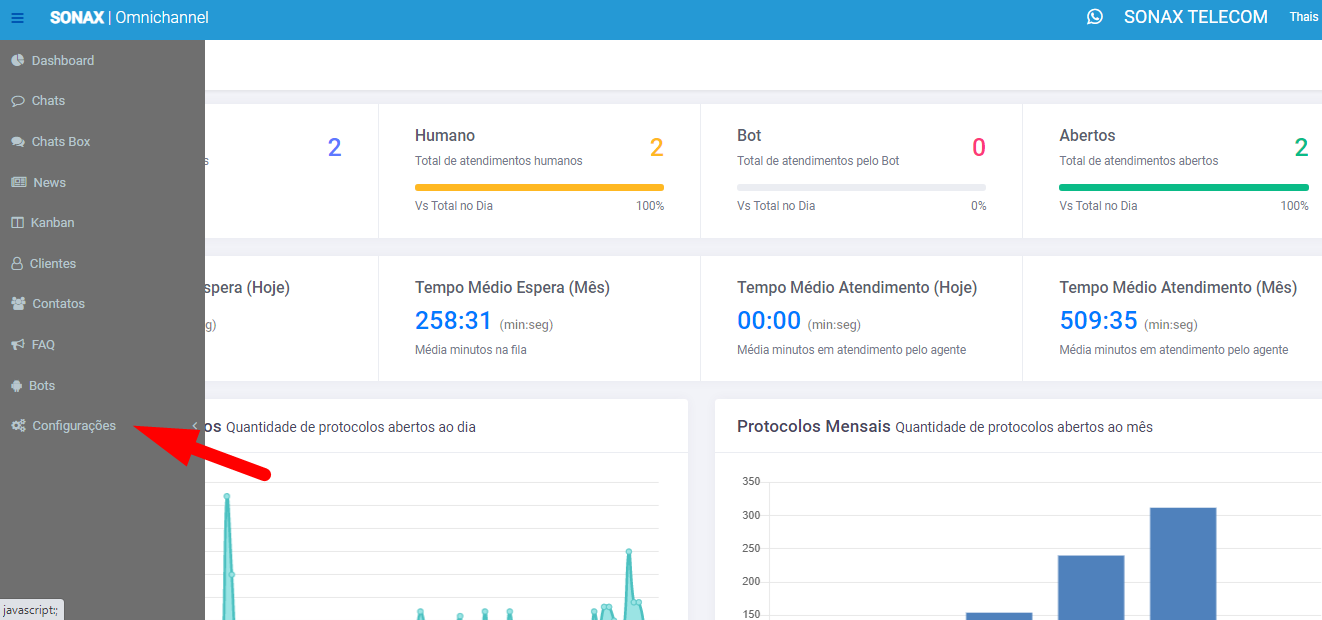
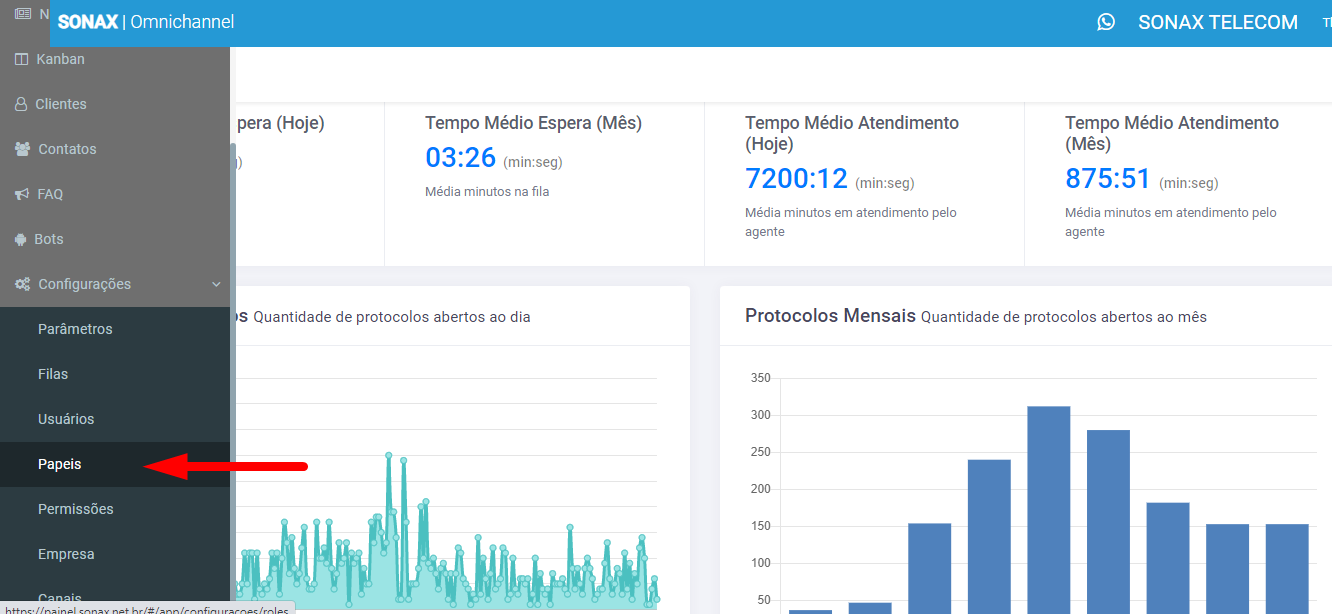
Segue abaixo um passo a passo, para lhe mostrar como fazer esta configuração.
SEGUE O PASSO A PASSO:
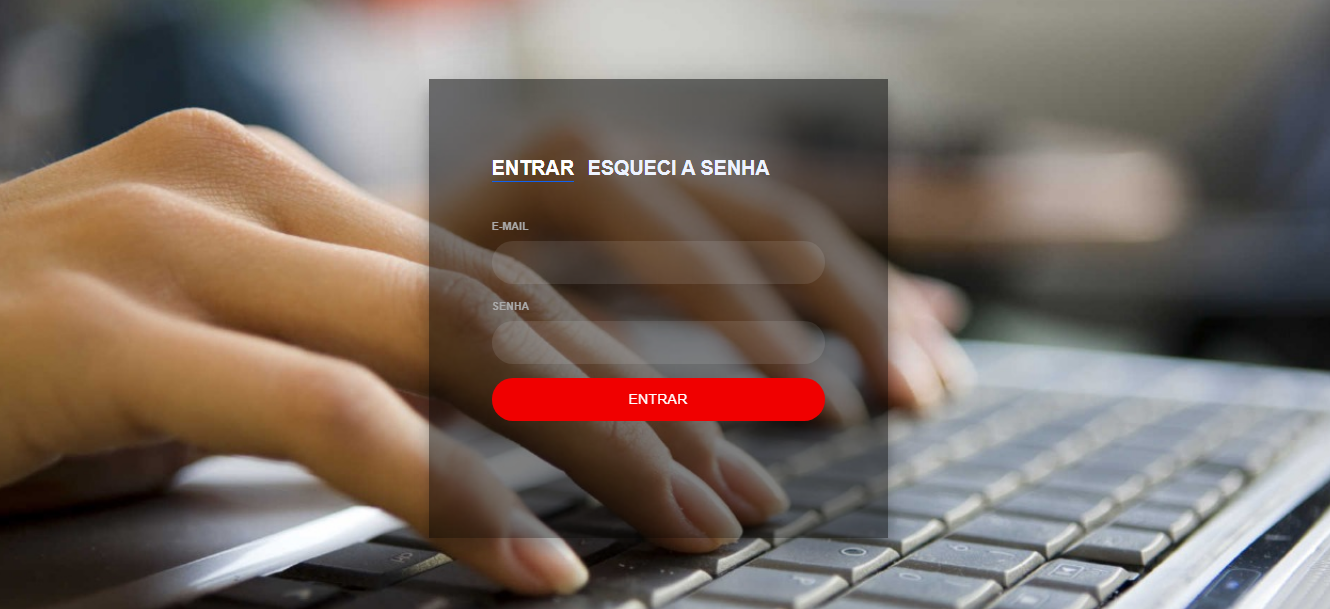
Acesse seu painel do Sonax Chat em https://painel.sonax.net.br/#/login (login e senha enviados no e-mail de ativação).
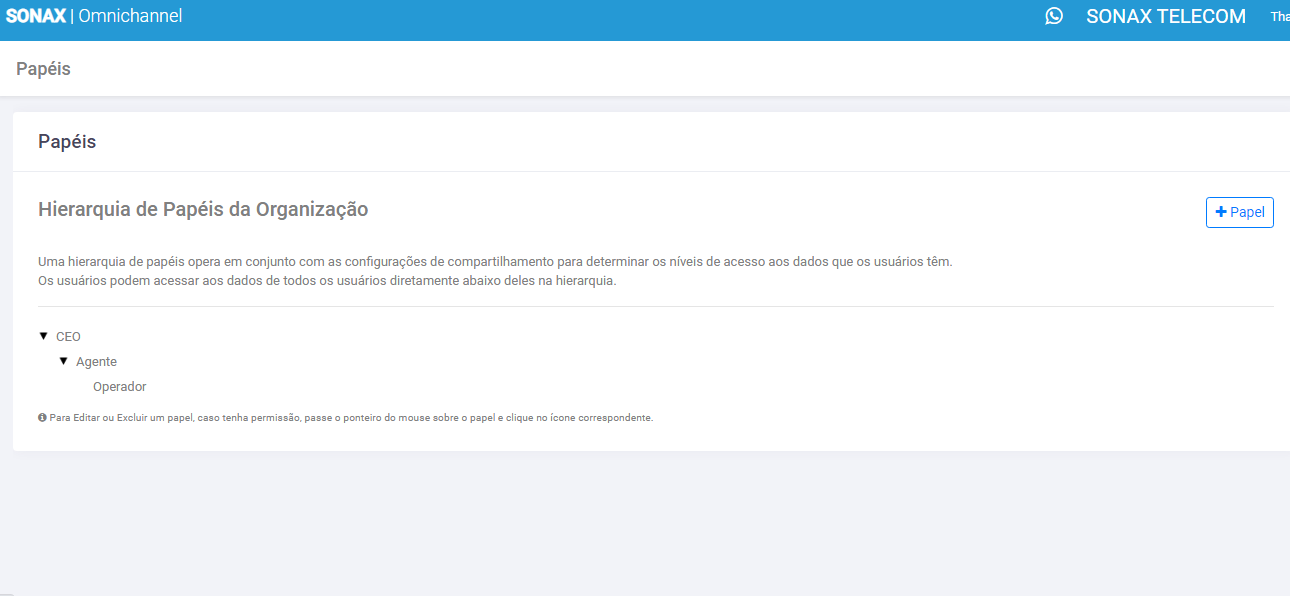
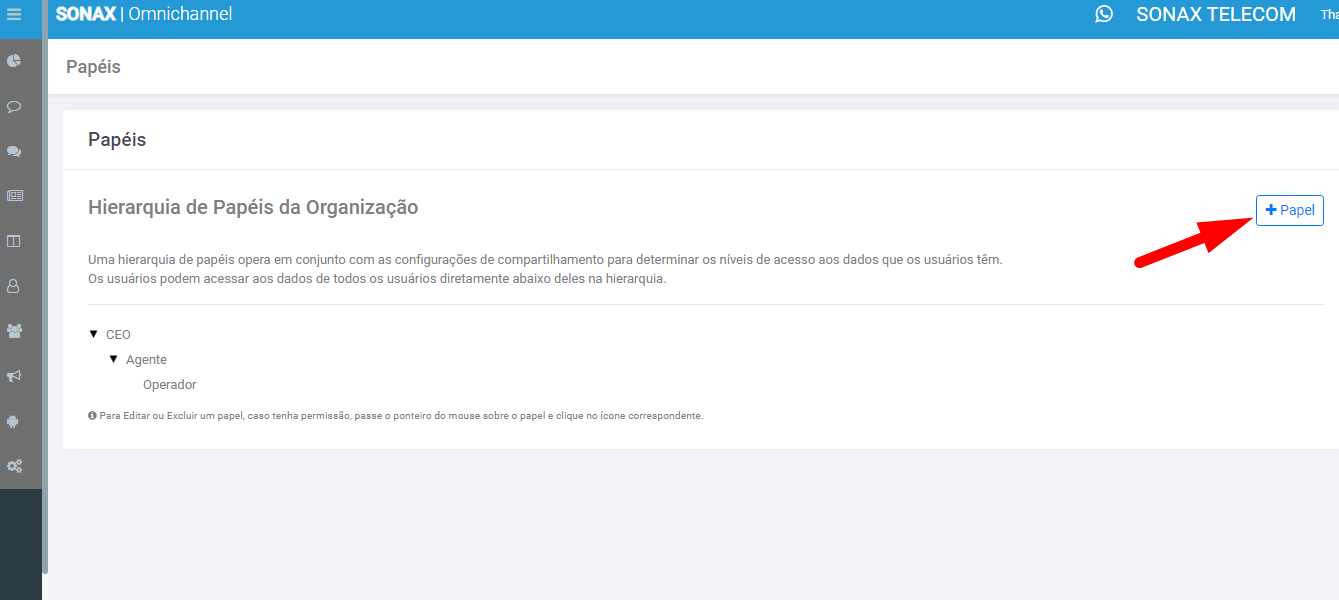
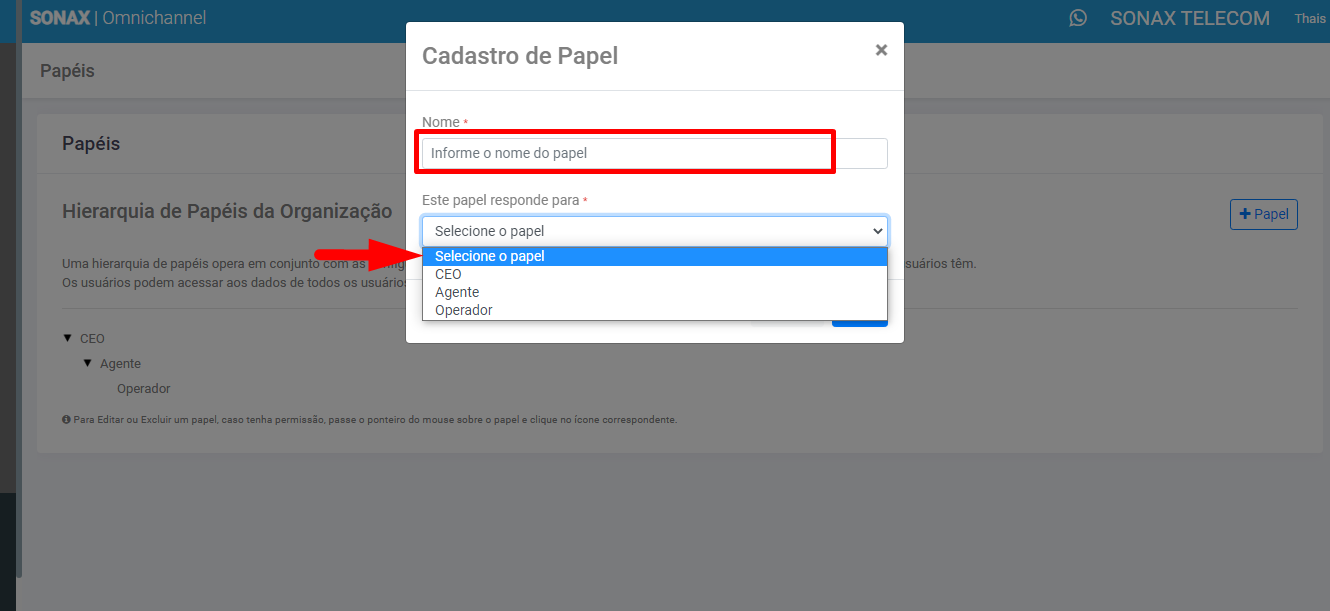
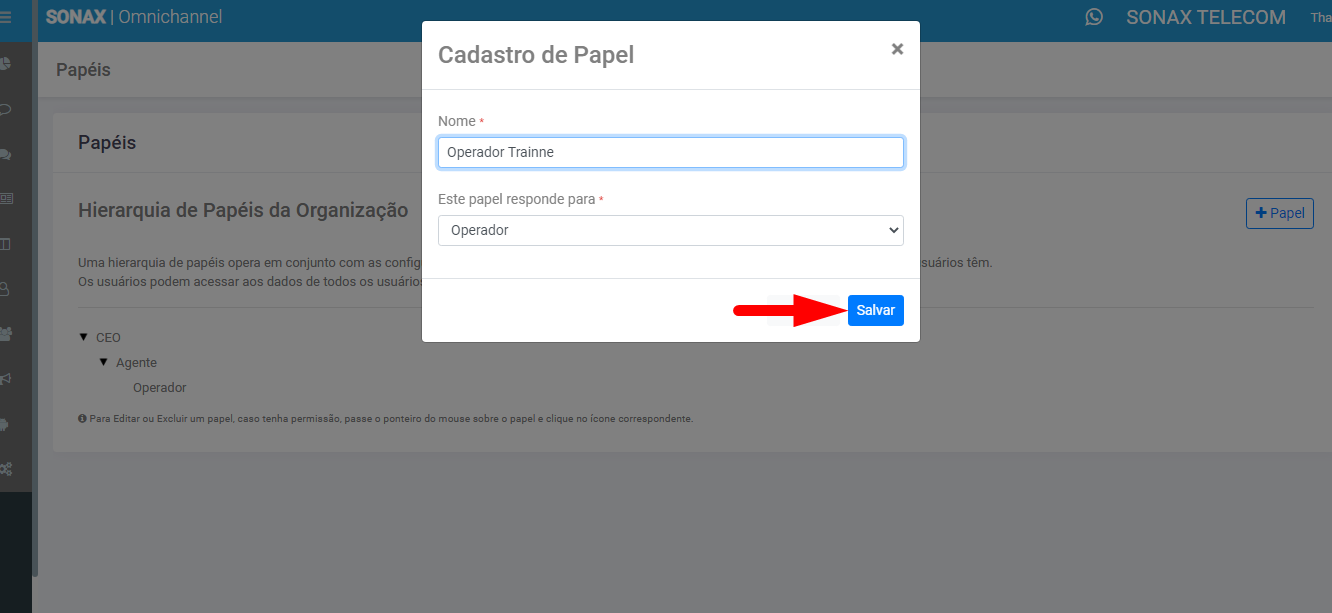
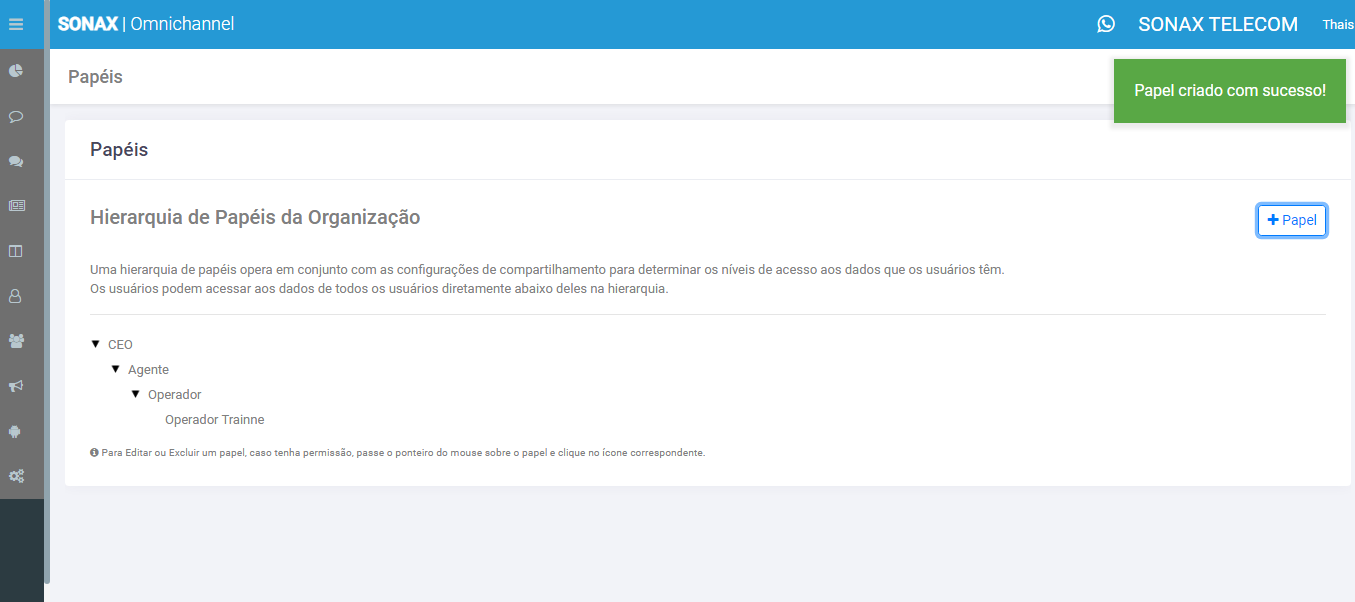
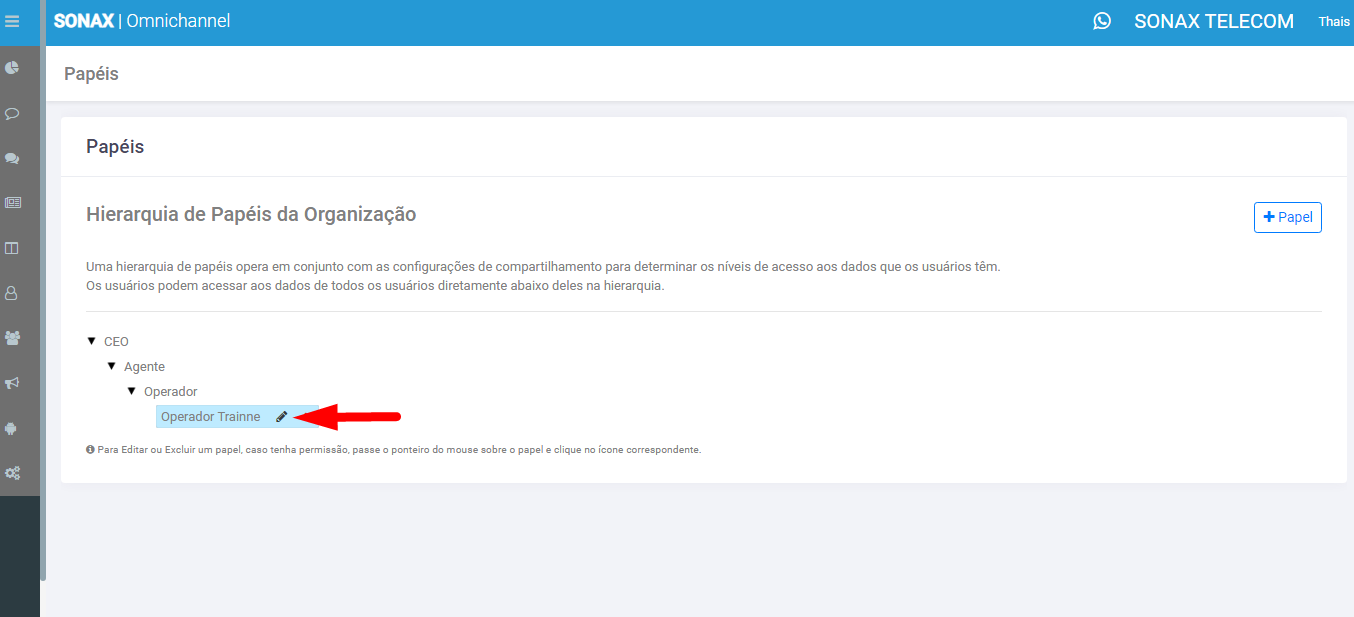
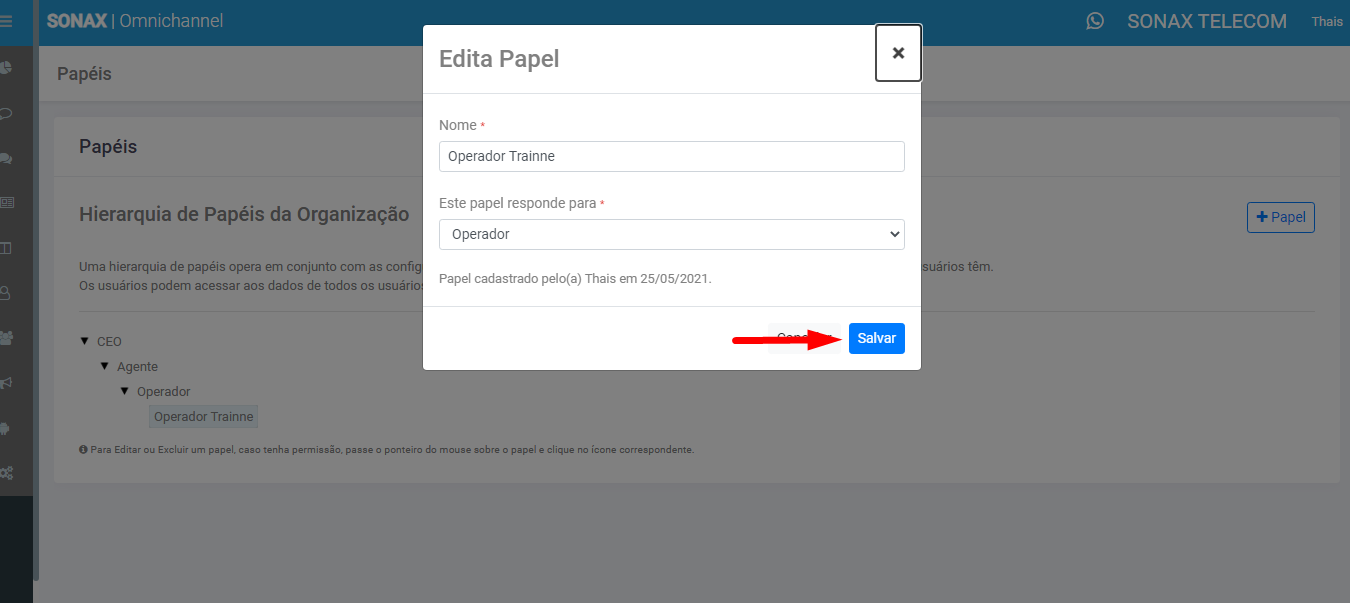
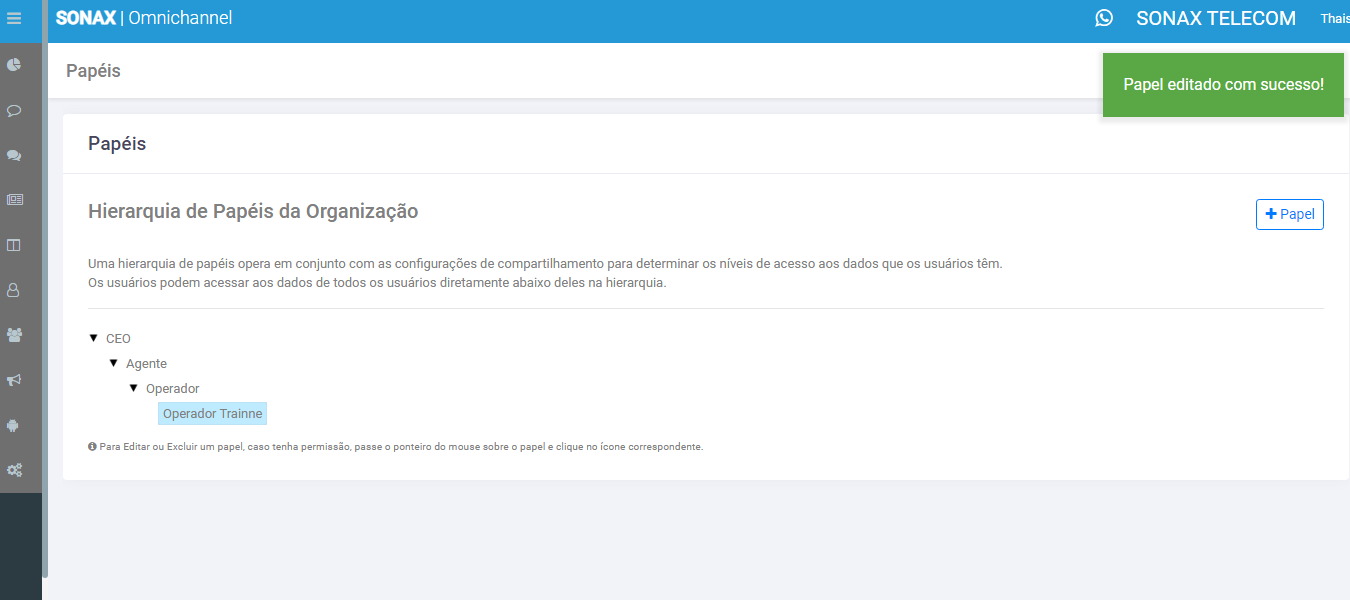
- Para editar o papel criado, passe o ponteiro do mouse sobre o papel e clique no lápis:
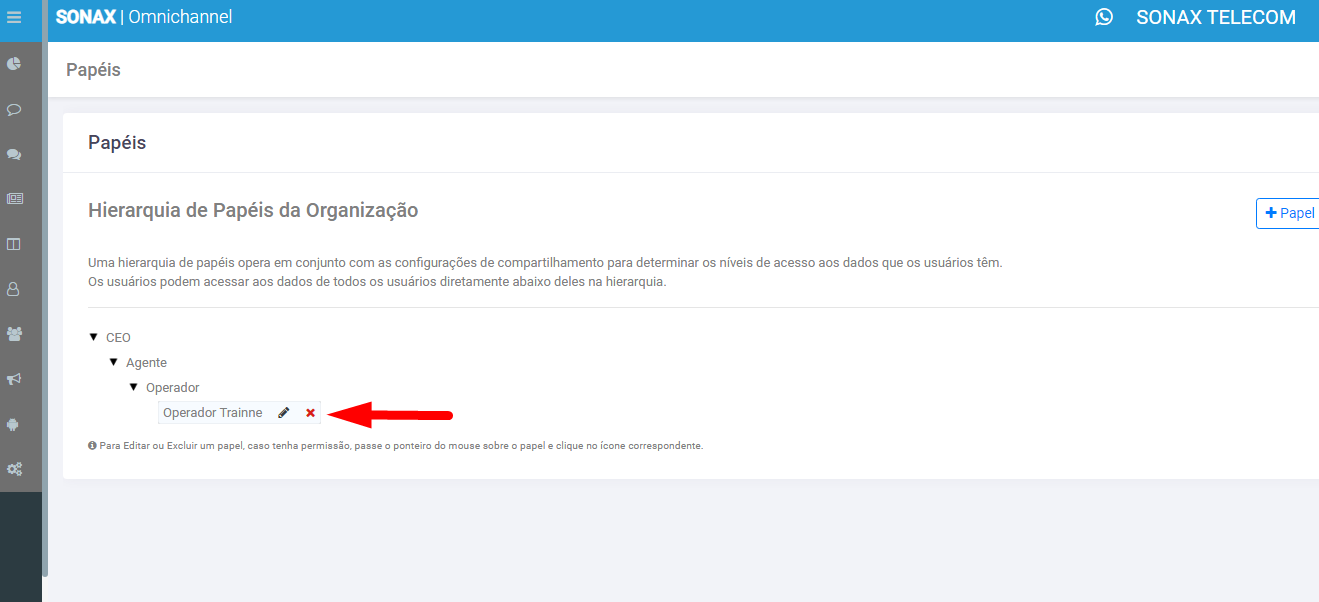
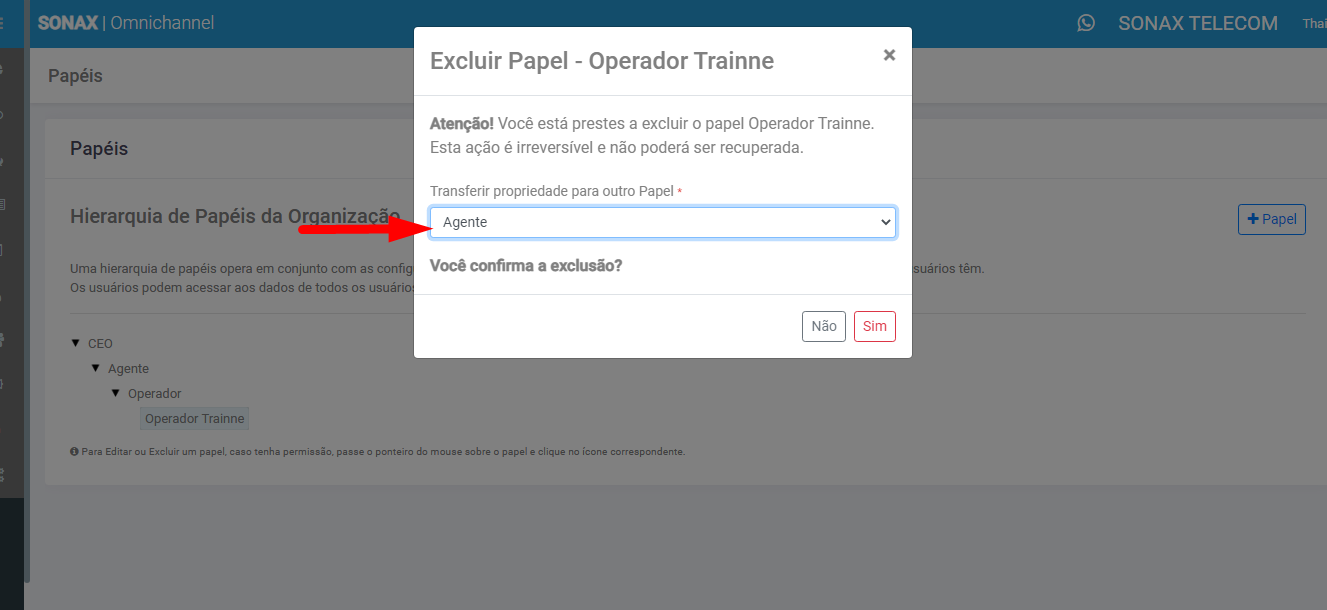
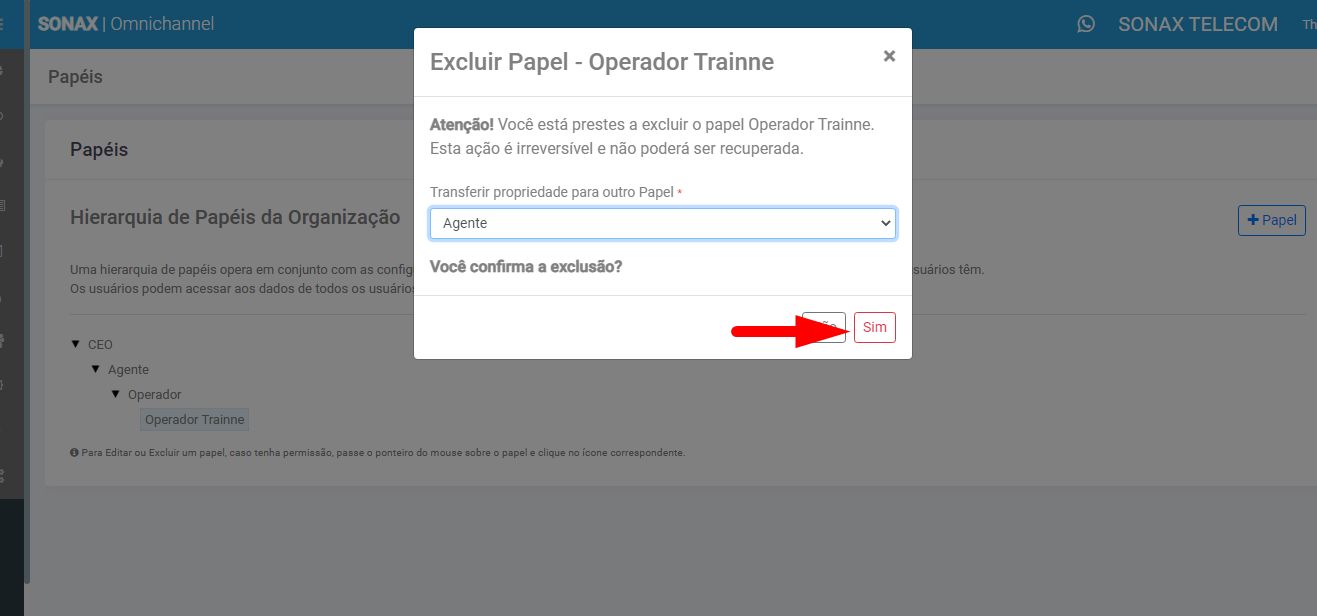
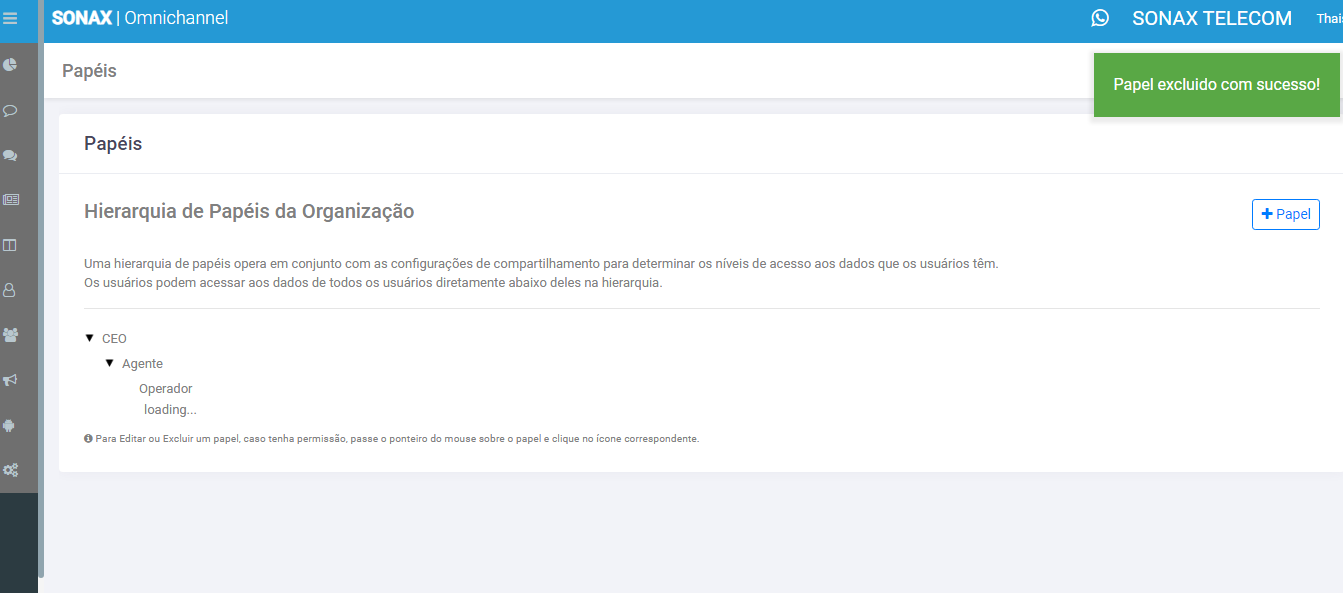
- Para excluir o papel criado, passe o ponteiro do mouse sobre o papel e clique no X: