Neste tutorial, vamos lhe mostrar como integrar seu Sonax Chat com a OpenAI, para utilização da SonIA, assistente virtual da Sonax.
A integração permite que gere um token na plataforma OpenAI, para que após a contratação dos serviços SonIA, possa integrar com seu Sonax Chat, para uso das funcionalidades de assistência virtual para transcrição de áudios, e auxílio GPT em seus atendimentos humanos e no BOT.
Segue abaixo uma vídeo aula e também o passo a passo detalhado desta função:
Obs: Para integrar você precisa estar logado ao seu painel de administrador do Sonax Chat no endereço chat.sonax.net.br, caso você não tenha os dados de acesso verifique em seu email as credenciais que encaminhamos na ativação ou solicite o suporte através do chat online no site sonax.net.br
Vídeo aula completa:
Passo a passo:
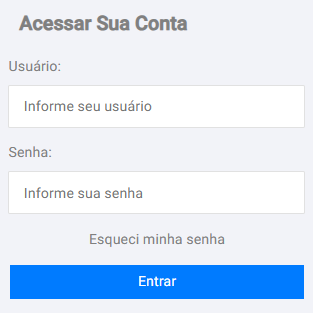
Acesse seu portal administrativo no endereço chat.sonax.net.br;
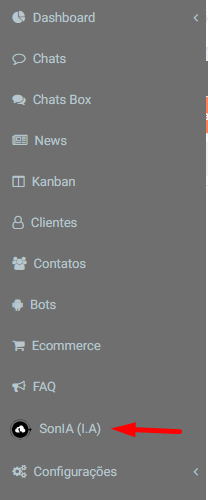
Logado na plataforma, após a contratação de sua SonIA junto a seu comercial, irá acessar o menu SonIA (I.A);
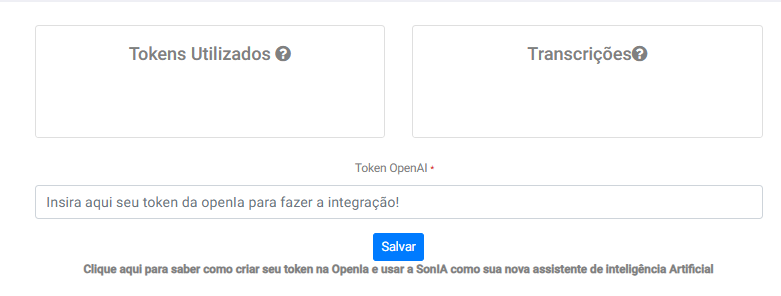
Ao acessar, verificará que sua SonIA já estará liberada, e pronta para a integração para a utilização. Para isso, irá criar uma conta na plataforma OpenAI.
Para verificar como criar sua conta na OpenAI, clique aqui.
Em sua conta OpenAI, irá acessar o menu Dashboard;

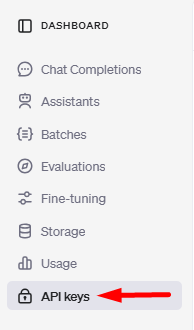
Eu seu Dashboard, irá acessar o menu API Keys;
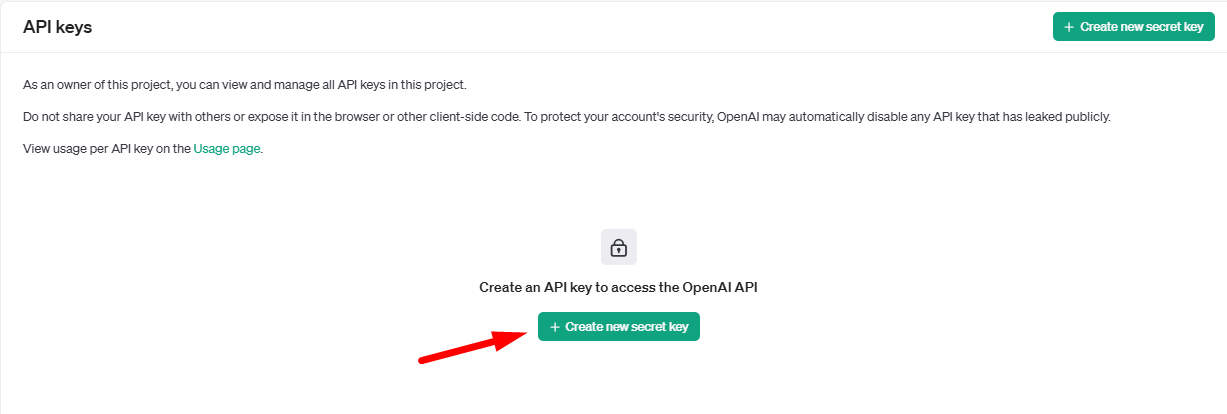
Na tela, irá em Create New Secret Key;
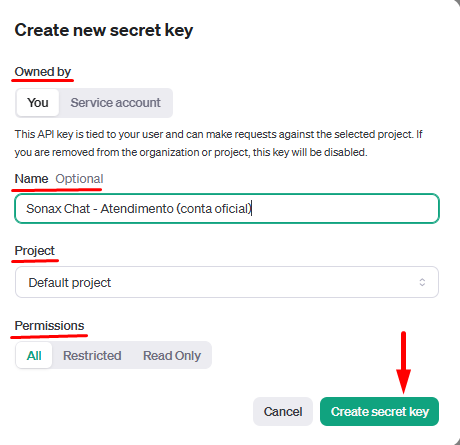
Na próxima tela, deixará selecionado a opção You. Em Name, irá preencher com o nome de sua preferência, como por exemplo Sonax Chat - Atendimento (conta oficial), manterá Default Project, em Permissions manterá em All, e clique em Create Secret Key.
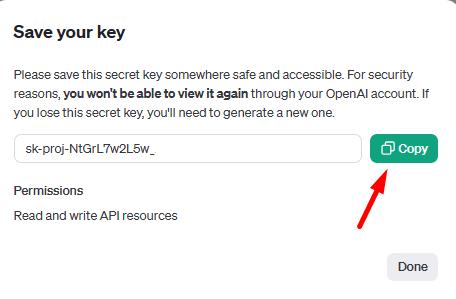
Na próxima tela, clique em Copy, para copiar o token gerado, e poderá voltar a seu Sonax Chat;
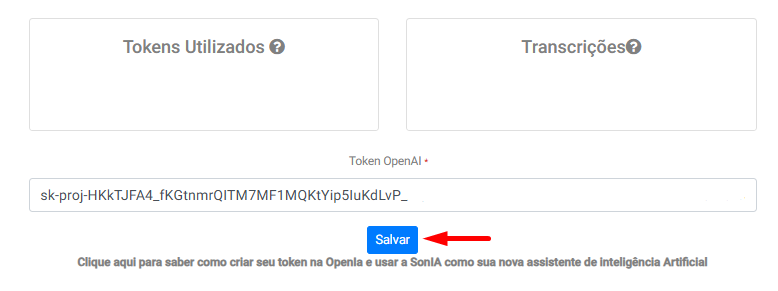
Em seu Sonax Chat, no menu SonIA (I.A), no campo Token OpenAI, irá colar o token gerado, e clicar em Salvar.
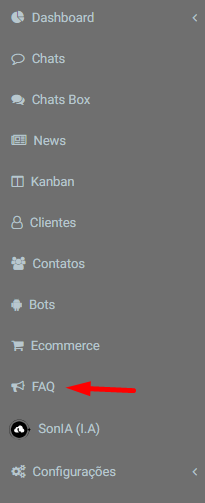
Após ativar o token, recomendamos, que ao menos uma vez na semana, acesse o menu FAQ;
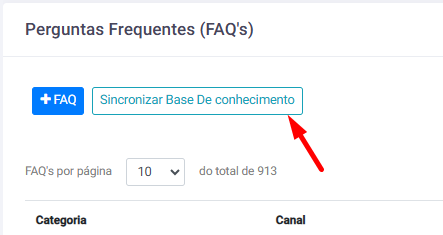
No menu, clique em Sincronizar Base de Conhecimento;
Pronto! Agora seu Sonax Chat já está integrada ao OpenAI, e pronto para a utilização de sua SonIA, assistente virtual da Sonax!