Neste tutorial, vamos lhe mostrar como configurar e realizar a análise da gravação de ligações através da inteligência artificial SonIA.
A funcionalidade permite que realize a análise das gravações de suas ligações através da inteligência artificial da Sonax, SonIA, onde poderá visualizar:
- Transcrição dos áudios
- Análises de atendimento com resumo da ligação de acordo com o setor
- Avaliações de comportamento dos atendentes de acordo com métricas necessárias.
Segue abaixo uma vídeo aula e também o passo a passo detalhado desta função:
Obs: Para análises você precisa estar logado ao seu painel de administrador do Pabx Virtual Sonax no endereço pabxcloud.sonax.net.br, caso você não tenha os dados de acesso verifique em seu email as credenciais que encaminhamos na ativação ou solicite o suporte através do chat online no site sonax.net.br
Vídeo aula completa:
Passo a passo:
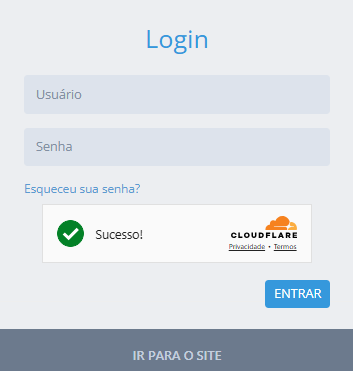
Acesse seu portal administrativo no endereço pabxcloud.sonax.net.br;
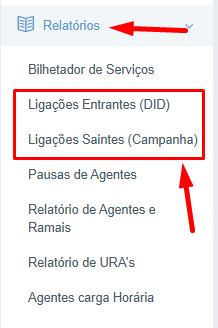
Logado no portal, acesse o menu Relatórios e selecione o desejado, entre Ligações Entrantes ou Ligações Saintes:
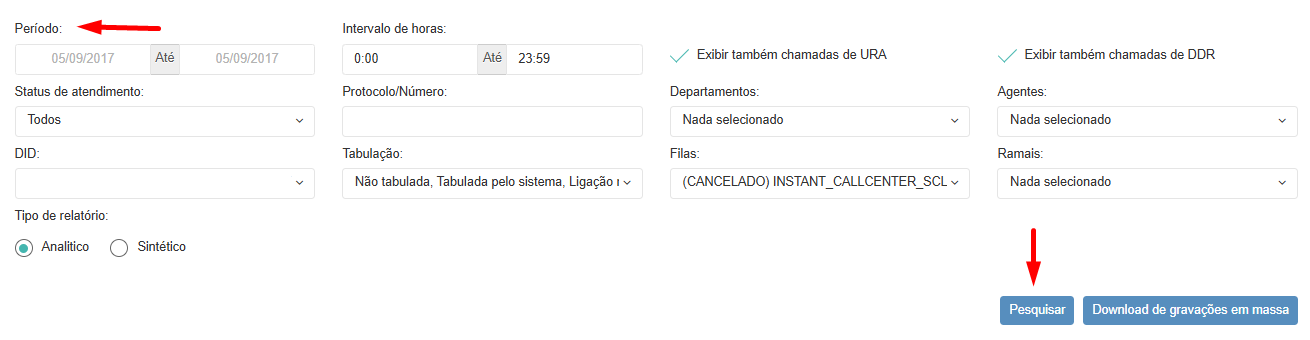
Informe o período desejado, e clique em pesquisar:
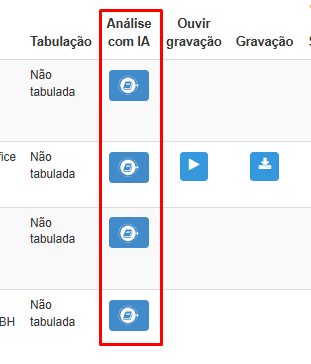
No resultado da pesquisa, terá o campo Análise com IA, basta clicar no botão referente.
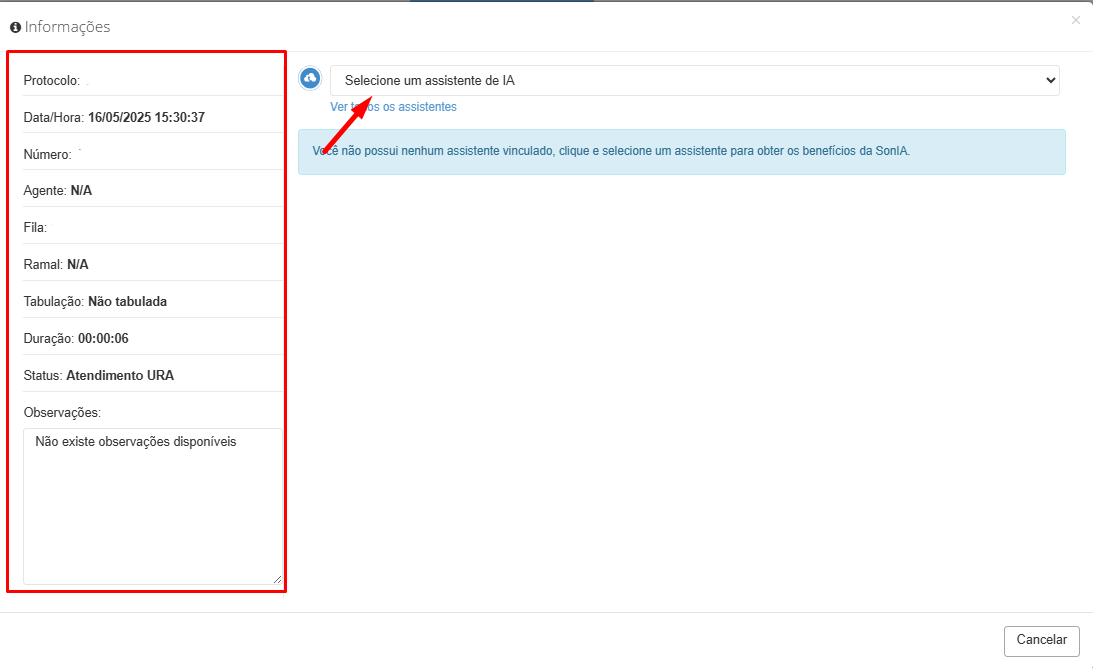
Ao clicar, abrirá uma nova janela, onde terá informações da chamada, e o seletor do assistente
O sistema inicialmente terá 3 assistentes padrões: Comercial, Suporte e Financeiro.
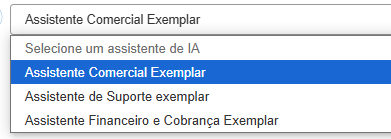
Selecione o mais adequado e clique em Processar a Ligação Manualmente.

Cada assistente fará uma análise diferente de resumo e avaliação da ligação diferente, de acordo com o setor selecionado.
Ao processar, o sistema dará a transcrição do áudio, resumo da ligação e avaliação da SonIA.

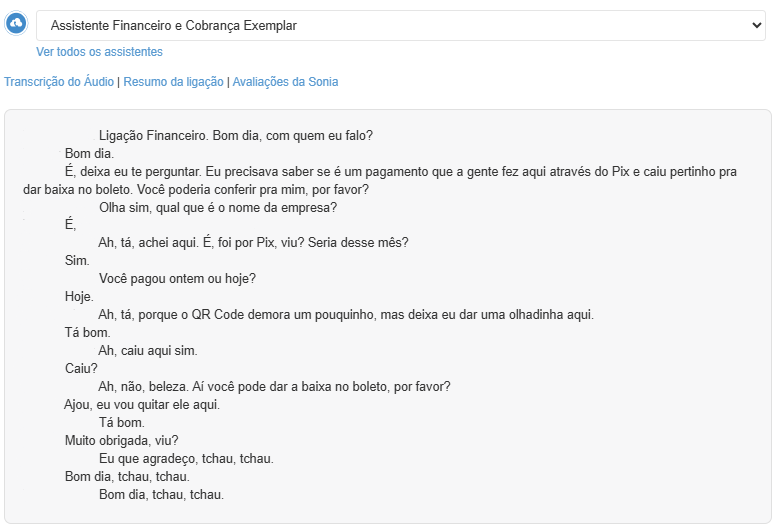
Em Transcrição do Áudio, terá toda a transcrição da ligação, indicando atendente e cliente.
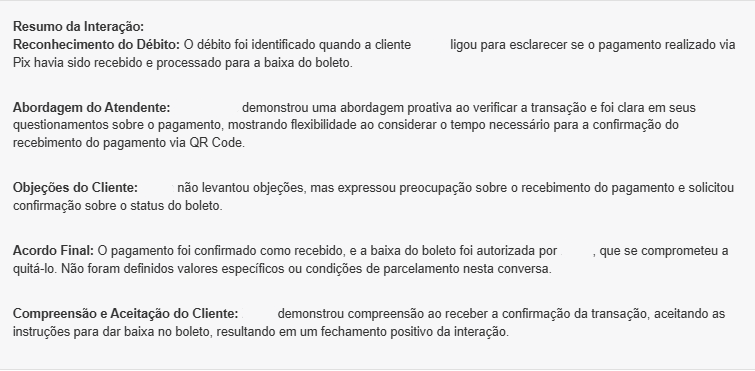
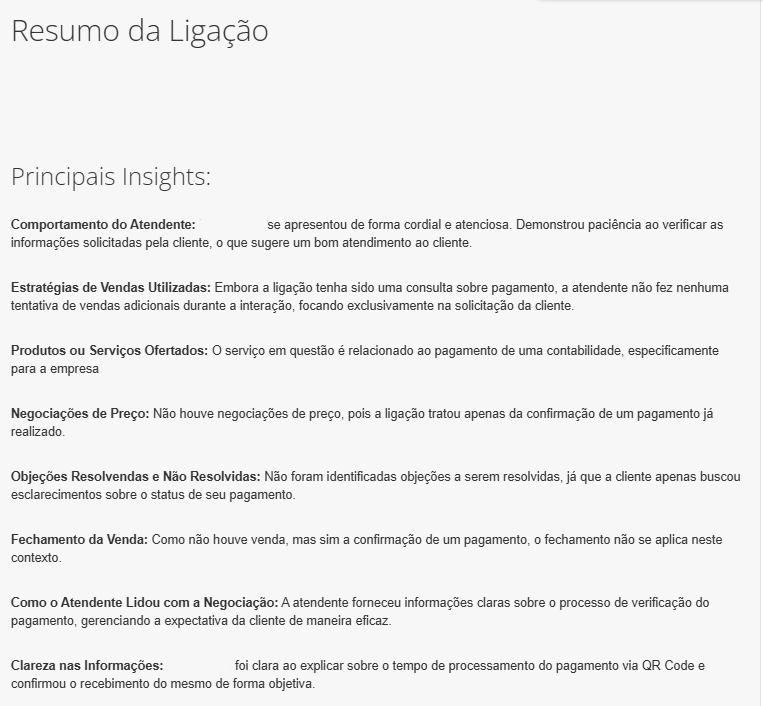
Em Resumo da Ligação terá um resumo com os pontos principais da conversa. Aqui, cada assistente analisará o resumo de formas diferentes, de acordo com o setor.
No assistente financeiro, analisará como o atendente lidou com a cobrança/negociação, eficácia na resolução de objeções e finalização do acordo. Detalhes sobre o acordo final como valor negociado, prazo e forma de pagamento.
No assistente de suporte, analisará se foi fornecido suporte ao cliente com foco na resolução de problemas técnicos. Analisar como o atendente lidou com a situação, nível de empatia, clareza em explicações e efetividade das soluções apresentadas. Se foram cumpridos protocolos de atendimento e comunicação clara de prazos ou próximos passos.
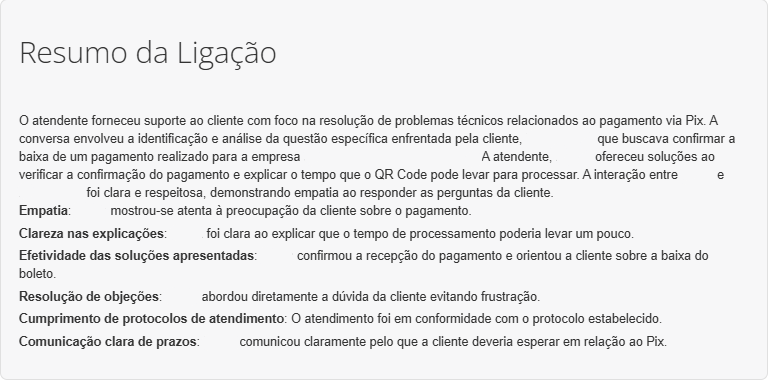
No assistente comercial, analisará o comportamento do atendente, estratégias de venda utilizados, produtos ou serviços ofertados, negociações, objeções e fechamento da venda. Como o atendente lidou com a negociação, se houve clareza nas informações e expectativas do cliente foram gerenciadas corretamente.
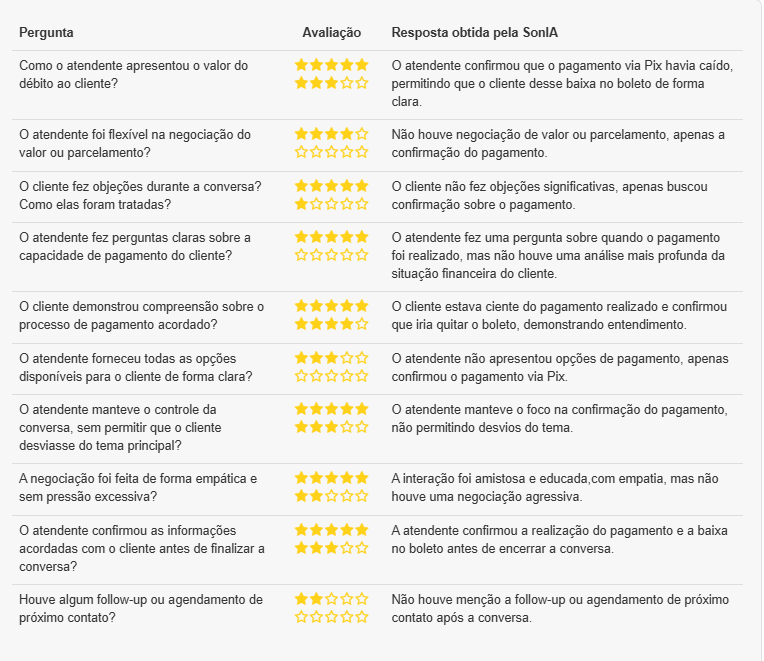
Em Avaliação da Sonia o assistente irá avaliar de 0 a 10 estrelas perguntas direcionadas de cada setor, dando as estrelas e respostas do motivo da avaliação de cada pergunta.
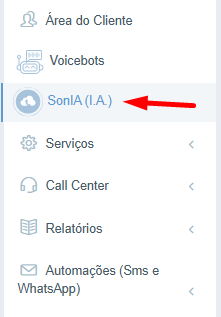
O sistema fornecerá 30 dias de teste gratuitos para uso dos assistentes de IA, fornecendo 3 assistentes de exemplo, Comercial, Suporte e Financeiro/Cobranças, no qual poderá editar ou criar novos, de acordo com a necessidade de cada setor. Para configurar e ativar, acesse o menu SonIA (I.A.);
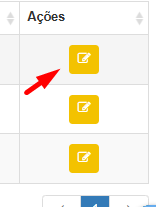
Lá, terá os 3 assistentes, e para edita-los, basta clicar em Editar.
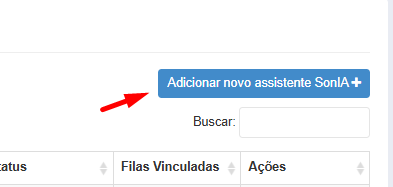
Para criar um novo assistente, clique em Adicionar Novo Assistente SonIA+;
Na criação, terá:
Nome do assistente: informe o nome desejado do assistente;

Descrição: informe uma breve descrição do que o assistente irá fazer.

Fila: irá selecionar a fila no qual deseja que o assistente analise de forma automática. Caso deixe sem filas vinculadas a avaliação será feita de forma manual pelo supervisor.

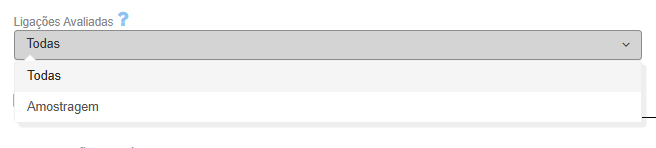
Ligações Avaliadas: defina como as avaliações serão feitas. Ao selecionar a opção Todas, todas as ligações realizadas nas últimas 24 horas serão processadas, sem limite de quantidade. Já ao escolher a opção Amostragem, será possível definir a frequência de processamento e a quantidade de ligações que deverão ser analisadas.
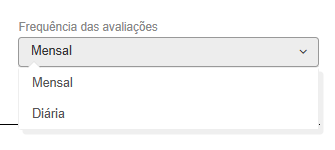
Frequência das Avaliações: em caso de seleção Amostragem, definirá neste campo a frequência de analises, entre mensal e diária.
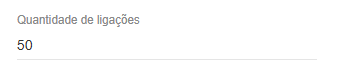
Quantidade de ligações: em caso de seleção Amostragem, terá o campo para definir a quantidade de ligações que serão avaliadas.
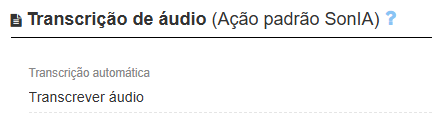
Transcrição de Áudio (Ação padrão SonIA): A transcrição de áudio pode ser feita automaticamente ou manualmente. Com ela, você conseguirá usar a SonIA da melhor forma. Você conseguirá ver a transcrição nas informações do atendimento.
Prompt para Transcrição: Insira aqui o que você quer que a SonIA faça com as informações da ligação. Exemplo: faça um resumo da ligação e coloque em tópicos os principais pontos. Você verá o resultado do prompt nas informações do atendimento.

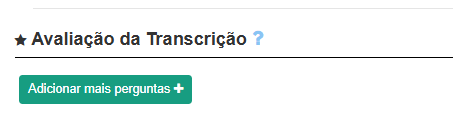
Avaliação da Transcrição: Crie perguntas a serem avaliadas e insira a resposta adequada, ou seja, a melhor resposta para que a SonIA gere uma avaliação adequada e precisa. Você verá as avaliações do prompt nas informações do atendimento. Clique em Adicionar Mais Perguntas+ para adicionar as perguntas necessárias.
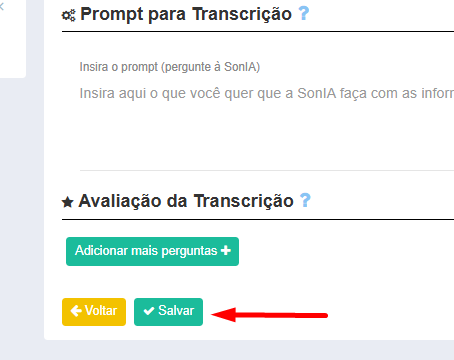
Após o preenchimento dos campos, conforme as necessidades, clique em Salvar.
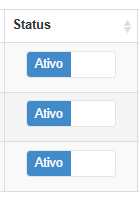
Após salvar, mude o status de Inativo para Ativo.
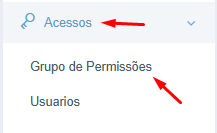
Lembrando que para ter acesso às configurações dos assistentes, é preciso liberar o menu nas permissões de acesso. Para isso, acesse o menu Acessos, e Grupo de Permissões.
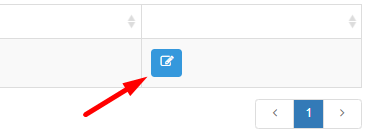
Edite o grupo criado.
Na edição, marque a caixinha referente ao menu SonIA (I.A.) e clique em Salvar;

Pronto! Agora poderá analisar e transcrever os áudios de todas as suas ligações ativas e receptivas em seu PABX Sonax, de acordo com suas necessidades.