Neste tutorial, vamos lhe mostrar como criar templates para uso em seu Sonax Chat API Oficial através da plataforma 360dialog.
A funcionalidade é usada para iniciar uma conversa com um cliente ou retomar uma conversa fora da janela de 24 horas.
Essas mensagens precisam ser revisadas e aprovadas pelo WhatsApp antes de serem enviadas.
Segue abaixo uma vídeo aula e também o passo a passo detalhado desta função:
Obs: Para configurar você precisa estar logado ao seu painel de administrador do Sonax Chat no endereço chat.sonax.net.br e no portal 360dialog no endereço app.360dialog.io/number, caso você não tenha os dados de acesso verifique em seu email as credenciais que encaminhamos na ativação ou solicite o suporte através do chat online no site sonax.net.br
Vídeo aula completa:
Passo a passo:
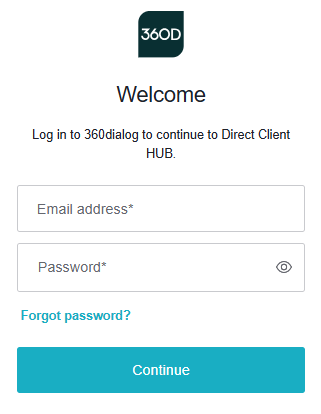
Acesse seu portal 360dialog no endereço app.360dialog.io/number.
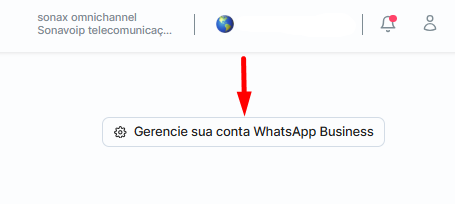
Logado no portal, vá em Gerencie sua Conta WhatsApp Business.
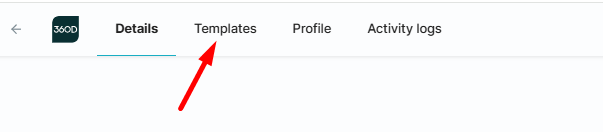
O sistema irá direcionar para uma nova aba, de gerência do número. Nesta tela, vá em Templates, no menu superior.
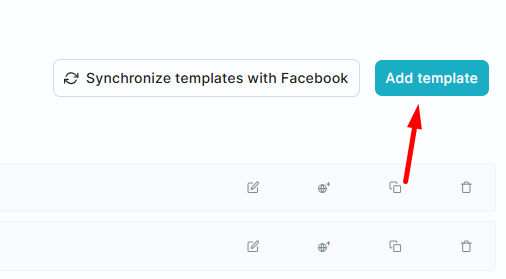
Na tela de templates, vá em ADD TEMPLATE.
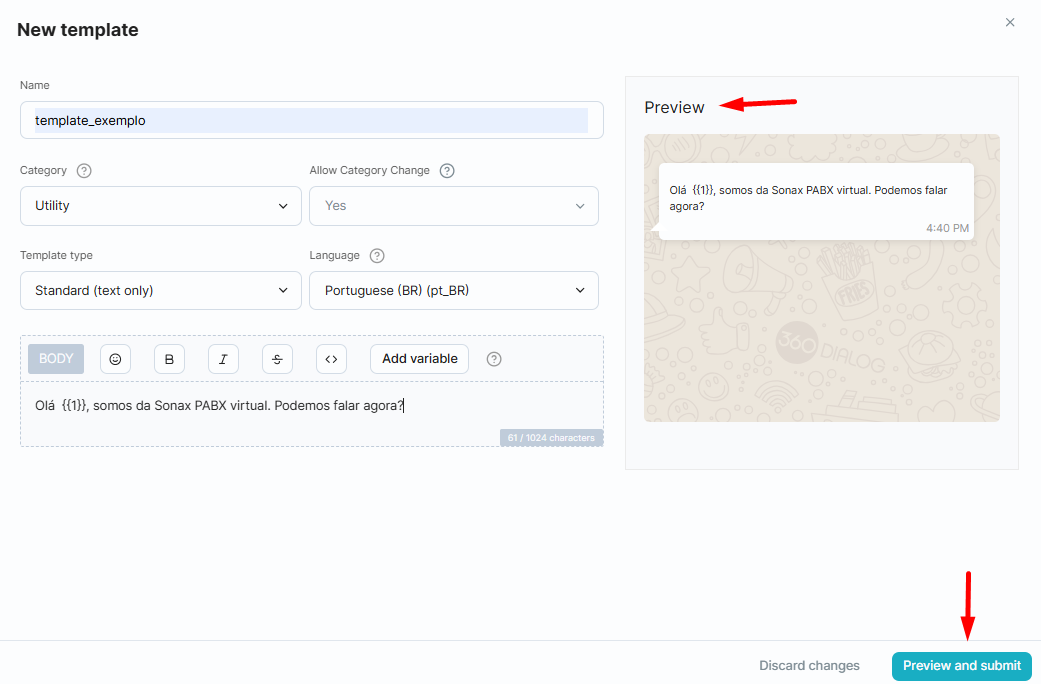
Na próxima tela, de criação da template, irá preencher:
1 - Name: nome da template. Não poderá conter espaço, pontuações, acentuações ou maiúsculas. Ex.: nome_tempate.

2 - Category: Categoria da template. Marketing ou Utilidade.
- Marketing: Mais utilizado para enviar ofertas promocionais, ofertas de produtos, campanhas para aumentar a conscientização e o engajamento.
- Utilidade: Utilizado para enviar atualizações de contas, pedidos, ofertas e compartilhar informações importantes.
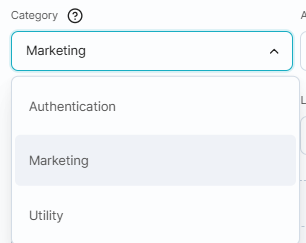
3 - Template Type: tipo da template, se somente texto ou se deseja inserir mídia/interação.
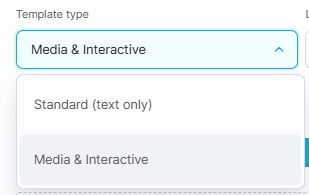
Ao selecionar a opção Media & Interactive, terá algumas opções extras
- Header: caso deseje inserir um cabeçalho, com texto curto, como um título por exemplo.
-Footer: caso deseje inserir um rodapé, com texto curto, como uma observação após o texto principal.
-Buttons: caso deseje inserir botões de interação, como Sim / Não

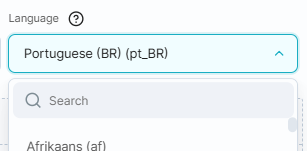
4 - Language: idioma da template. Aqui, selecione Portuguese (BR) (pt_BR).
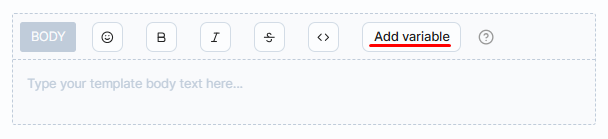
5 - Body: onde irá digitar o texto de sua template, que será recebido pelo cliente. Aqui, poderá inserir variáveis para preenchimento fixo ou dinâmico. Para adicionar variáveis, clique em ADD VARIABLE.
Ao preencher todos os campos corretamente, terá o preview à direita. Após o preenchimento, clique em Preview and Submit.
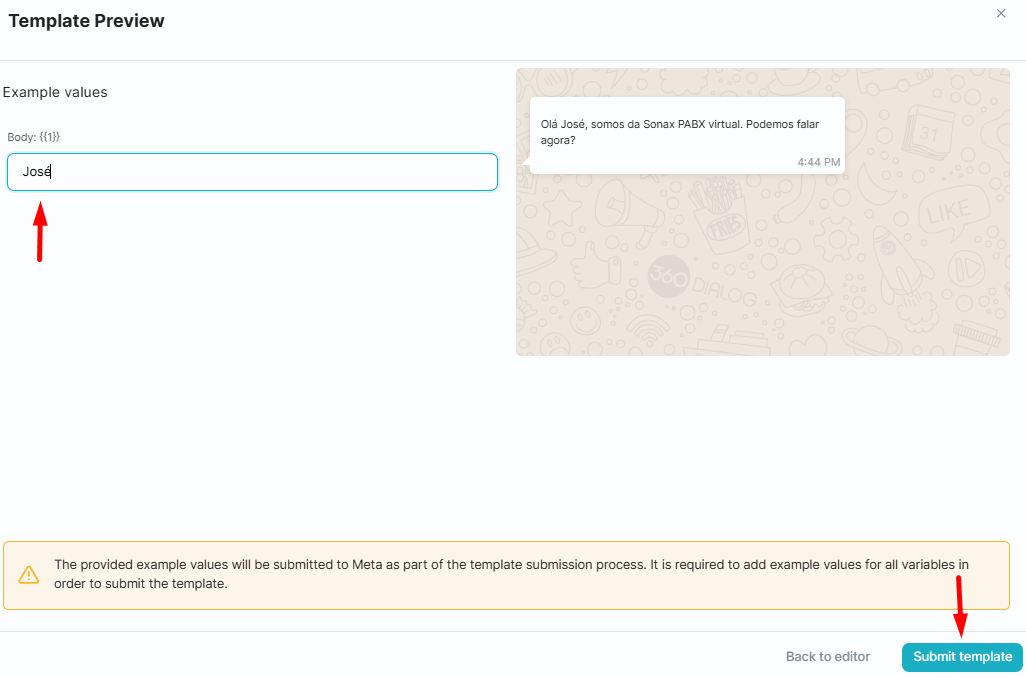
Na próxima tela, o sistema dará novamente o preview da template, e caso hajam variáveis, solicitará que informe exemplos, apenas a fim de visualização da mensagem final para o cliente. Após preencher os exemplos das variáveis ou confirmar que está tudo correto, clique em Submit Template.
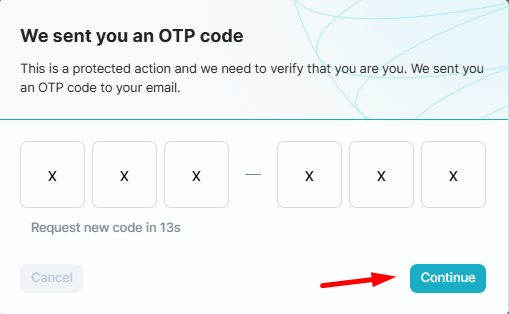
O sistema encaminhará um código de autenticação de 2 fatores ao email de cadastro, o informe o código recebido e clique em Continue.
Sua template já estará criada, e em aguardo de aprovação na Meta. O que pode levar alguns minutos. Após aprovação, basta ativa-la em seu Sonax Chat.
Para ativar em seu Sonax Chat, acesse o portal no endereço chat.sonax.net.br.
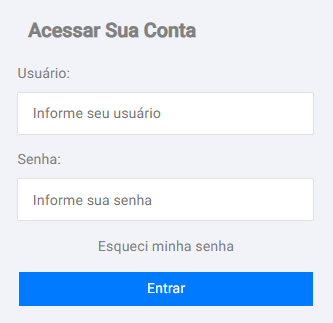
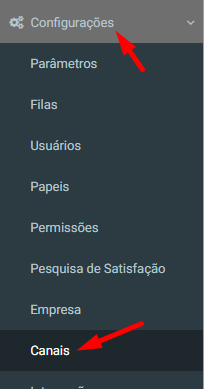
No portal, vá em Configurações, em Canais.
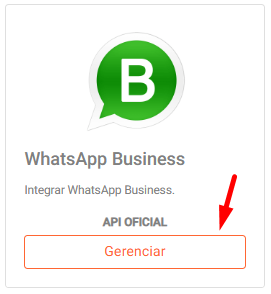
Na tela de canais, vá em WhatsApp Business (Gerenciar).
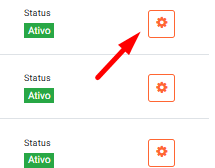
Edite a conexão no ícone de engrenagem.
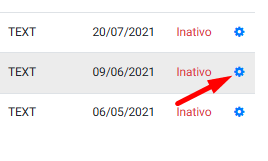
Na edição da conexão, terá a lista de templates aprovadas pela Meta. Para ativa-la e definir os parâmetros (variáveis) inseridos clique no ícone de engrenagem referente à template.
Na edição da template, irá marcar a caixa Ativo, e definir as variáveis, em caso de inseridas no conteúdo da template, e salvar parâmetros.
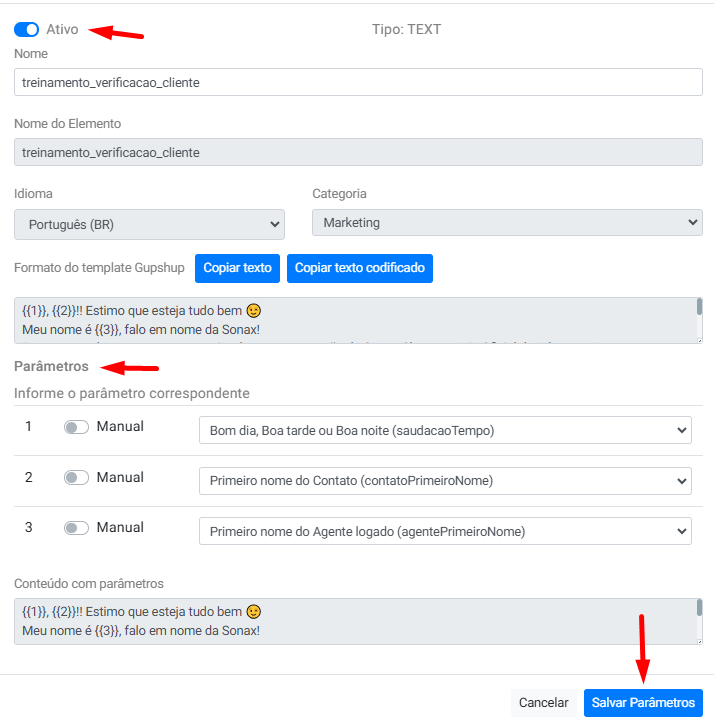
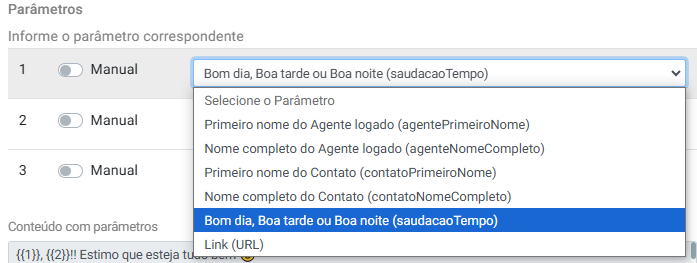
Nos parâmetros poderá escolher entre a opção manual ou entre as opções:
Primeiro nome do agente logado;
Nome completo do agente logado;
Primeiro nome do contato;
Nome completo do contato;
Saudação de tempo;
Link.
Pronto! Assim poderá criar templates na parceira 360dialog e ativa-las em seu Sonax Chat.