Neste tutorial, será mostrado como instalar e utilizar a mais nova extensão Sonax de Click-to-Call Sonax nos navegadores Chromium, ou que consigam trabalhar com extensões em formato Google Chrome.
Com essa extensão, será possível:
- Click-to-Call: qualquer número exibido em páginas da web ou sistemas pode ser clicado e será automaticamente discado pelo PABX Virtual.
- Integração com CRM/ERP: permite iniciar chamadas ou mensagens sem sair da tela do sistema que você já utiliza.
- WhatsApp integrado: além das ligações, é possível enviar mensagens diretamente pelo WhatsApp.
- Agilidade no atendimento: reduz tempo de digitação e evita erros ao discar números manualmente.
Recursos necessários para uso:
- Instalar extensão: navegador Chromium, ou que permita trabalhar com extensões em formato do Google Chrome.
- Para início de ligações: será preciso um ramal Sonax instalado na máquina em questão e devidamente configurado na extensão;
- Para envio de mensagens no WhatsApp: será preciso a contratação da plataforma Sonax Chat para envio de mensagens no WhatsApp;
- Para configuração: dados de integração do PABX (se houver) e Sonax Chat (se houver). Estes dados são enviados via e-mail de ativação, mas também podem ser solicitados ao suporte Sonax.
Vídeo-aula completa:
Passo a passo:
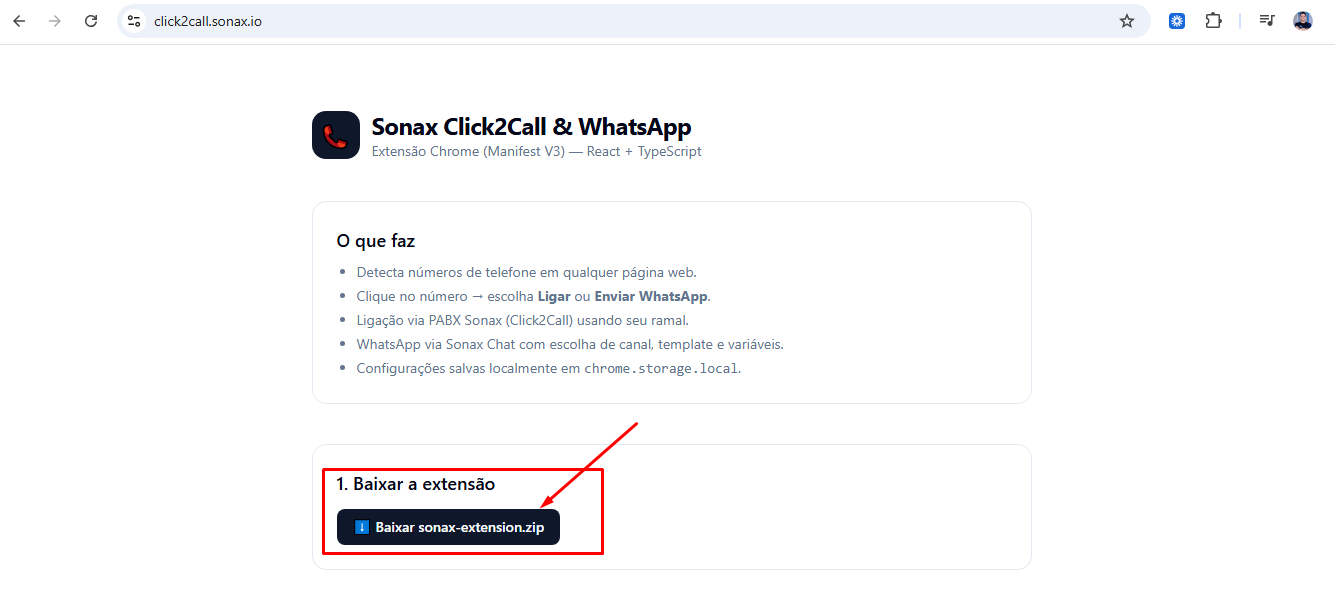
Primeiramente, acesse a página https://click2call.sonax.io/ e baixe o arquivo .zip disponibilizado em alguma pasta conhecida em sua máquina, como nos prints abaixo:
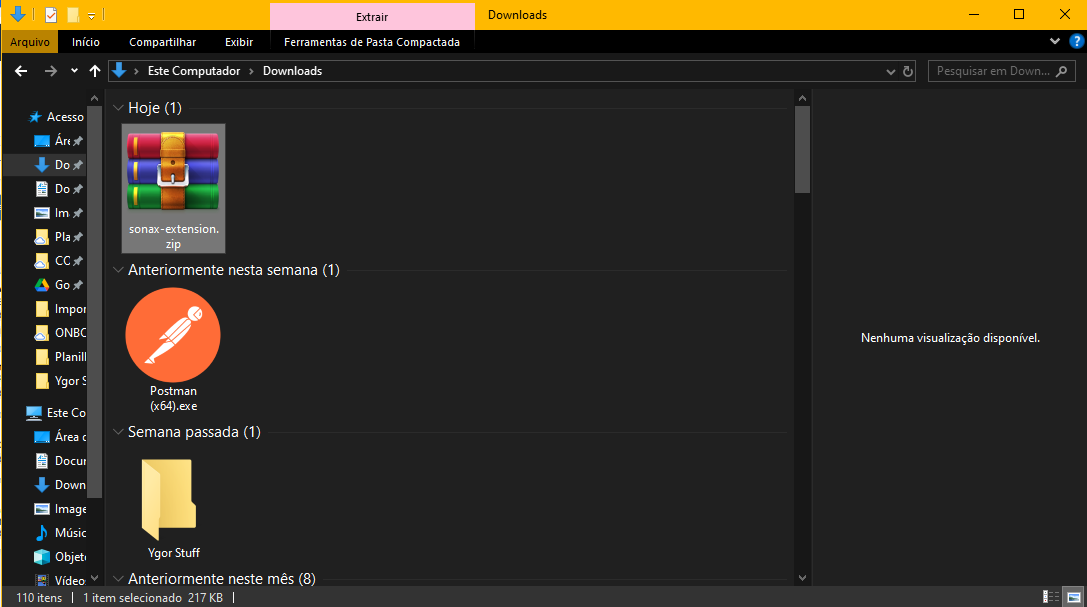
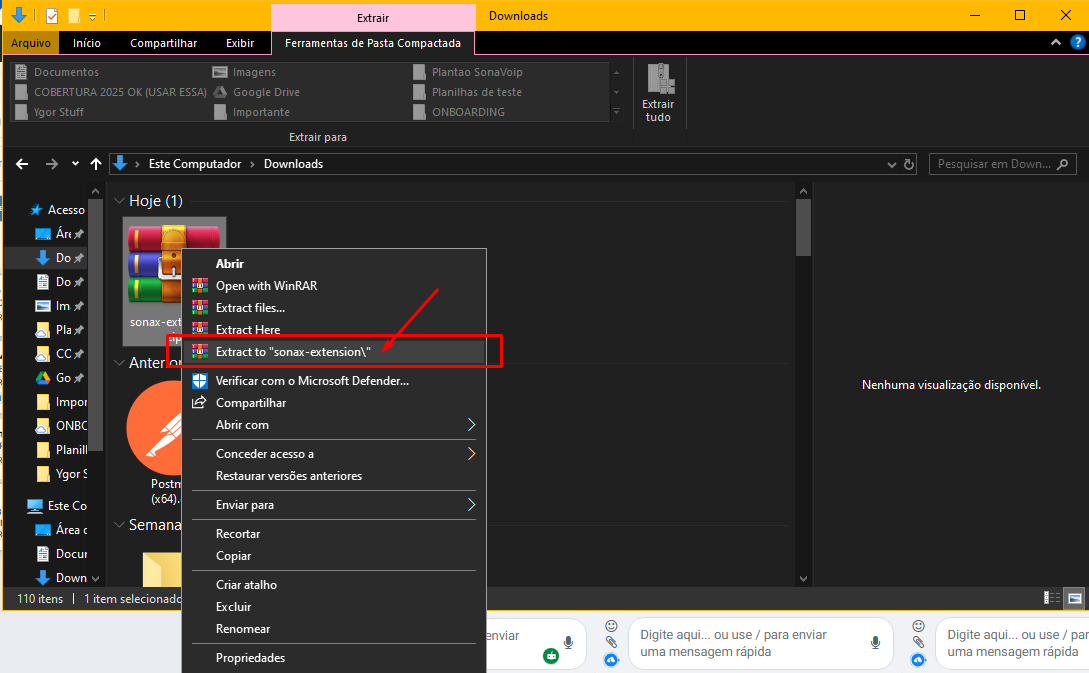
Logo após, considerando que a máquina tenha algum descompactador de arquivos instalado, clique com o botão direito no arquivo e descompacte-o em uma nova pasta:
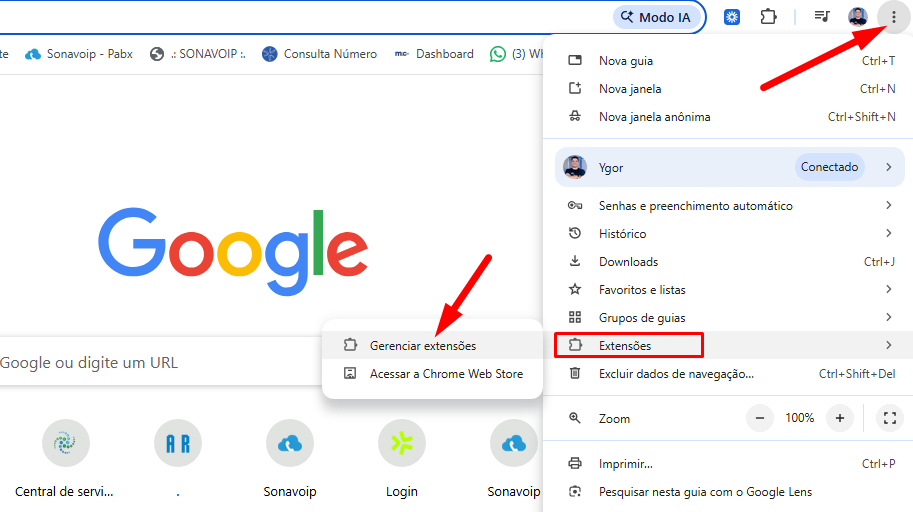
O próximo passo já será no navegador. Acesse as configurações dele e entre no menu Extensões > Gerenciar extensões.
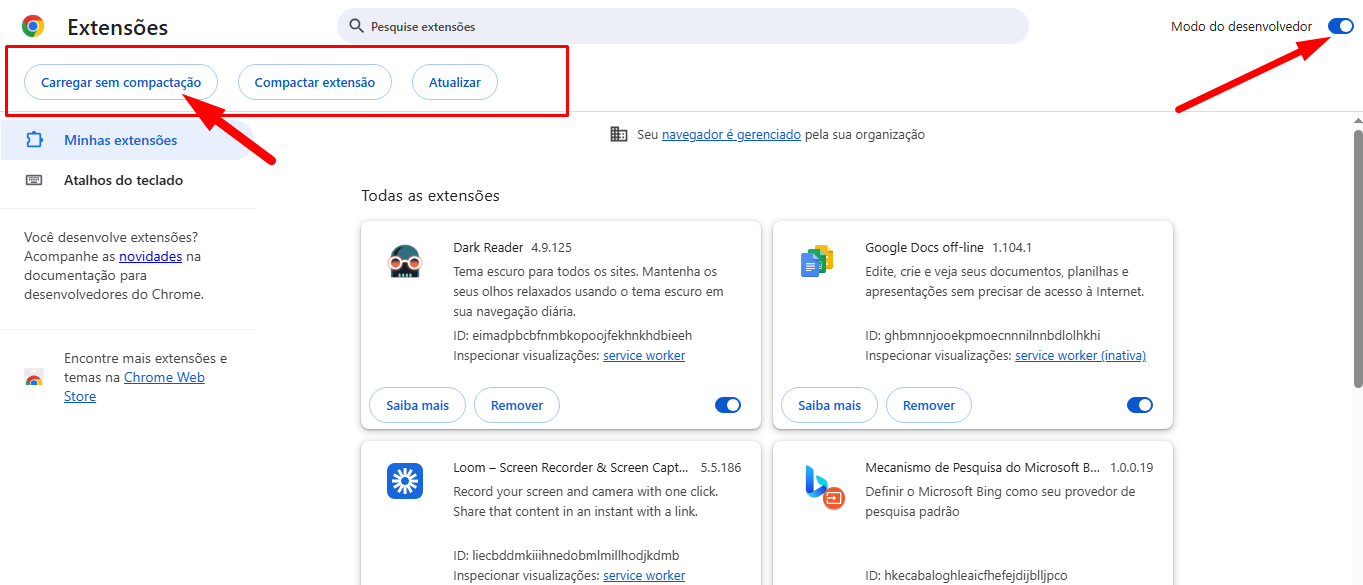
Dentro da tela de extensões, habilite a opção Modo do desenvolvedor, e serão liberadas algumas opções mais abaixo. Neste caso, usaremos o botão Carregar sem compactação:
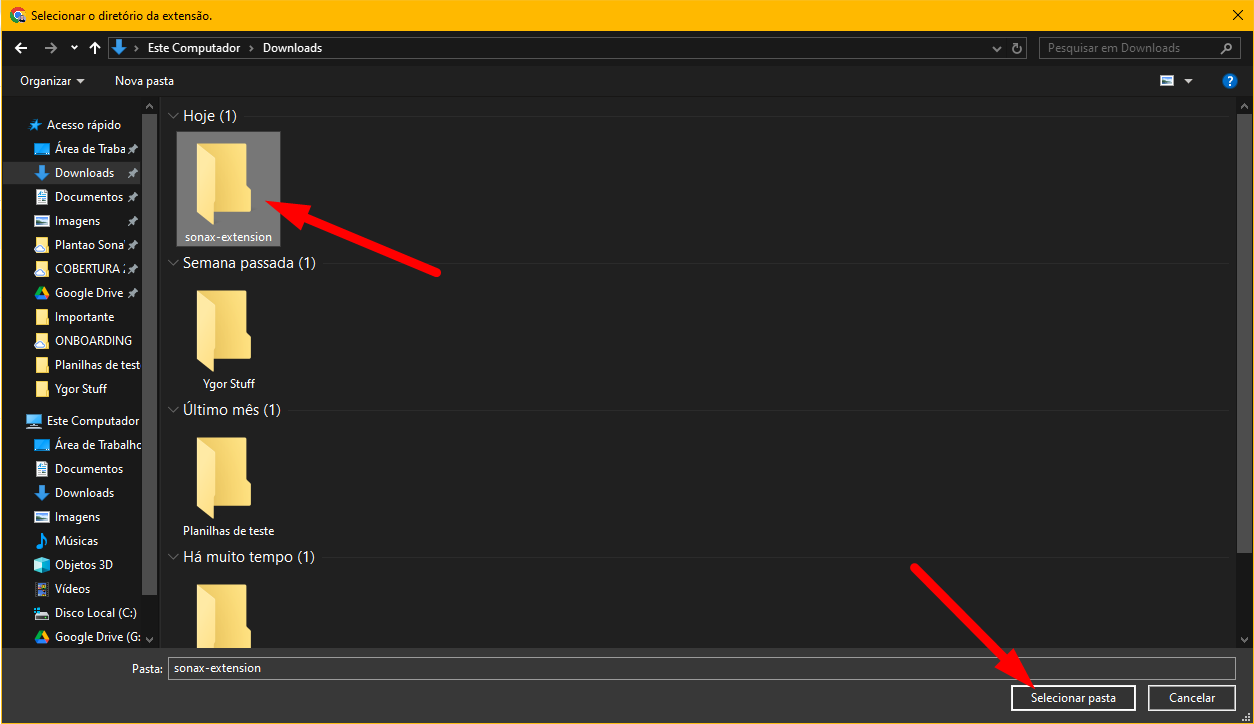
Ao clicar no botão Carregar sem compactação, iremos navegar até a pasta onde descompactamos o arquivo, selecionaremos a pasta com a extensão e iremos usar o botão Selecionar pasta:
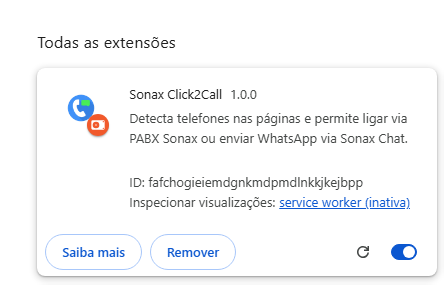
Com isso, teremos a extensão importada no navegador:
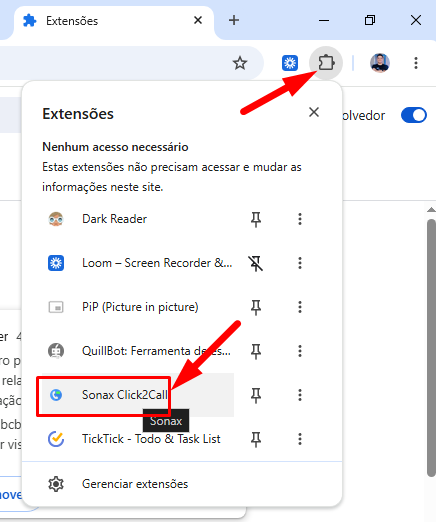
No menu que irá se abrir, iremos preencher todos os campos abaixo. Os campos relacionados à telefonia são Token Sonax PABX e Ramal Sonax PABX, e para o chatbot,Token Sonax Chat, URL API Chat e ID do Atendente. Caso não possua os dois produtos, pode-se preencher apenas um módulo -- telefonia ou chatbot. Caso não tenha estes dados, pode ser consultado o e-mail de ativação com a Sonax, ou acionar o suporte para obtenção e demais informações.
Os campos devem ser preenchidos conforme imagem:
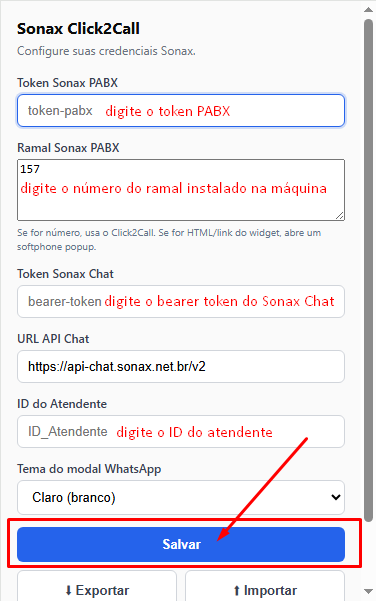
Após preenchimento e ao salvar as configurações, será possível iniciar ligações a partir de qualquer número disponível em página da web, assim como envio de mensagens via WhatsApp pela plataforma Sonax Chat. Logo abaixo, mostraremos o funcionamento da iniciação de ligações:
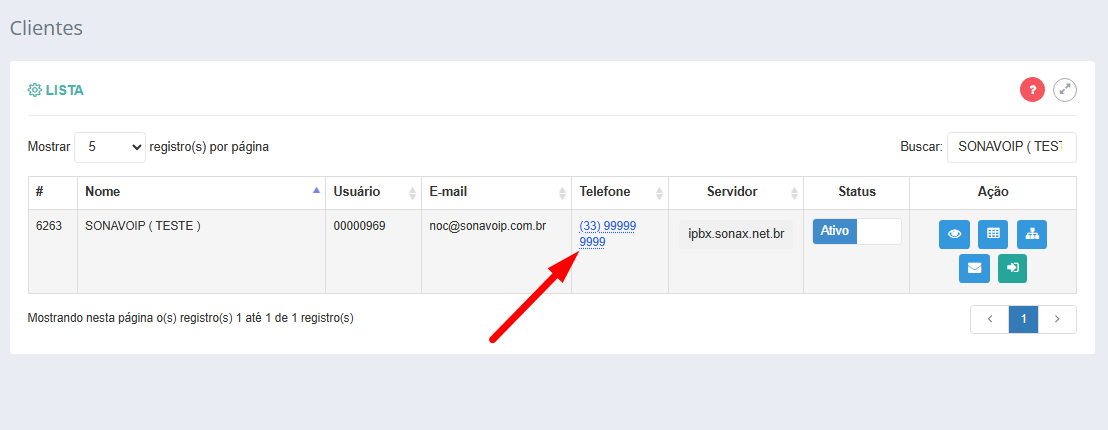
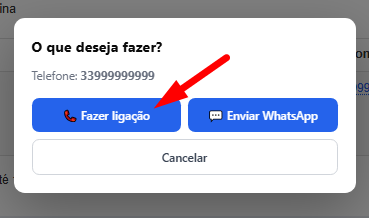
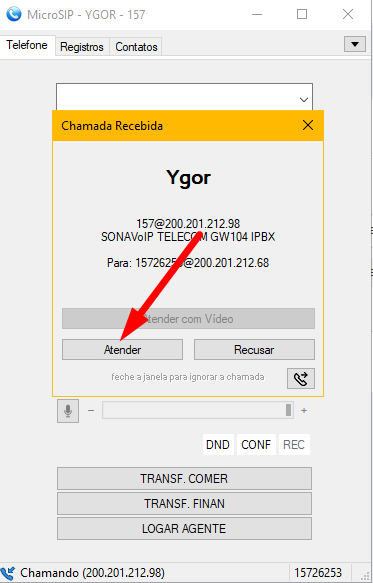
Será aberto um pop-up, e nele selecionaremos o botão Fazer ligação. A ligação irá acionar o seu ramal, onde quer que ele esteja instalado, e será preciso aceitar a chamada antes de falar com o cliente:
Quanto ao envio de mensagens no WhatsApp, funciona da seguinte forma:
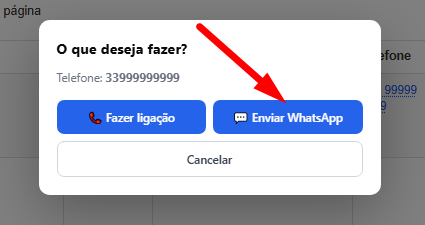
Será aberto um pop-up, e nele selecionaremos o botão Enviar WhatsApp.
Será aberta uma nova janela, e nela iremos escolher a conexão de WhatsApp desejada vinculada ao Sonax Chat, o template a ser usado, e deverão ser preenchidas manualmente todas as variáveis cabíveis ao contexto da mensagem, conforme imagens abaixo:
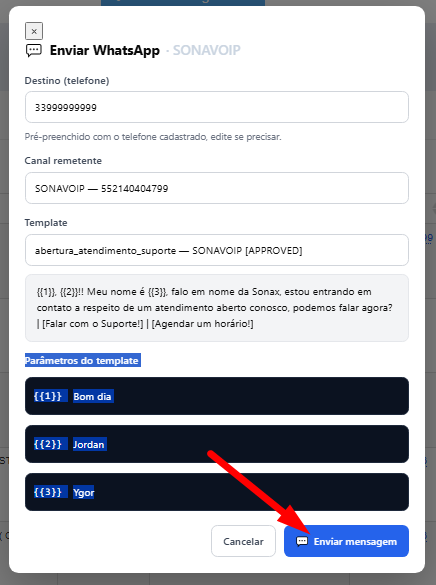
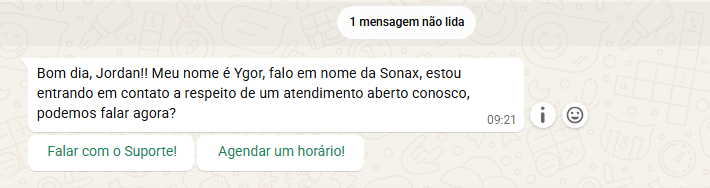
Com isso, o cliente receberá em seu número uma mensagem do WhatsApp a partir da extensão do navegador.
Pronto! Sua extensão Click to Call Sonax está instalada em seu navegador e pronta para ser utilizada!