Segue abaixo uma vídeo aula e também o passo a passo detalhado desta função:
Obs: Para esta edição você precisa estar logado ao seu painel de administrador do Pabx Virtual Sonax no endereço pabxcloud.sonax.net.br, caso você não tenha os dados de acesso verifique em seu e-mail as credenciais que encaminhamos na ativação ou solicite o suporte através do chat online no site sonax.net.br.
Vídeo aula completa:
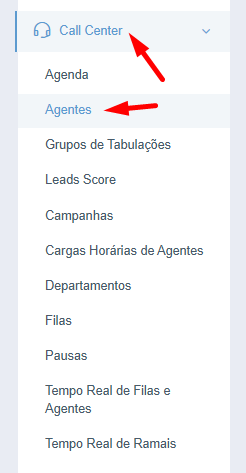
1. Acessar o menu de agentes no portal do PABX
Acesse o portal do PABX Sonax em pabxcloud.sonax.net.br.
No menu principal, entre em Call Center.
Clique na opção Agentes para visualizar os cadastros existentes.
2. Localizar o agente na lista cadastrada
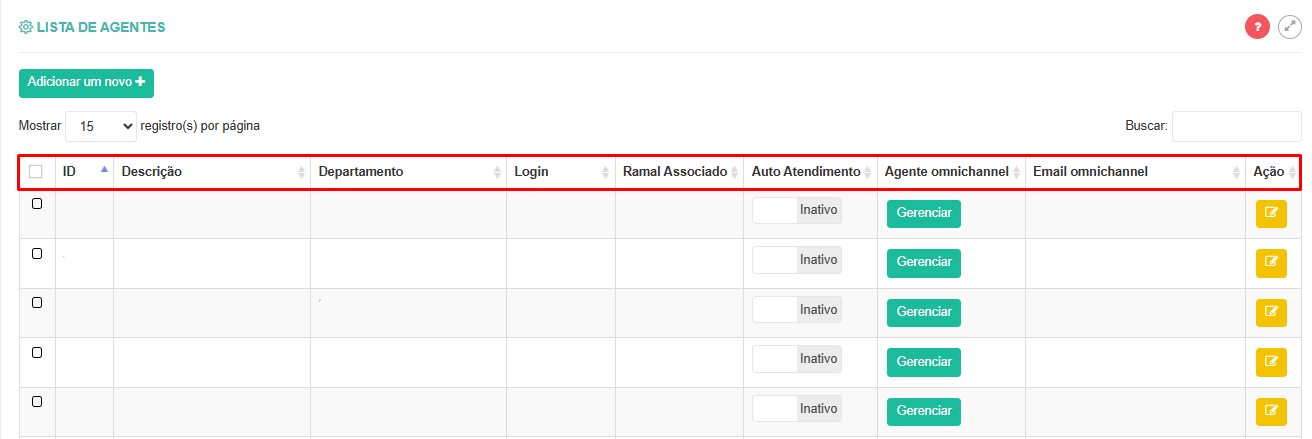
Na tela de agentes, consulte a lista de usuários cadastrados.
Verifique as informações exibidas para identificar o agente correto:
descrição
departamento associado
código de login
ramal associado
status de atendimento automático
ação de edição
3. Abrir a edição do agente
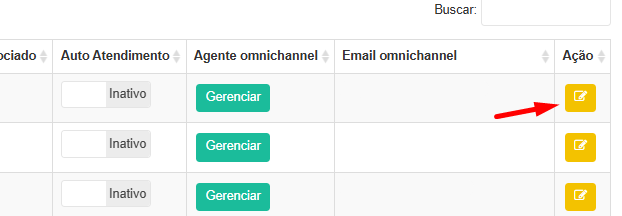
Na linha do agente desejado, clique na opção de editar.
Confirme que você está acessando o cadastro correto antes de alterar qualquer informação.
4. Atualizar a descrição do agente
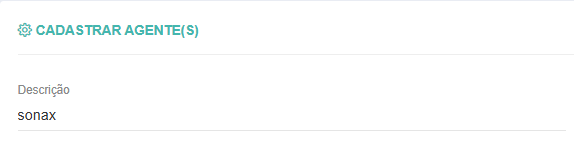
Edite a descrição do agente, se necessário.
Use este campo para definir o nome que será exibido nos relatórios.
Garanta que a descrição esteja padronizada e fácil de identificar.
5. Associar ou criar departamento
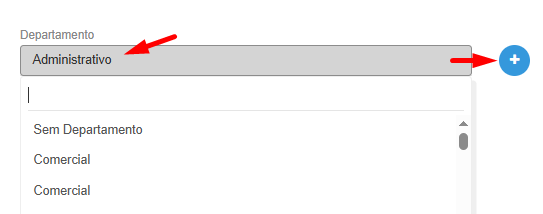
Verifique o campo departamento.
Selecione um departamento já cadastrado, caso exista.
Se for necessário criar um novo departamento, utilize o botão de mais (+).
Lembre-se de que o departamento também ajuda na organização e nos relatórios.
6. Conferir login e senha do agente
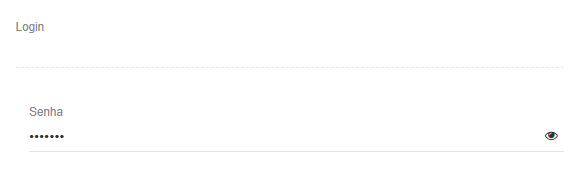
Revise o login do agente no portal de atendimento.
Verifique a senha cadastrada.
Caso necessário, visualize e altere a senha conforme a política interna de acesso.
7. Definir a carga horária do atendente
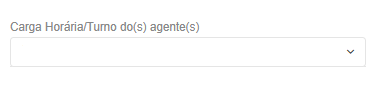
Se aplicável, selecione a carga horária do agente.
Caso a carga horária já esteja vinculada ao departamento, confirme se ela foi carregada automaticamente.
Use este campo para manter a organização operacional do atendimento.
8. Configurar o limite de pausas do agente
Defina o limite de pausas permitido ao agente por dia, se necessário.
Se o campo ficar em branco, será considerado o limite da carga horária, caso ela esteja cadastrada.
Ajuste esse parâmetro conforme a política de operação da equipe.

9. Validar o ramal associado e o perímetro de acesso
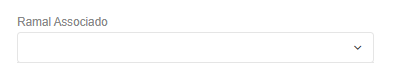
Confirme o ramal associado ao agente.
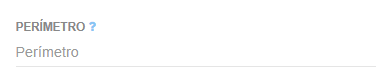
Verifique o perímetro de acesso, caso a empresa utilize restrição por conexão ou internet específica.
Se necessário, restrinja o login do agente para uso apenas em uma rede autorizada.
10. Configurar agendamentos de pausas e visualização de ramais
Revise os agendamentos de pausas para fins de relatórios e controle.

Ative ou desative a opção visualizar lista de ramais conforme a necessidade.
Quando habilitada, o agente poderá ver:
quem está disponível
quem está logado na plataforma
quem está em pausa
Quando desabilitada, o agente perde acesso a essas informações.
11. Salvar as alterações do cadastro
Após concluir todos os ajustes necessários, revise os dados alterados.
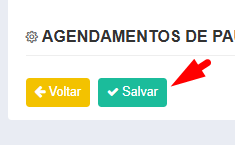
Clique em Salvar para aplicar as mudanças.
Confirme que as alterações foram gravadas corretamente no perfil do agente.
Pronto! Sua configuração está concluída!
Agora que aprendeu como editar os dados de seus agentes, acesse o tutorial a seguir e saiba um pouco mais sobre monitoramento de seu suas filas e agentes em tempo real clicando Aqui.