Neste tutorial, vamos lhe mostrar como instalar e configurar o Microsip para Windows.
O Microsip é um softfone que permite configurar seu ramal ou sua conta SIP para utilização da telefonia Voip.
Segue abaixo uma vídeo aula e também o passo a passo detalhado desta função:
Obs: Para seguir a configuração você precisa ter os dados do ramal, caso você não tenha os dados de acesso verifique em seu e-mail as credenciais que encaminhamos na ativação ou solicite o suporte através do chat online no site sonax.net.br
Vídeo aula completa:
Passo a passo:
Baixe o instalador do softphone clicando aqui.
Execute o instalador do microsip e prossiga com a instalação até o final:
Selecione o idioma Português Brasileiro e clique em OK:
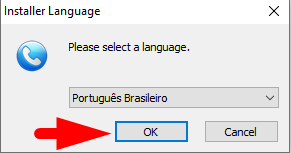
Clique em Próximo:
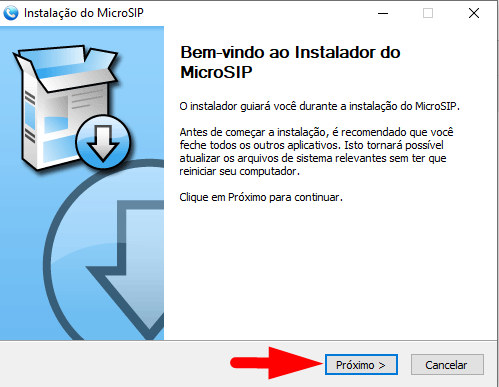
Clique em Eu concordo:
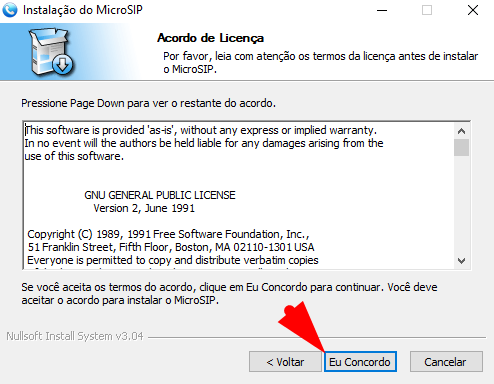
- Clique em Próximo:
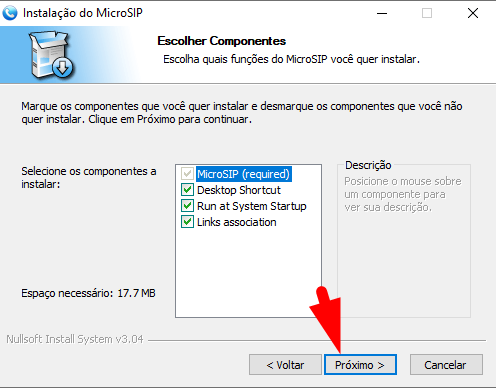
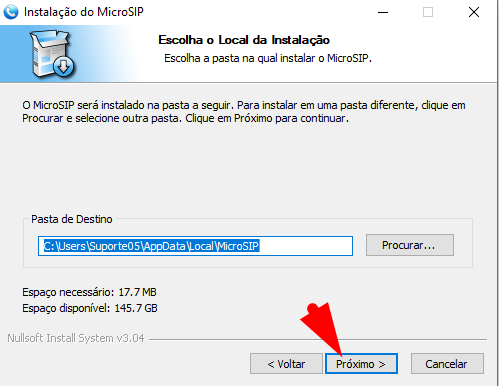
- Clique em Próximo:
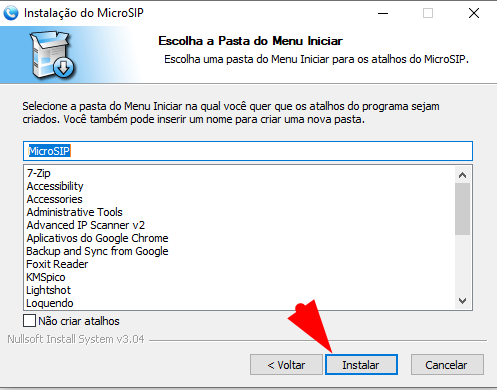
Clique em Instalar:
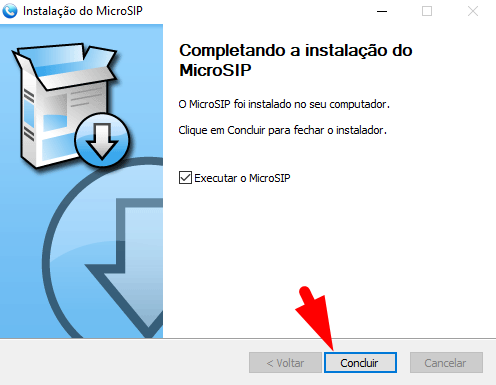
Agora clique em Concluir:
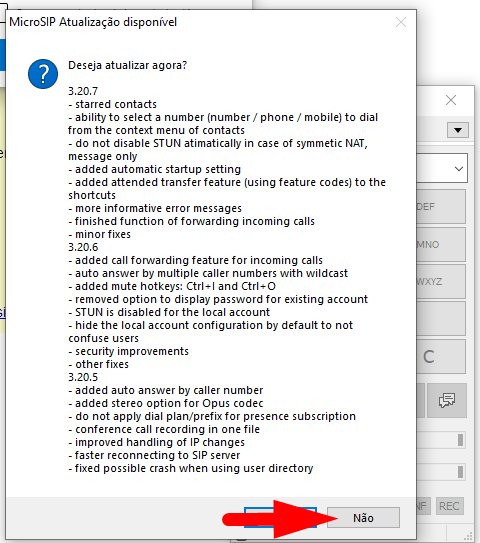
Caso apareça a opção de atualizar o aplicativo clique em Não:
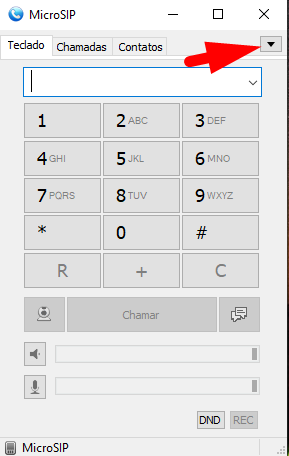
Ao concluir a aplicação do Microsip abrirá para que possa começar as configurações de seu ramal. Clique na seta no canto superior direito:
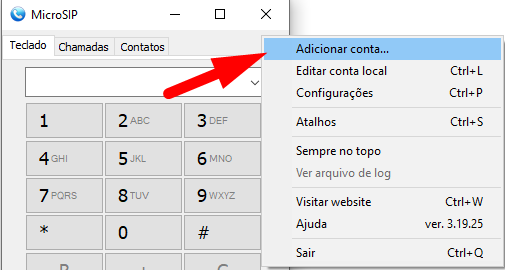
Clique em Adicionar conta:
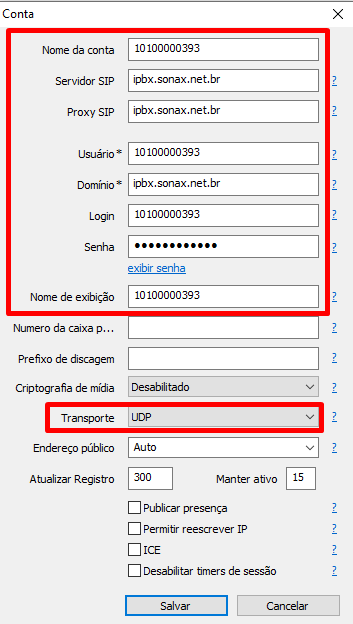
Preencha os campos com os dados do ramal que deseja configurar, onde:
- Nome da conta: usuário SIP do ramal a ser configurado.
- Servidor Sip: ipbx.sonax.net.br
- Proxy Sip: ipbx.sonax.net.br
- Usuário: usuário SIP do ramal a ser configurado.
- Dominio: ipbx.sonax.net.br
- Login: usuário SIP do ramal a ser configurado.
- Senha: Senha do ramal a ser configurado.
- Nome de exibição: usuário SIP do ramal a ser configurado.
Após preencher, selecione o Transporte UDP.
Agora clique em Salvar:
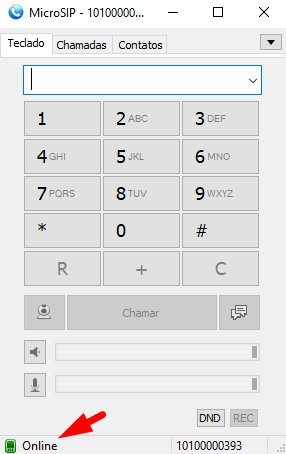
Certifique-se que o seu ramal esteja Online no canto inferior esquerdo:
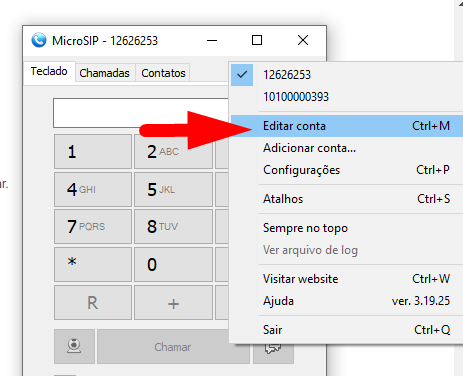
Caso seu ramal seja configurado e não registrar, clique na setinha no canto superior direito e selecione editar conta:
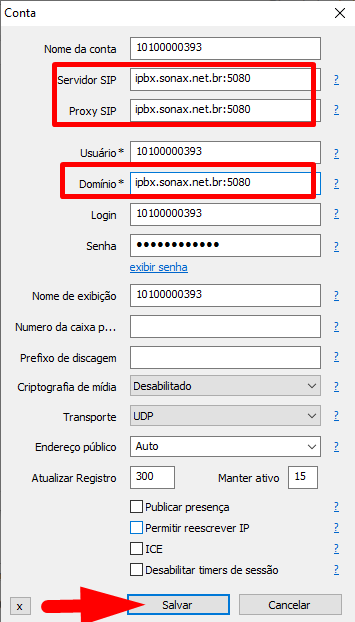
Altere o Servidor Sip, Proxy Sip e Domínio para ipbx.sonax.net.br:5080 e clique novamente em Salvar:
Certifique-se que o seu ramal esteja Online no canto inferior esquerdo:
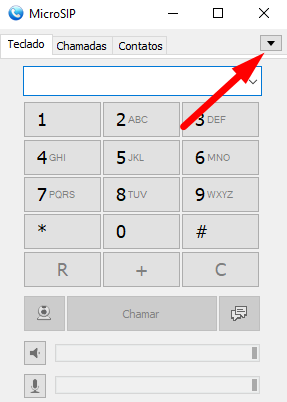
Estando com o ramal registrado, clique novamente na seta do canto superior direito de seu Microsip:
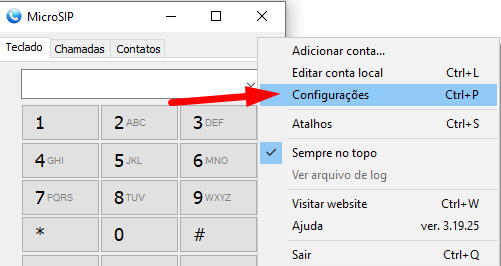
Clique em Configurações:
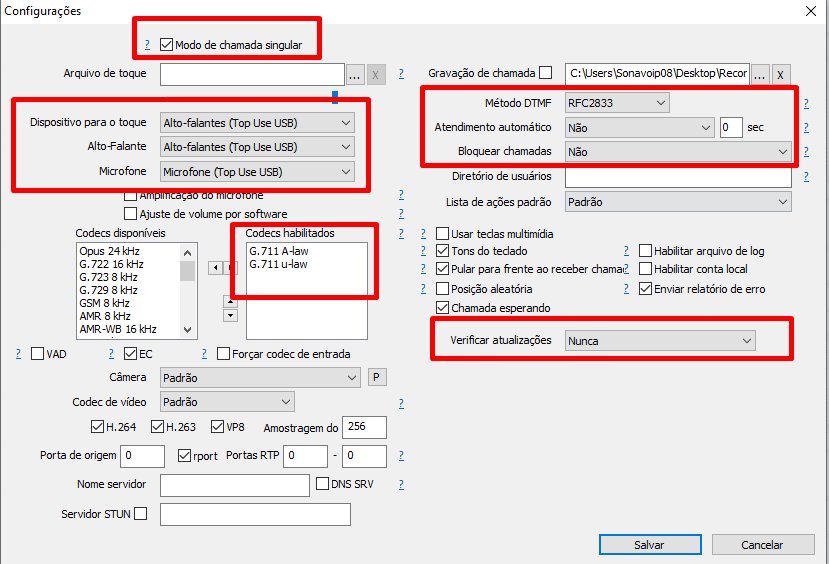
Ajuste as configurações como na imagem a seguir:
1 - Deixe ativada a opção Modo de Chamada Singular;
2 - Selecione seu fone nos Dispositivos de para o toque, Alto-falante e Microfone (caso deseje ouvir o toque na caixa de som do computador, selecione a mesma em Dispositivo para o toque).
3 - Deixe habilitados os Codecs G -711 a-law e G -711 u-law.
4 - Em Método DTMF selecione RFC2833.
5 - Em atendimento automático você irá escolher de acordo com sua necessidade:
5.1 - Se seu operador tiver que clicar para atender a chamada, selecione a opção Não.
5.2- Se seu operador for receber ligações de discador automático escolha a opção Cabeçalho SIP.
5.3 - Caso prefira deixar à escolha do operador selecione Botão de Controle.
6 - Em bloquear chamadas selecione Não.
7 - Verificar atualizações selecione Nunca.
Clique em SALVAR para aplicar as alterações:
Pronto! Sua configuração está completa!
Caso seu plano seja Call Center, clique aqui e aprenda como utilizar sua plataforma de Agente Sonax.