Neste tutorial, vamos lhe mostrar como habilitar camadas de segurança em seu acesso Omnichannel
A funcionalidade permite habilitar configurações de autenticação de 2 fatores e segurança por localização, inserindo camadas extras de segurança em seu Sonax Omnichannel.
Segue abaixo uma vídeo aula e também o passo a passo detalhado desta função:
Obs: Para configurar você precisa estar logado ao seu painel de administrador do Sonax Chat no endereço omni.sonax.net.br, caso você não tenha os dados de acesso verifique em seu email as credenciais que encaminhamos na ativação ou solicite o suporte através do chat online no site sonax.net.br
Vídeo aula completa:
Passo a passo:
AUTENTICAÇÃO DE 2 FATORES
1. Acessar as configurações de usuários
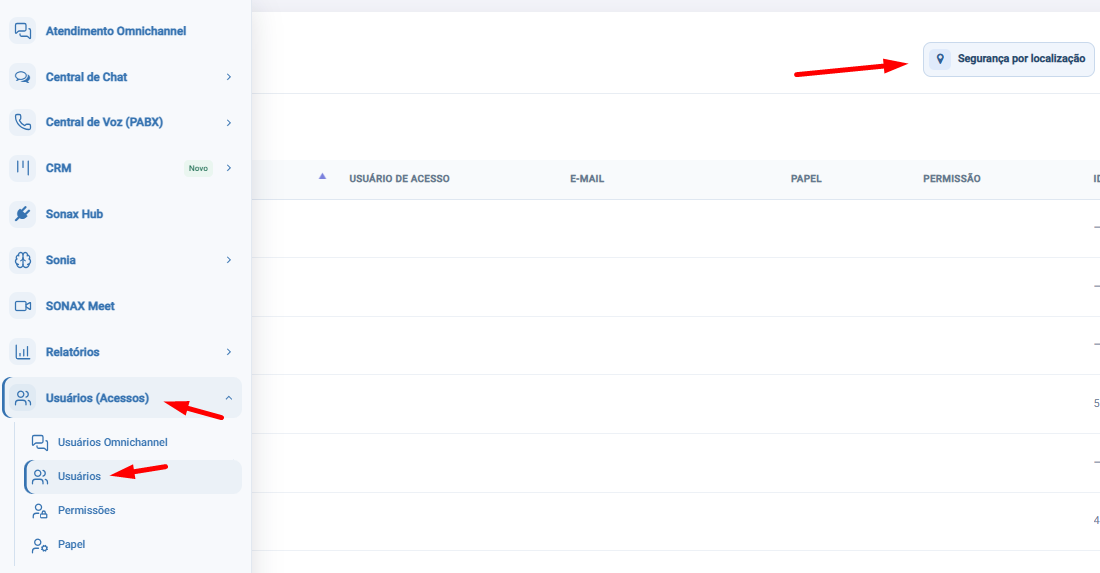
No menu principal, acesse Usuários (Acessos) > Usuários.
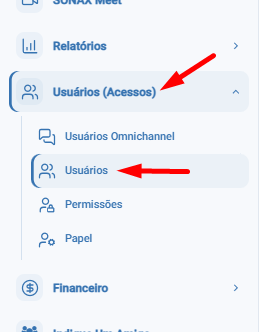
Dentro da lista de usuários, localize as opções de segurança disponíveis:
Autenticação de dois fatores
Segurança por localização
Use essa área para iniciar a configuração de proteção de acesso na plataforma.

2. Habilitar autenticação de dois fatores para todos os usuários
Clique na opção Autenticação de dois fatores.
Ative a exigência de verificação no login.
Confirme que, ao entrar na plataforma, o sistema solicitará um código de autenticação enviado ao e-mail cadastrado do usuário.
Aguarde alguns instantes para o recebimento do e-mail com o código de verificação.
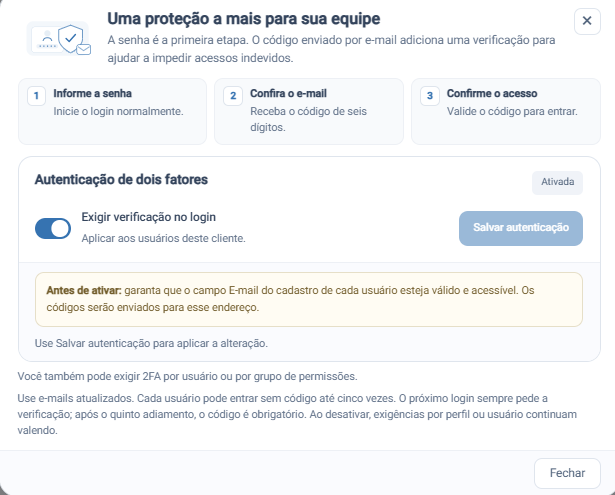
3. Validar o e-mail cadastrado antes de ativar
Verifique se cada usuário possui um e-mail válido e acessível cadastrado.
Confirme que esse e-mail será usado para receber o código de autenticação.
Se o e-mail estiver incorreto ou desatualizado, atualize o cadastro antes de prosseguir.
Essa validação evita falhas no recebimento da autenticação de dois fatores.

4. Habilitar autenticação de dois fatores para um usuário específico
Caso a configuração não deva ser aplicada a todos, clique em Editar usuário.
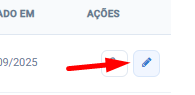
Na tela de edição, localize a seção de segurança do usuário.
Ative a opção de Autenticação de dois fatores apenas para esse usuário.

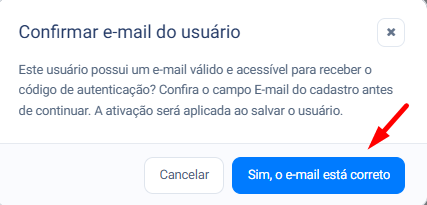
Confirme o e-mail cadastrado antes de continuar.
Se o e-mail estiver correto, confirme a ativação para esse usuário individual.
Após validar o e-mail, clique em Sim, o e-mail está correto.
Salve a configuração do usuário.
A partir desse momento, esse usuário terá a exigência de autenticação de dois fatores em cada login.
O código será enviado ao e-mail cadastrado sempre que houver acesso à plataforma.
5. Aplicar autenticação de dois fatores por perfil de permissão
Acesse o menu Usuários > Permissões.
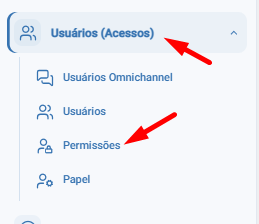
Edite a permissão desejada.

Na área de segurança do perfil, habilite a autenticação de dois fatores.
Clique em Salvar Alterações para aplicar a configuração.
Todos os usuários vinculados a esse perfil passarão a usar a autenticação de dois fatores.

6. Revisar a configuração de autenticação no perfil
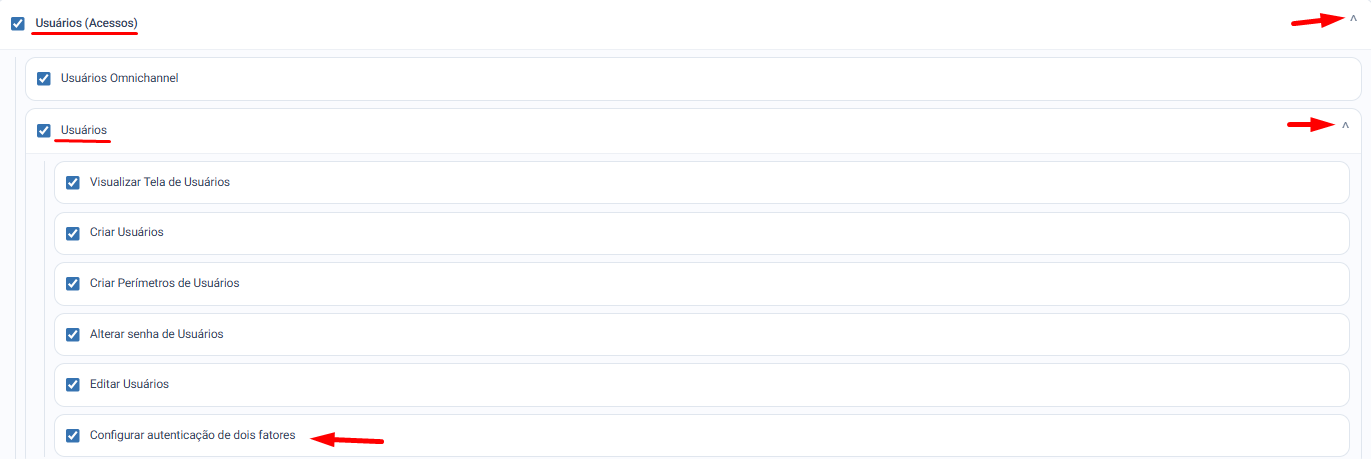
Dentro das permissões do perfil, expanda a seção de Usuários.
Localize a opção de configuração de autenticação de dois fatores.
Verifique se a opção está habilitada para os usuários vinculados à permissão.
Confirme que o grupo de usuários terá acesso à configuração conforme definido no perfil.
SEGURANÇA POR LOCALIZAÇÃO
7. Habilitar segurança por localização para todos os usuários
No menu Usuários, localize a opção Segurança por localização.
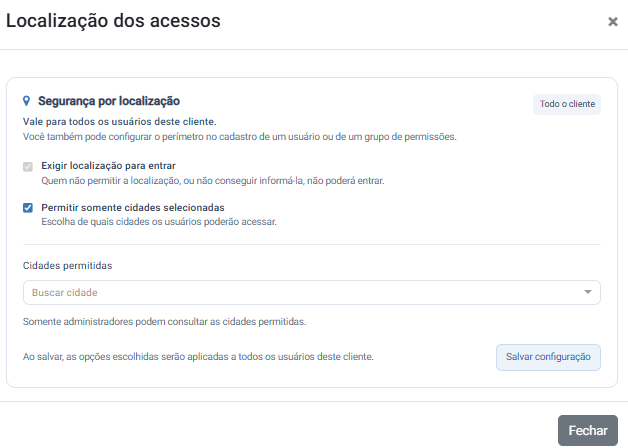
Ative a exigência de localização para login.
Certifique-se de que a localização do navegador/computador esteja habilitada para que o sistema reconheça a cidade.
Marque a opção Permitir somente as cidades selecionadas.
Digite o nome da cidade autorizada para acesso.
8. Validar o acesso por cidade permitida
Após cadastrar as cidades permitidas, o sistema comparará a localização do usuário com a lista configurada.
Se a cidade estiver autorizada, o login será permitido.
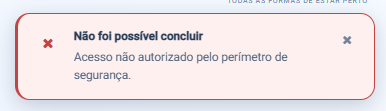
Se a cidade não estiver na lista, o usuário verá um alerta e não conseguirá acessar a plataforma.
Use essa regra para restringir acessos fora das localidades aprovadas.
9. Configurar segurança por localização para um usuário específico
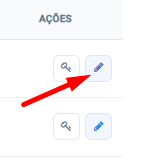
Acesse a edição do usuário desejado.
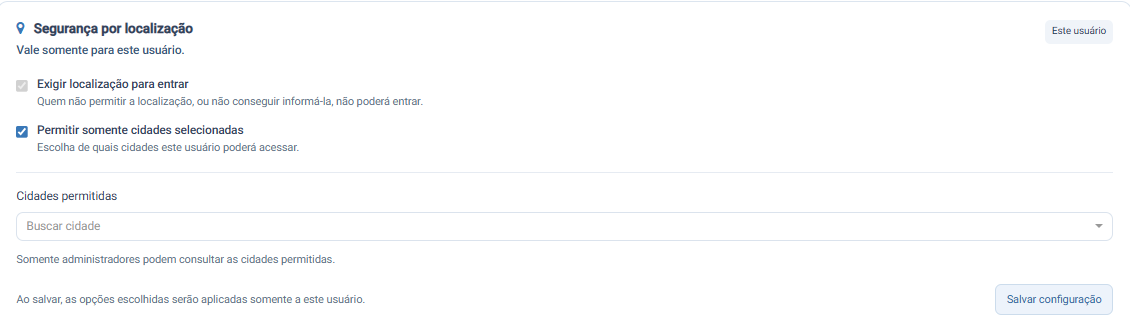
Na configuração do usuário, localize a opção de segurança por localização.
Selecione Permitir somente as cidades selecionadas.
Pesquise e escolha a cidade autorizada.
Salve a configuração para aplicar a restrição apenas a esse usuário.
10. Aplicar segurança por localização por perfil de permissão
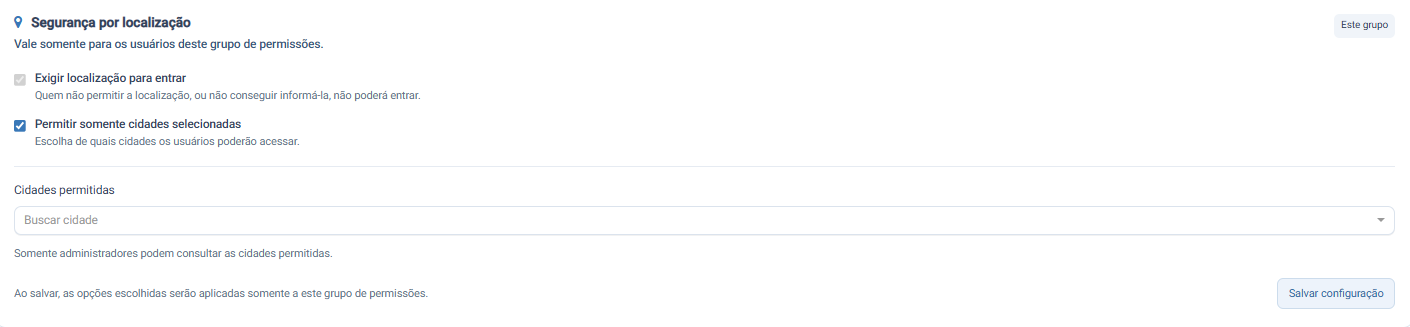
Acesse Usuários > Permissões e edite a permissão desejada.

Localize a opção de segurança por localização.
Configure as cidades permitidas para o grupo de usuários.
Clique em Salvar.
A configuração será aplicada automaticamente a todos os usuários vinculados a esse perfil.
11. Finalizar e validar a camada extra de segurança
Confirme que as duas proteções estão configuradas conforme a necessidade:
Autenticação de dois fatores
Segurança por localização
Verifique se a cidade selecionada está correta e se o e-mail do usuário está válido.
Essas configurações adicionam uma camada extra de segurança aos logins na plataforma.
Utilize esse padrão para reforçar o controle de acesso no ambiente Sonax Omnichannel.