Neste tutorial, vamos lhe mostrar como criar um canal de webchat em seu Sonax Omnichannel.
A funcionalidade permite criar um canal de webchat em seu Sonax Omnichannel.
Segue abaixo uma vídeo aula e também o passo a passo detalhado desta função:
Obs: Para configurar você precisa estar logado ao seu painel de administrador do Sonax Chat no endereço omni.sonax.net.br, caso você não tenha os dados de acesso verifique em seu email as credenciais que encaminhamos na ativação ou solicite o suporte através do chat online no site sonax.net.br
Vídeo aula completa:
Passo a passo:
1. Acesse a área de canais e escolha o canal
Na central de chat, acesse Canais e abra Webchat.
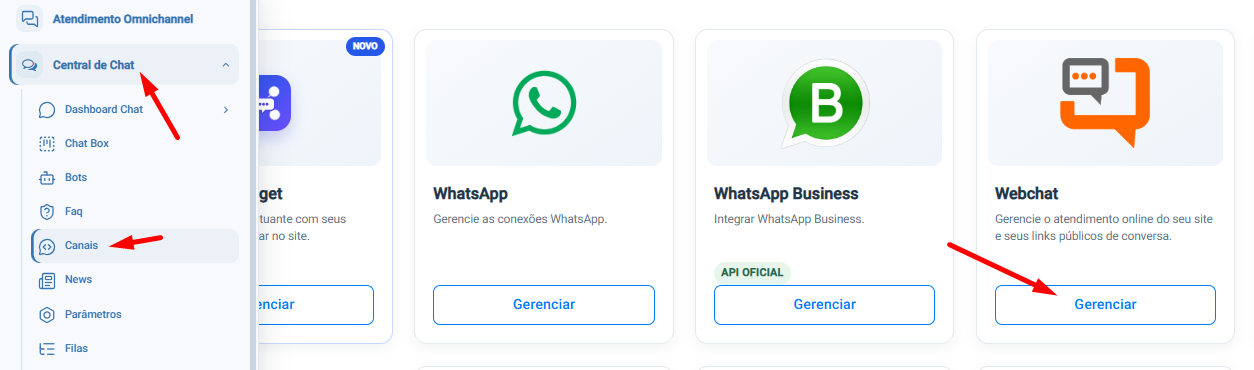
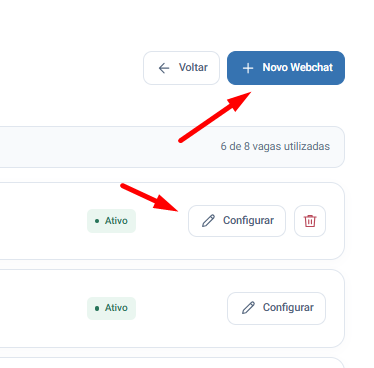
Para configurar um novo atendimento, selecione a opção para criar um canal.
Para alterar um canal existente, abra o canal correto para edição.
2. Preencha os dados básicos do canal
Se estiver explorando os campos, use um cadastro de demonstração para evitar alterações acidentais em uma configuração salva.
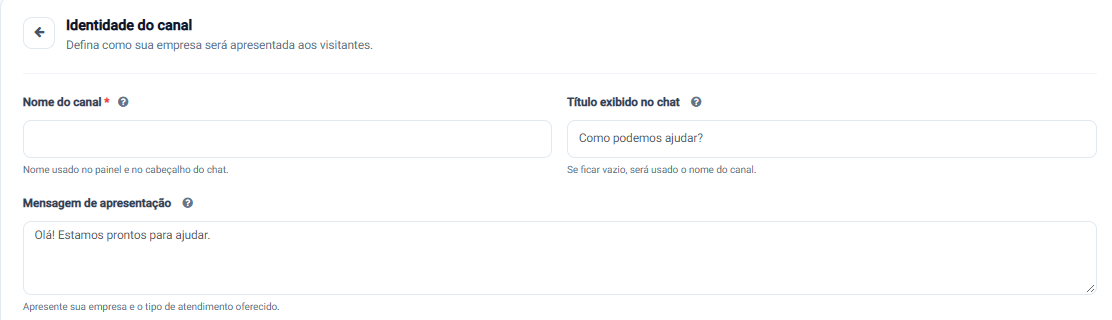
Informe um nome do canal que ajude a equipe a identificar o atendimento.
Preencha o título do chat com o nome que deverá aparecer no cabeçalho para o visitante.
Escreva uma mensagem de apresentação que dê boas-vindas e explique o tipo de atendimento oferecido.
3. Defina o endereço público do Webchat
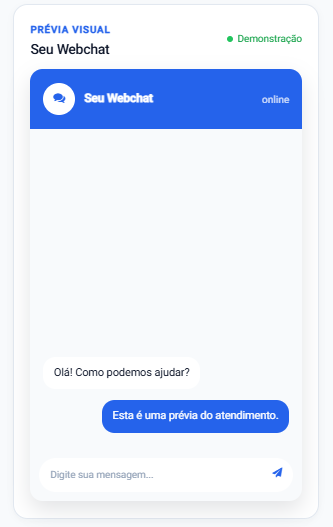
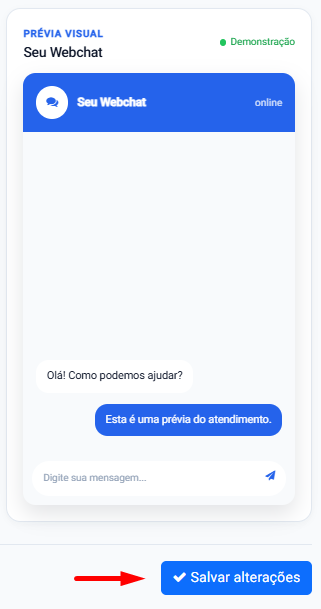
Acompanhe a prévia enquanto preenche o formulário; ela mostra as alterações na apresentação.
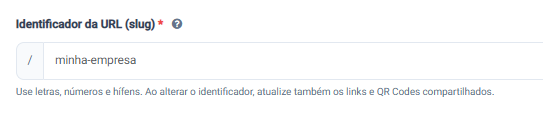
Configure o identificador da URL, que será o final do endereço público do canal.
Use uma combinação simples de letras, números e hífens, fácil de reconhecer e compartilhar.
Confirme que o identificador está disponível. Se alterar o endereço de um canal já divulgado, atualize os links e códigos existentes.
4. Personalize a identidade visual
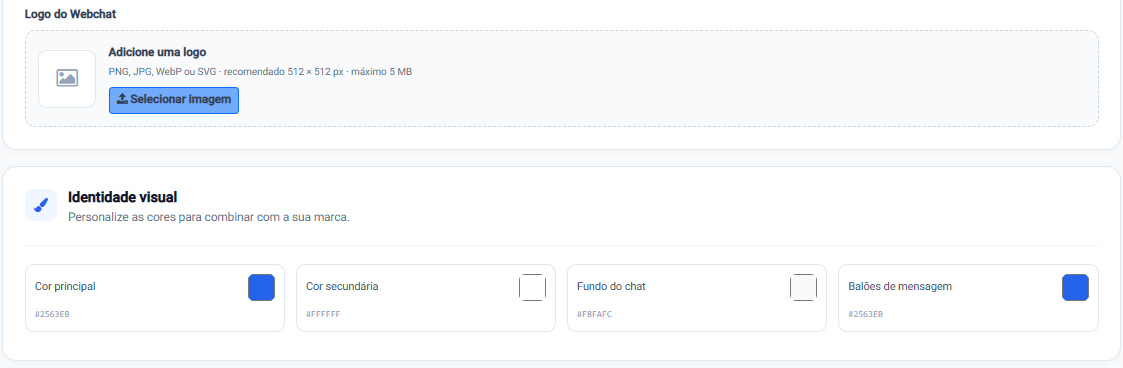
Configure a cor principal, a cor secundária, o fundo e as cores dos balões de mensagem.
Escolha cores coerentes com a marca e que mantenham o texto confortável de ler.
Use a prévia para revisar a aparência.
Se disponível, adicione a logo do canal no campo de imagem.
5. Escolha como o chat será exibido
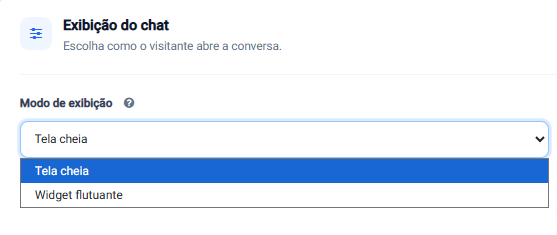
Selecione o modo de abertura adequado ao uso do canal:
Tela cheia: exibe a conversa diretamente e é prático para links compartilhados em campanhas ou redes sociais.
Widget: apresenta uma experiência flutuante; na incorporação ao site, o código inclui o botão e a janela de atendimento.
Confira na prévia se o modo escolhido corresponde à experiência desejada.
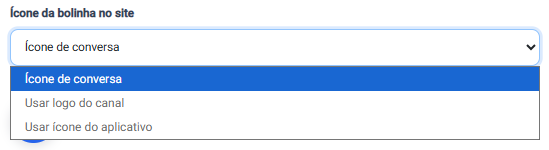
Selecione o ícone de bolinha no site, entre ícone de conversa, usar logo do canal ou usar ícone do aplicativo.
6. Configure a instalação como aplicativo, se desejado
Para oferecer a instalação do Webchat como aplicativo, habilite Permitir a instalação.
Configure o nome do aplicativo, o nome curto, o ícone e as cores da instalação.
Considere que a opção de instalação depende do navegador e do dispositivo do visitante.
Teste a experiência em um dispositivo compatível com o público do canal.

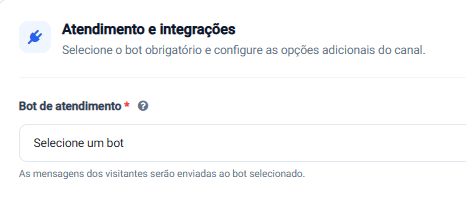
7. Selecione o bot responsável pelo atendimento
Na área de atendimento ou integrações, selecione o bot responsável pelas mensagens recebidas pelo canal.
Este campo é obrigatório. Confirme que o fluxo selecionado corresponde ao atendimento que a empresa pretende oferecer.
Lembre-se de que o visitante conversa pelo Webchat, enquanto a operação utiliza o fluxo e a central de atendimento configurados.
8. Revise as opções adicionais
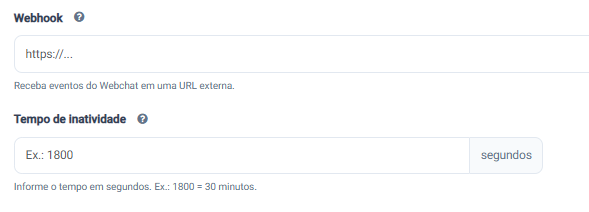
Se necessário, informe uma URL externa de webhook para receber eventos do canal.
Configure o tempo de inatividade em segundos, conforme as regras do atendimento. Por exemplo, 1.800 segundos equivalem a 30 minutos.
Revise os valores preenchidos e confirme que estão de acordo com as necessidades da operação.
9. Salve o canal e obtenha o link público
Revise os dados do canal e salve a configuração.
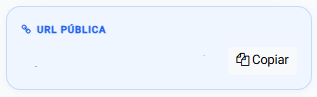
No cadastro salvo, localize a área de URL pública e copie o endereço gerado para o canal.
Use esse link em campanhas, mensagens e outros materiais da empresa.
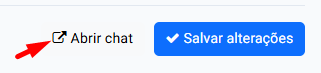
Selecione Abrir chat para conferir a experiência do visitante. Use o endereço gerado no seu próprio painel.
10. Incorpore o Webchat ao site
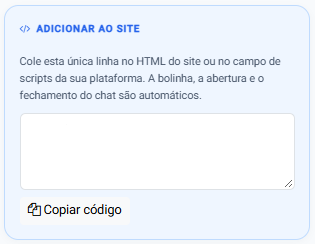
Na área Adicionar ao site, selecione Copiar código.
Inclua o trecho copiado no HTML do site ou no campo de script da plataforma utilizada pela empresa.
Publique a alteração e verifique se o botão de conversa aparece e abre a janela sem tirar o visitante da página.
Se outra pessoa administra o site, envie o código a ela e solicite uma verificação após a instalação.
11. Valide a experiência do visitante
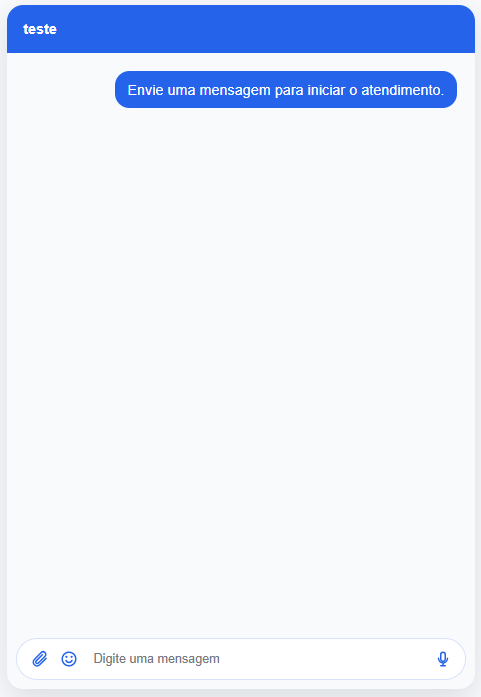
Confira o cabeçalho da empresa, o histórico da conversa e o campo para escrever mensagens.
Verifique se os recursos de anexar arquivos e enviar áudio estão disponíveis conforme o navegador e a experiência configurada.
Confirme que uma conversa iniciada pelo canal chega ao fluxo selecionado.
Teste o carregamento do Webchat, a aparência e o percurso da conversa até a equipe responsável.
Se estiver substituindo um Webchat existente, prepare e revise o novo canal, incluindo nome, cores, bot e opções de instalação.
Copie o código de incorporação do novo canal e substitua o código antigo no site, quando aplicável.
Atualize links em campanhas, redes sociais e outros materiais se o endereço do atendimento tiver mudado.
Abra o chat pelo link público e, se aplicável, pelo site.
Envie uma mensagem de teste e confirme que ela é recebida pelo fluxo e pela equipe corretos.
Conclua a atualização somente depois de verificar a abertura do chat e o recebimento da conversa.
Pronto! Seu canal de webchat está salvo e pronto para ser utilizado, adicionando mais um canal de atendimento para seus clientes.