Neste tutorial, vamos lhe mostrar como importar contatos no Sonax Omnichannel
A funcionalidade permite importar um arquivo em Excel, no formato CSV, com uma lista de contatos para o Sonax Omnichannel.
Segue abaixo uma vídeo aula e também o passo a passo detalhado desta função:
Obs: Para importar você precisa estar logado ao seu painel de administrador do Sonax Chat no endereço omni.sonax.net.br, caso você não tenha os dados de acesso verifique em seu email as credenciais que encaminhamos na ativação ou solicite o suporte através do chat online no site sonax.net.br
Vídeo aula completa:
Passo a passo:
1. Acesse a área de importação
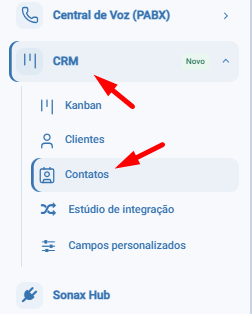
No sistema, acesse CRM > Contatos.
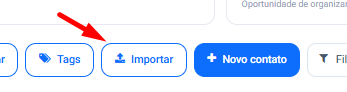
Clique na opção Importar para abrir o formulário de importação.
2. Defina o responsável e as tags
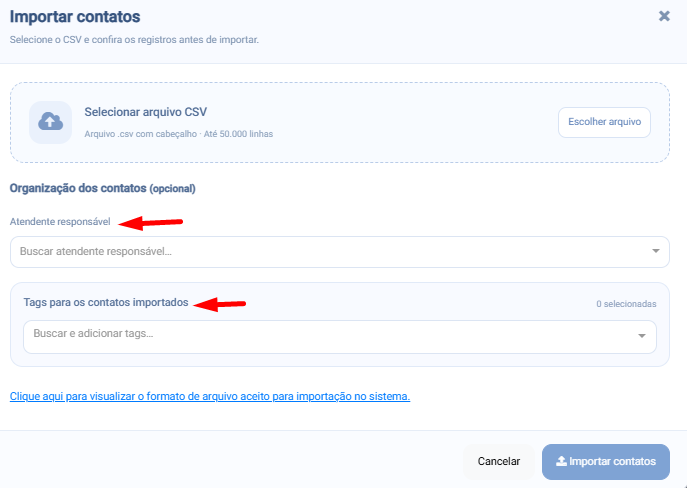
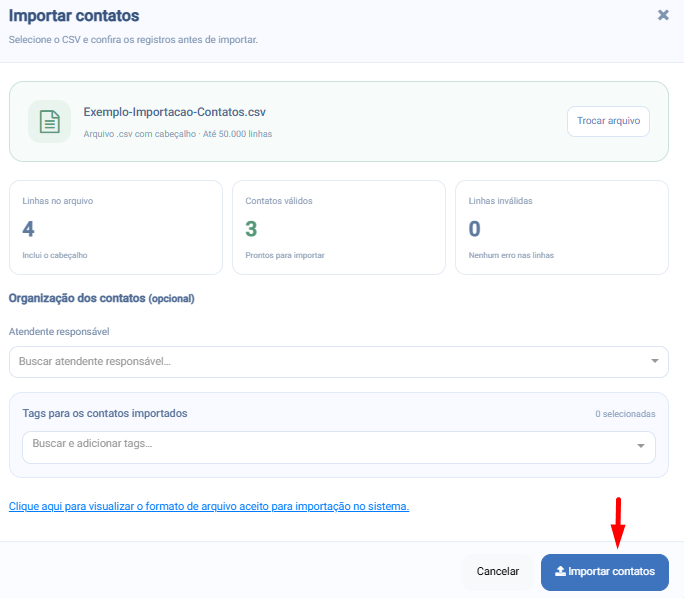
Se necessário, vincule os contatos a um atendente responsável.
Adicione as tags que deverão ser associadas aos contatos importados.
3. Consulte o formato do arquivo
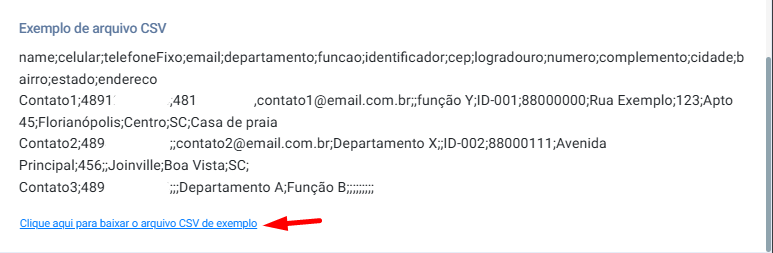
Abra a opção para visualizar o formato de arquivo aceito e as instruções de layout.

Se útil, baixe o arquivo de exemplo disponibilizado na plataforma e use-o como referência.
4. Prepare e confira os dados do CSV
Organize os dados nas colunas previstas, que podem incluir: nome, celular, telefone fixo, e-mail, departamento, função, identificador e endereço.
Preencha obrigatoriamente o nome do contato e o telefone.
As demais informações são opcionais, conforme a descrição do layout.

5. Selecione o arquivo e revise a validação
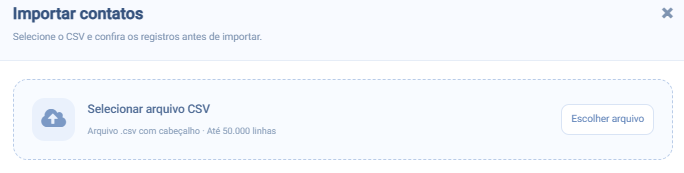
Clique em Selecionar arquivo CSV e escolha o arquivo desejado.
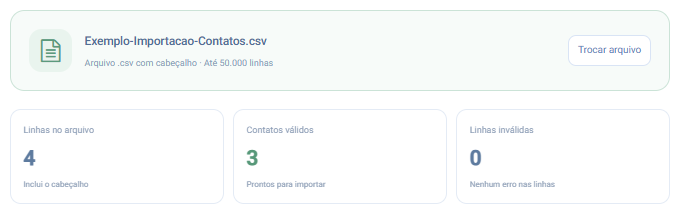
Confira o resumo exibido pelo sistema: número de linhas no arquivo (incluindo o cabeçalho), contatos válidos e linhas inválidas ou com erros.
Se tiver selecionado o arquivo incorreto, substitua-o antes de continuar.
6. Inicie a importação
Após revisar o arquivo e os dados de validação, clique em Importar contatos.
Aguarde o sistema iniciar o cadastro dos contatos na plataforma.
Pronto! Seus contatos já estarão cadastrados dentro de seu Sonax Omnichannel.