Neste tutorial, vamos lhe mostrar como criar uma rotina automatizada de envio de SMS e WhatsApp dentro do Sonax Pabx e Call Center virtual.
Com essa funcionalidade , você consegue aplicar várias estratégias de Cross Channel, cruzando os canais de Voz, SMS e WhatsApp em busca de contatar seu cliente no canal que ele mais achar interessante.
Segue abaixo o vídeo tutorial detalhado desta função mostrando como você pode utilizar em seu Call center tanto receptivo quanto Ativo e também um passo a passo:
Vídeo aula completa:
Passo a passo:
Obs: Para fazer a configuração, você precisa estar logado ao seu painel de administrador do Sonax Chat e também do Pabx Virtual Sonax nos endereços pabxcloud.sonax.net.br e chat.sonax.net.br, caso você não tenha os dados de acesso verifique em seu e-mail as credenciais que encaminhamos na ativação ou solicite o suporte através do chat online no site sonax.net.br
O primeiro passo para utilizar o envio whatsapp integrado ao pabx é conectar o número pelo qual as mensagem irão ser enviadas. Clique aqui e aprenda a conectar seu número de saída no Sonax Chat.
Caso esteja realizando o envio de sms, certifique-se de que sua conta de envio já esteja cadastrada no Sonax. (Qualquer dúvida entre em contato com nosso suporte clicando aqui).
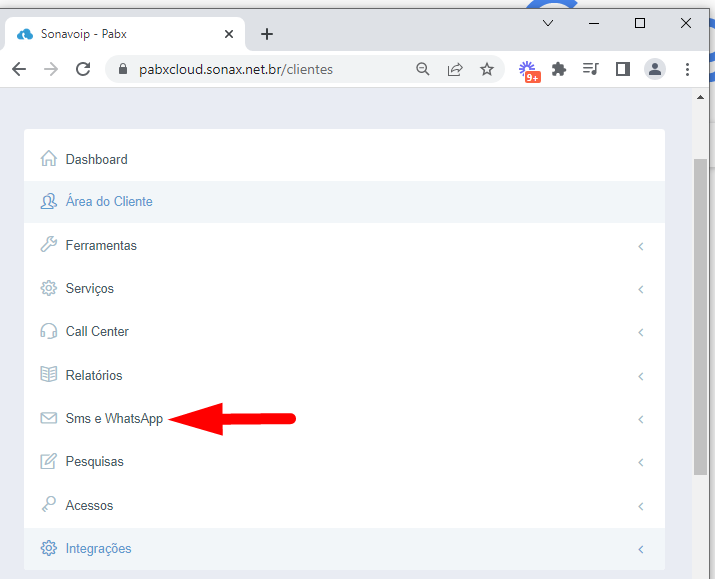
Em seguida acesse seu portal administrativo do Pabx no endereço pabxcloud.sonax.net.br e clique no menu SMS e Whatsapp:
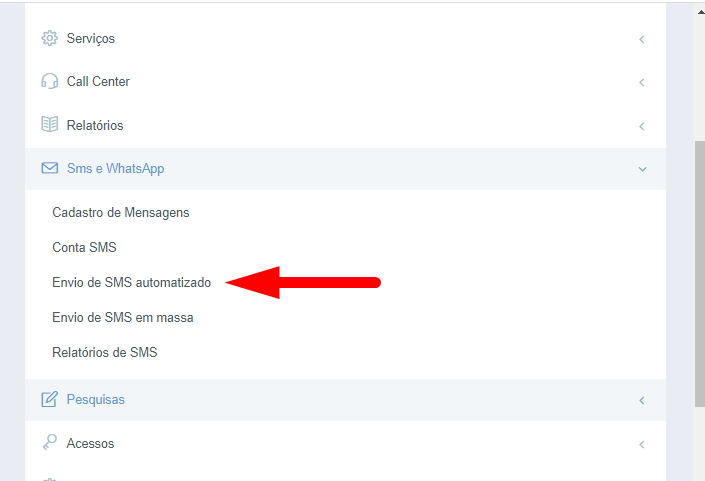
Clique em Envio de SMS automatizado:
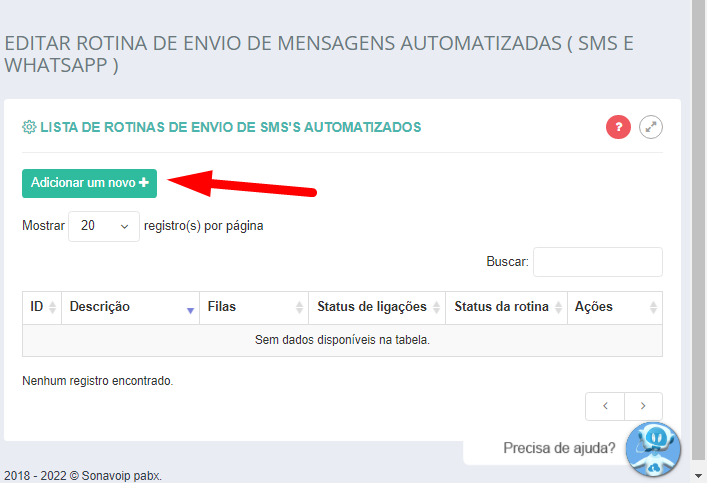
Clique em Adicionar um novo +:
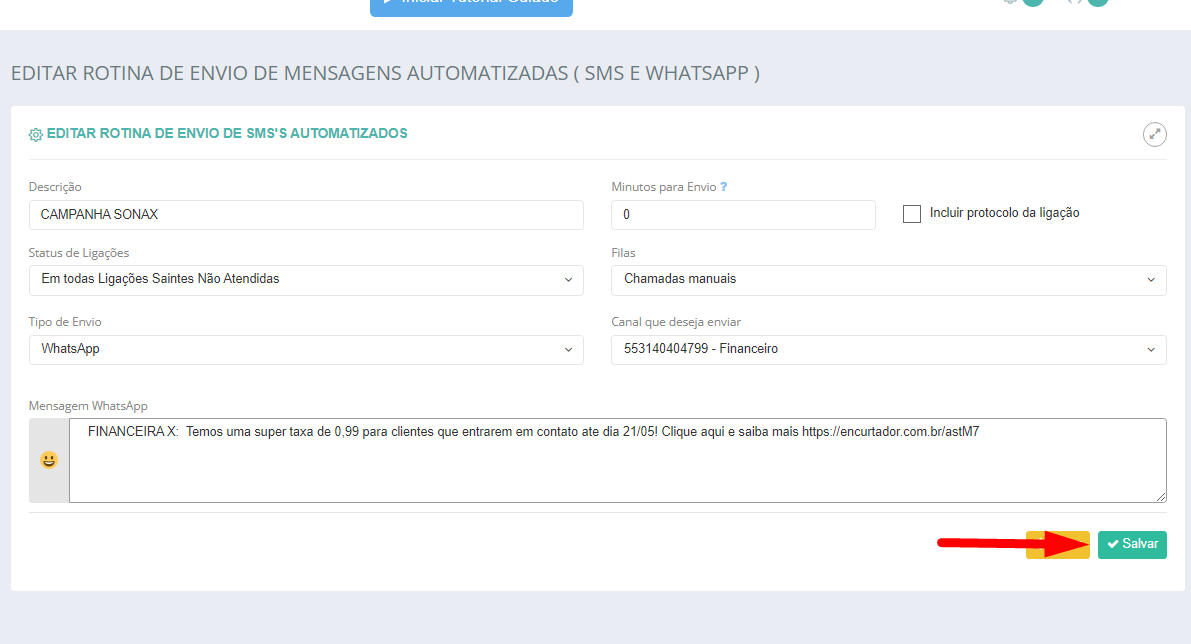
Preencha o formulário a seguir, onde:
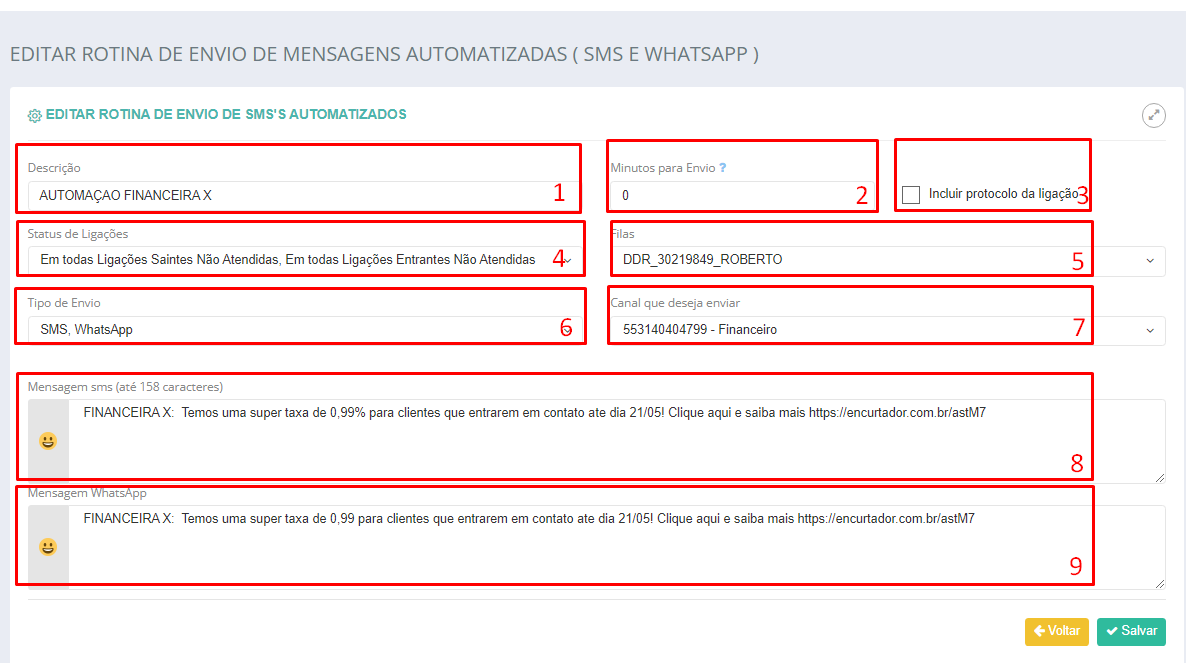
1 - Descrição: preencha com o nome da rotina de automatização que deseja criar;
2 - Minutos para envio: informe quantos minutos após a conclusão da chamada o sistema deve enviar a mensagem.
3 - Incluir protocolo da ligação: caso deseje incluir o protocolo de sua ligação habilite esta opção;
4 - Status das ligações: selecione os status das chamadas para as quais deseja o envio da mensagem;
5 - Filas: selecione as filas para as quais o sistema vai enviar em caso de ligações de discador automático ou ligações receptivas, ou selecione a opção de chamadas manuais se for o desejado;
6 - Tipo de envio: selecione o tipo de envio podendo ser SMS, Whatsapp ou os dois os canais;
7 - Canal que deseja enviar: selecione a conexão de saída das mensagens;
8 - Mensagem Sms: Digite a mensagem de sms que deseja enviar para seu cliente.
9 - Mensagem Whatsapp: Digite a mensagem whatsapp que deseja enviar para seu cliente.
Após o preenchimento, clique em Salvar:
Pronto! Sua configuração de automatização está concluída o que vai permitir aumentar seu engajamento e interação com seus clientes 😀