Neste tutorial, vamos lhe mostrar como configurar canais de email dentro do Sonax Omnichannel.
A funcionalidade permite configurar usar canais de email, para envio e recebimento dentro da plataforma Omnichannel.
Segue abaixo uma vídeo aula e também o passo a passo detalhado desta função:
Obs: Para configurar você precisa estar logado ao seu painel de administrador do Sonax Chat no endereço chat.sonax.net.br, caso você não tenha os dados de acesso verifique em seu email as credenciais que encaminhamos na ativação ou solicite o suporte através do chat online no site sonax.net.br
Vídeo aula completa:
Passo a passo:
1. Acessar o menu de canais de e-mail
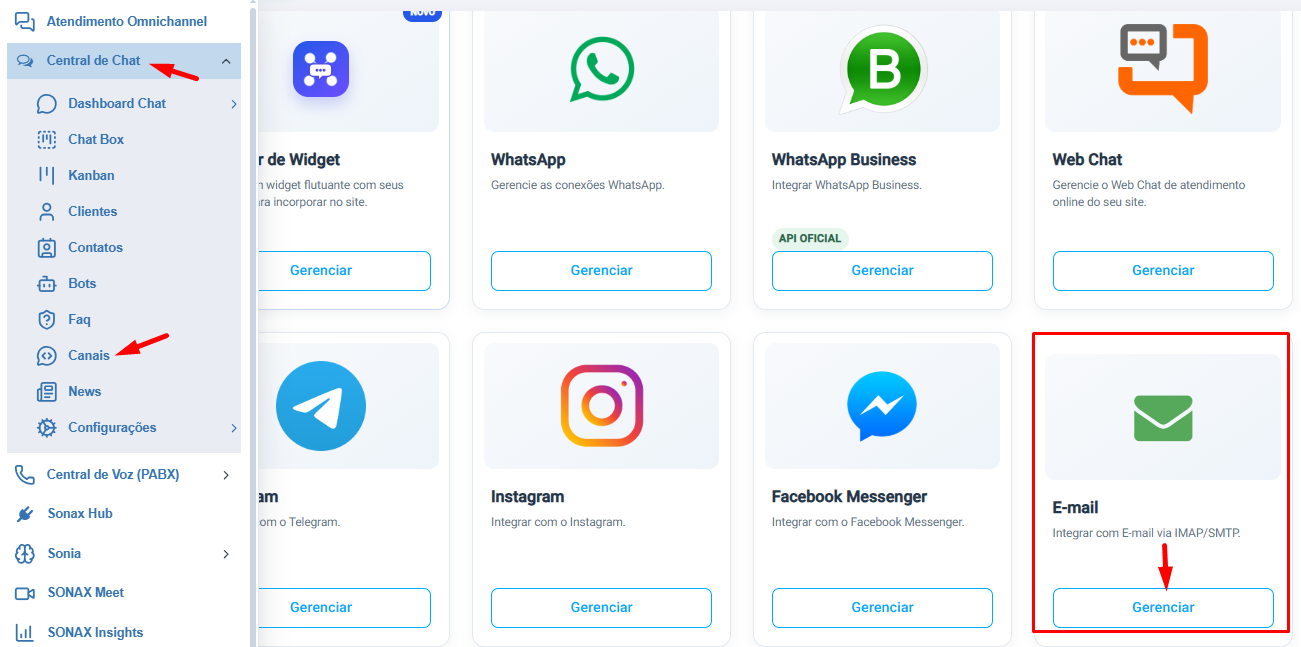
No menu central, acesse Chat > Canais.
Localize a opção E-mail e clique em Gerenciar.
Essa área será usada para criar e administrar os canais de e-mail da plataforma.
2. Criar um novo canal de e-mail
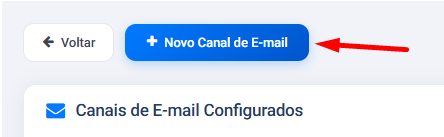
Clique em Novo canal de e-mail.
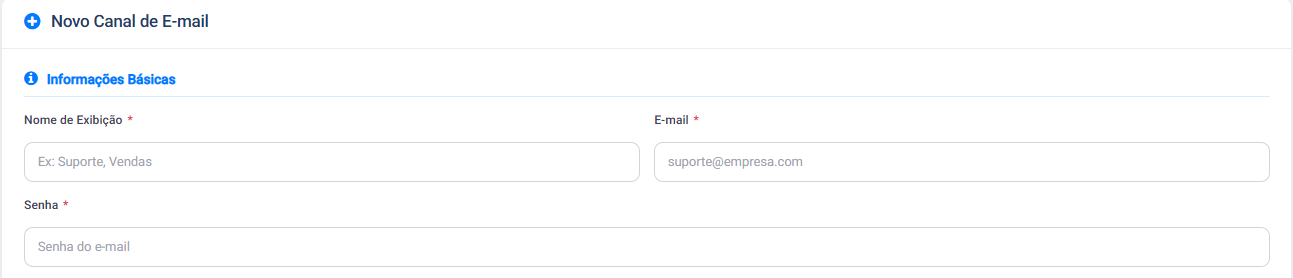
Preencha os dados básicos da conexão:
Nome da conexão
E-mail que será cadastrado na plataforma
Senha da conta de e-mail
Confirme que as informações inseridas correspondem à conta que será usada no atendimento.
3. Configurar recebimento e envio de e-mails
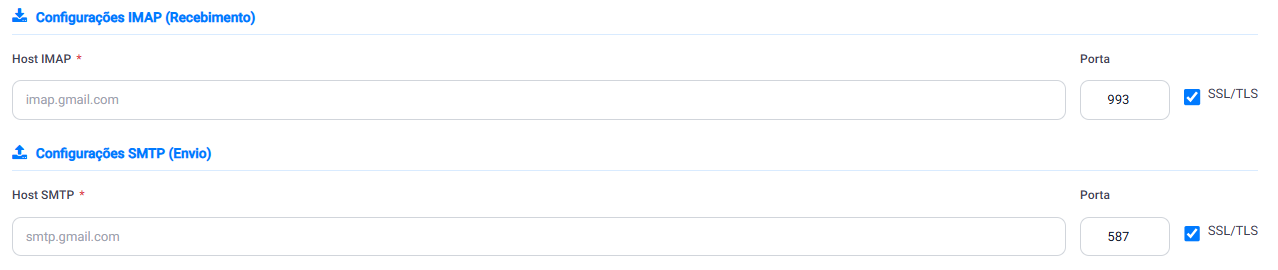
Informe os dados de recebimento (IMAP) e envio (SMTP) de e-mails.
Preencha a URL e a porta necessárias para a conexão.
Caso tenha dúvidas, consulte o TI ou o responsável pelos e-mails da empresa.
Lembre-se de que cada servidor pode ter domínio e porta próprios.
4. Definir webhook opcional
Se necessário, informe uma URL de Webhook para integração com outras plataformas.
Use essa opção apenas quando houver necessidade de disparar ações externas a partir do canal.
Se não houver integração, mantenha esse campo em branco.

5. Testar e salvar a conexão
Clique em Testar Conexão para validar se a configuração está correta.
Verifique se o retorno indica sucesso.
Em seguida, clique em Salvar para gravar o canal e suas configurações.
6. Gerenciar o canal após a criação
Após salvar, o canal ficará disponível para administração.
Utilize as opções disponíveis para:
Excluir a conexão
Inativar a conexão
Editar login, senha, recebimento, envio, e-mail e webhook
Mantenha essas informações atualizadas sempre que houver alteração no provedor de e-mail.

7. Ajustar o atendimento do canal
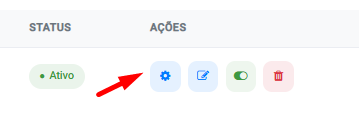
Na área de ações do canal, clique para editar as configurações.
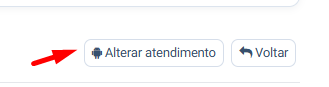
Clique em Alterar Atendimento
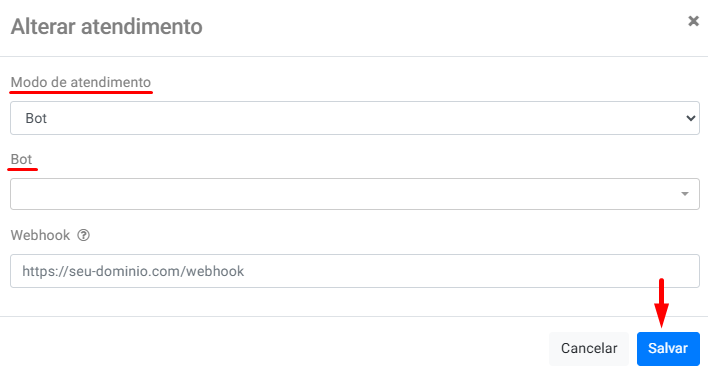
Selecione um bot ou assistente para atender as interações receptivas.
Clique em Salvar para vincular o bot/assistente ao canal de e-mail.
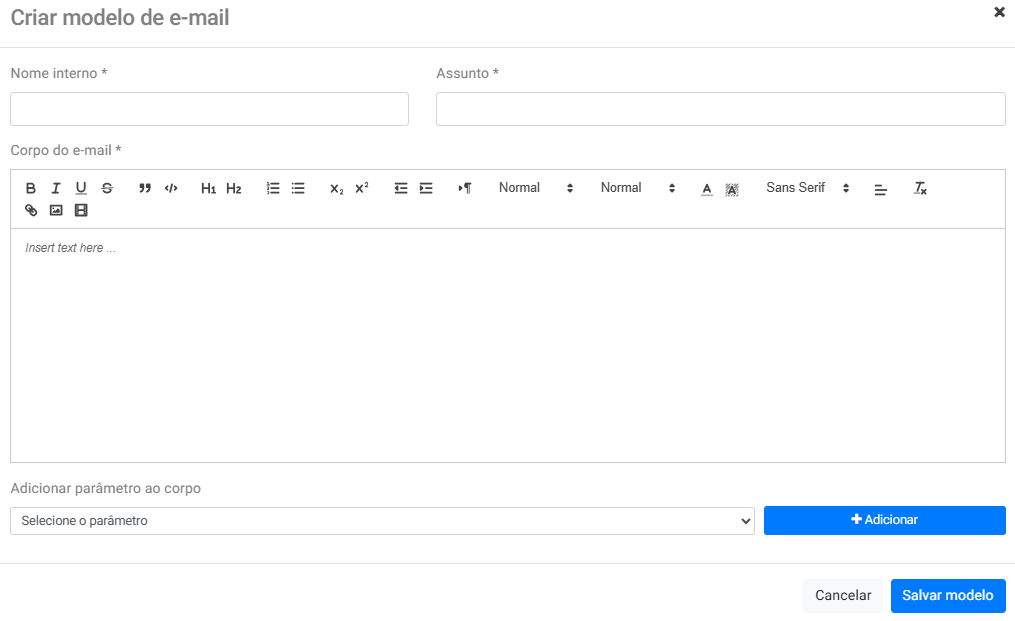
8. Criar modelos de mensagem (templates)
Acesse a área de Modelos de mensagem.
Clique em Criar modelo.

Preencha:
Nome do modelo
Assunto do e-mail
Corpo do e-mail que o cliente receberá
9. Inserir parâmetros no template, se necessário
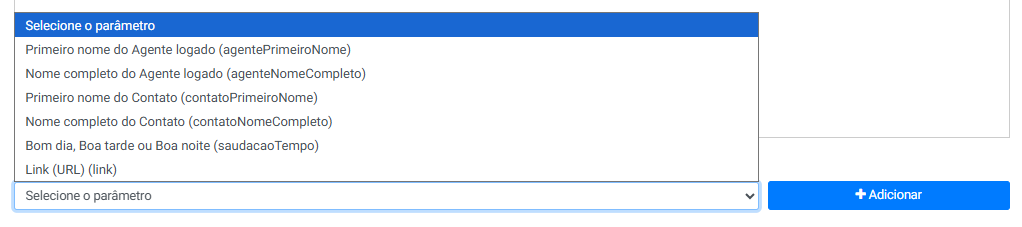
Opcionalmente, adicione parâmetros ao corpo do e-mail.
Exemplos de parâmetros disponíveis:
Nome do atendente
Nome do contato
Saudação por horário
Selecione o parâmetro desejado e clique em Adicionar para inseri-lo no texto.
10. Utilizar o canal no atendimento
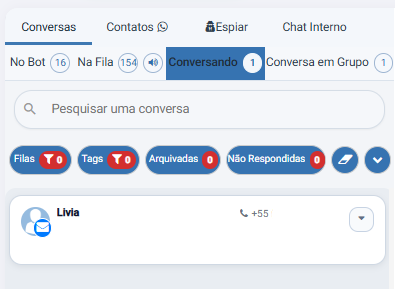
Acesse o menu Atendimento Omnichannel.
Visualize as interações do canal de e-mail na mesma lógica dos canais de WhatsApp.
Os atendimentos ficarão na aba de Conversando, junto com os protocolos de WhatsApp.
11. Localizar o contato e iniciar a conversa
Vá até a área de Contatos e localize o contato desejado.
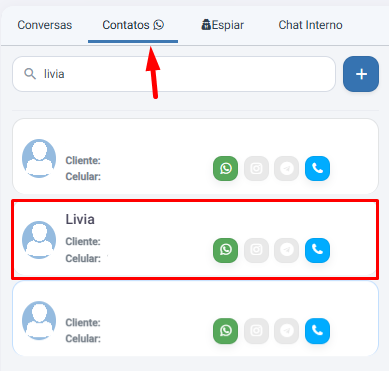
Confirme se o contato possui e-mail cadastrado no registro da plataforma.
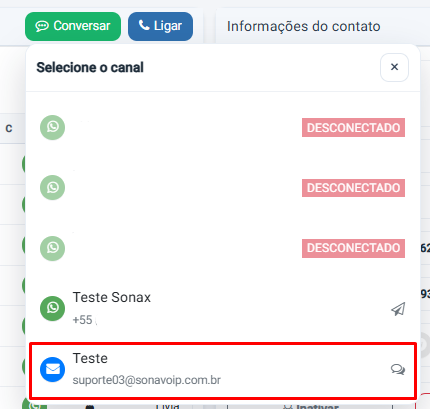
Abra o protocolo e clique em Conversar.

Selecione o canal de e-mail.
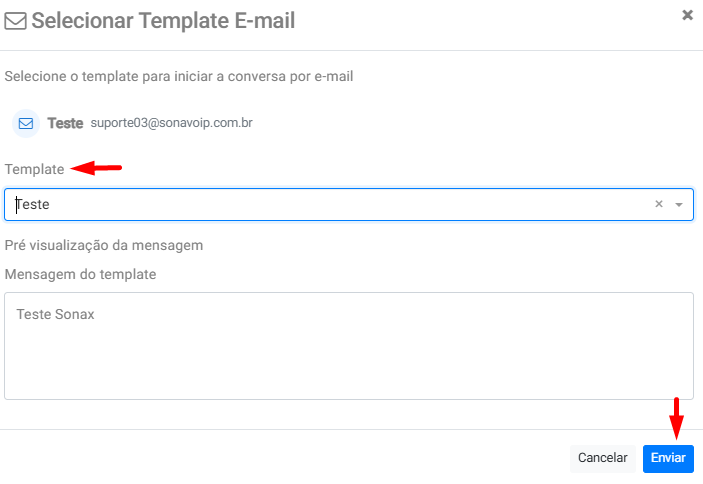
Escolha o template desejado.
Clique em Enviar para disparar a mensagem ao contato.
12. Acompanhar atualização das interações
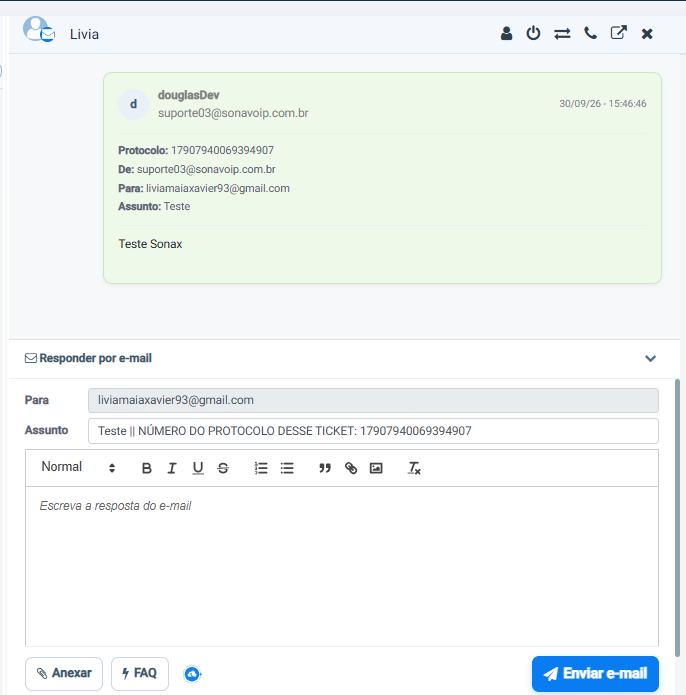
Após o envio, acompanhe a conversa dentro do fluxo de atendimento.
O sistema pode levar cerca de 30 segundos para atualizar o recebimento e as interações de e-mail.
Aguarde a sincronização antes de considerar a conversa concluída ou sem resposta.
13. Marcar contato como spam, se necessário
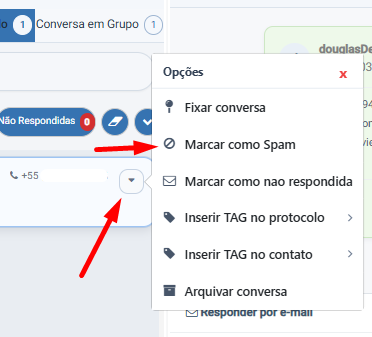
Clique na seta da conversa para acessar as opções adicionais.
Se necessário, marque o contato como spam.
Após essa ação, o contato não conseguirá mais enviar e-mails para a plataforma e as mensagens serão filtradas como spam.
VISUALIZAÇÃO DE RELATÓRIOS
14. Acessar o menu de Chat Box e localizar os canais de e-mail
No menu central, acesse Chat > Chat Box.
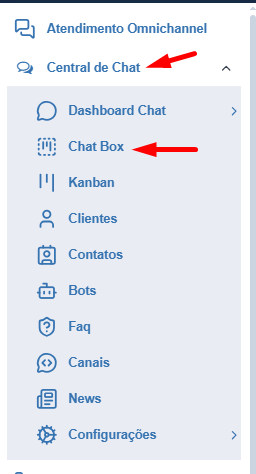
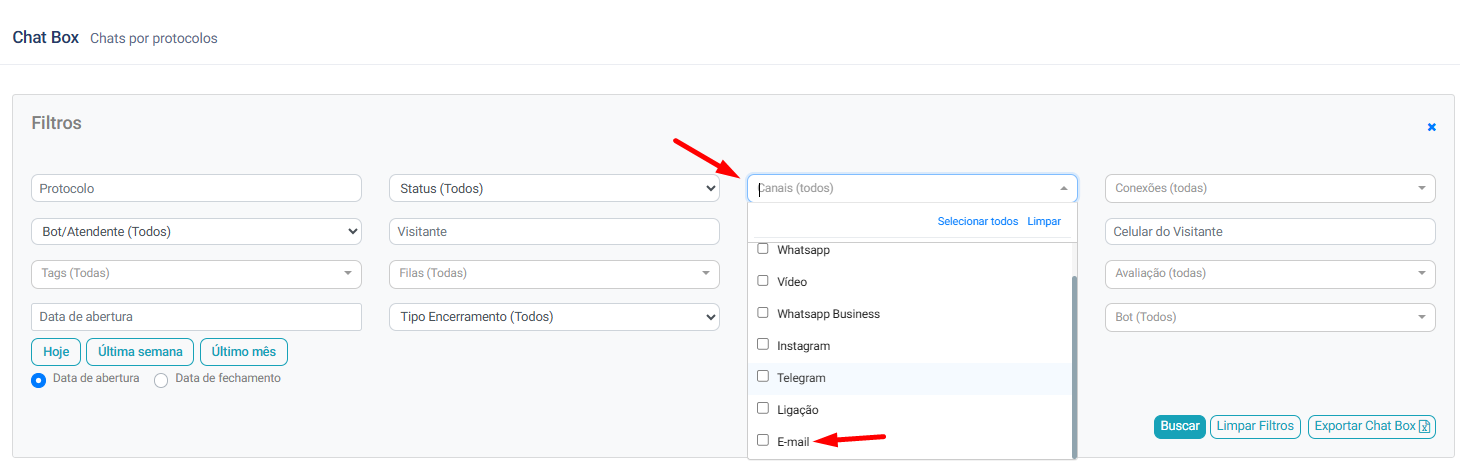
Entre na seção Canais.
Localize o filtro específico para e-mail.
Esse acesso permite visualizar os atendimentos de e-mail registrados na plataforma.
15. Conferir os dados principais do protocolo na listagem
Na lista de resultados, verifique as informações exibidas para cada atendimento:
Número do protocolo
Se o atendimento é ativo ou receptivo
Status do atendimento: em aberto ou finalizado
E-mail cadastrado no canal
Contato vinculado
Nome e e-mail associados ao contato
Data de abertura
Fila em que o atendimento foi associado
Atendente que assumiu e realizou o atendimento
Data de fechamento do protocolo
Tempo de espera na fila para atendimentos receptivos

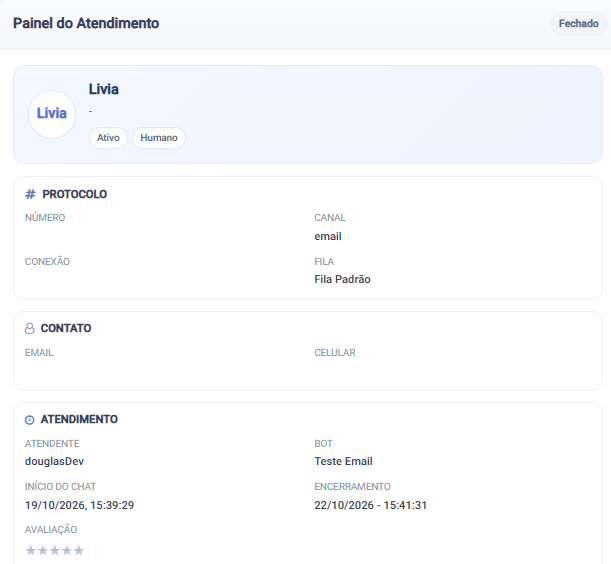
16. Abrir o protocolo para visualizar o painel do atendimento
Clique sobre o protocolo desejado na listagem.
O sistema abrirá o painel do atendimento.
Nesse painel, confirme:
Número do protocolo
Canal de e-mail
Dados de controle do contato
Dados do atendimento
Início e finalização do atendimento
17. Consultar o histórico completo de troca de e-mails
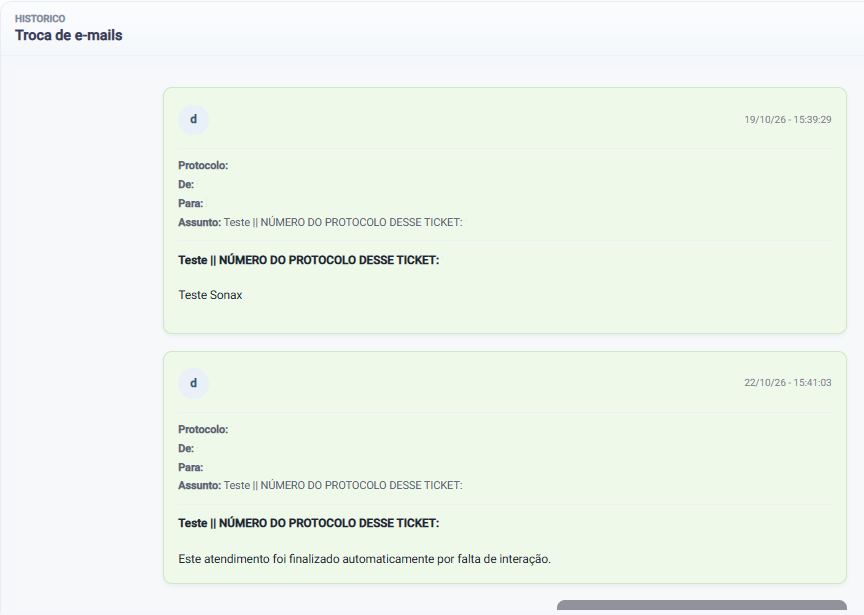
Dentro do painel do atendimento, acesse o histórico.
Verifique a troca de e-mails com os seguintes dados:
Canal correto
Quem fez o envio
Origem e destino
Assunto do e-mail
Conteúdo e identificação do e-mail enviado
Use esse histórico para validar a comunicação realizada com o contato.
18. Acompanhar os registros nos relatórios e métricas do Sonax Insights
Acesse o menu Relatórios.
Consulte os dados disponíveis no Sonax Insights, que reúne as métricas do sistema.
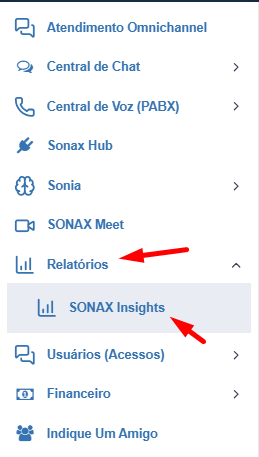
Utilize essa área para acompanhar os registros consolidados dos atendimentos por e-mail.
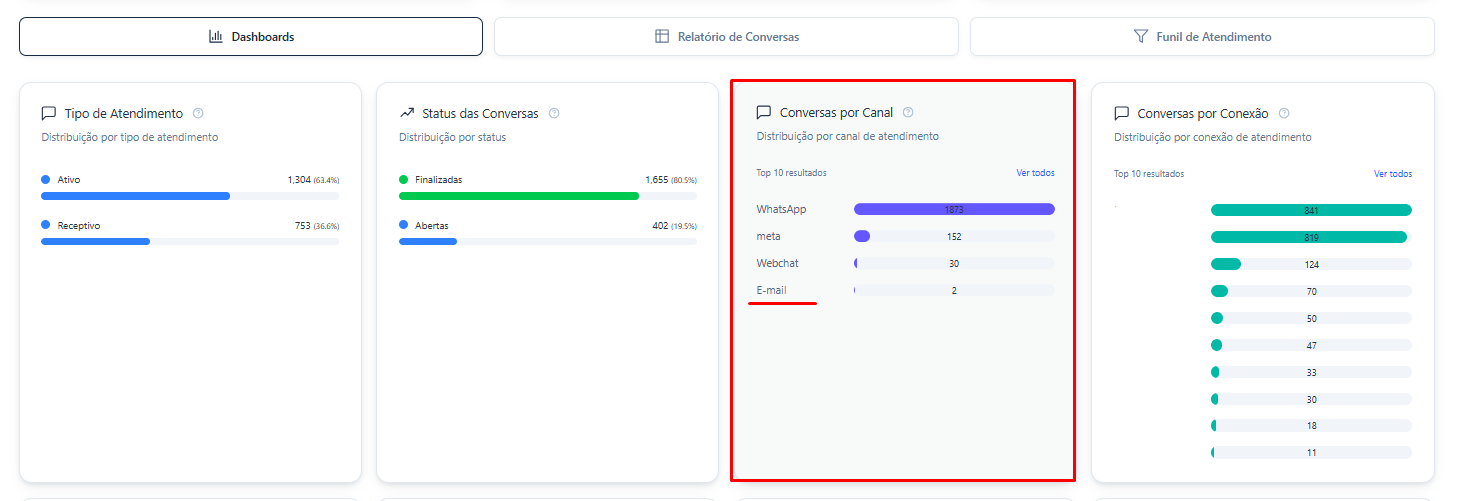
19. Verificar o dashboard de canais no Central de Chat
Acesse Central de Chat > Dashboard Chat > Visualizar Dashboard.
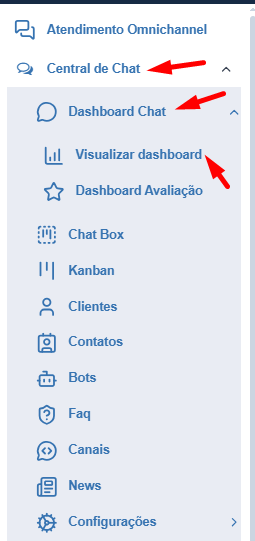
Na aba Conexão, localize o canal de e-mail.
Analise as métricas exibidas no dashboard para acompanhar o desempenho do canal.
No dashboard, confira a quantidade de atendimentos por conexão.
Avalie a porcentagem de atendimentos do canal de e-mail em relação ao total.
Verifique quantos atendimentos estão:
Em aberto no bot
Em aberto na fila
Em aberto com atendente humano
Finalizados
Use essas métricas para monitorar volume, status e distribuição dos atendimentos.

Pronto! Seu canal de email já está configurado e pronto para uso!