Neste tutorial, vamos lhe mostrar como programar uma lista de contatos para a campanha no seu Pabx Virtual.
A funcionalidade de campanha, permite que possa programar dias e horários da semana para que seu discador realize disparos de ligações automáticas para uma listagem de contatos que importar no sistema.
Permite a utilização de listagens disponibilizadas por bancos, CRM, ERP ou criada por demais plataformas com os padrões de clientes com números que receberão o contato por seu discador automático.
Segue abaixo uma vídeo aula e também o passo a passo detalhado desta função:
Obs: Para adicionar uma lista de contatos em uma campanha você precisa estar logado ao seu painel de administrador do Pabx Virtual Sonax no endereço pabxcloud.sonax.net.br, caso você não tenha os dados de acesso verifique em seu email as credenciais que encaminhamos na ativação ou solicite o suporte através do chat online no site sonax.net.br
Vídeo aula completa:
Abra a planilha excel para que possam ser realizadas as seguintes adaptações:
Padrão de Layout:
- Remova informações duplicadas. Acesse aqui para aprender a remover informações duplicadas
- Remover da listagem o cliente que não possui números de telefone, cada cliente precisa ter ao menos um número de telefone para importar para o sistema. Para remover linhas vazias acesse o tutorial aqui
- Remover o código nacional 55 ou +55 dos números que tiver esse formato
- Remova número de telefone que possuem apenas 8 dígitos, não serão importados. O número de telefone deverá conter o DDD + numero e se for móvel em uma região com o dígito 9, deverá ser preenchido DDD + 9 + numero. Se os números de telefone estiverem com os DDDs separados por colunas, acesse esse tutorial para aprender a junção de colunas aqui
- Não preencha colunas vazias com pontuações como (-) ou outras, pois apresentará erros durante a importação.
- O número pode conter (DDD) numero, "-" separando o número, espaços e o 0 antes do número, exemplo: (11) 4040-4799. Mas lembre-se, o formato correto é DDD + numero, como no exemplo: 1140404799
- Cada cliente pode ter até 5 (cinco) números de telefone cada, e no mínimo 1 (um) número de telefone
- A coluna de identificação é um código único para cada cliente, é referente ao código que identifica o cliente pelo seu sistema de CRM. Normalmente são usados CPF, CNPJ, COD., COD USUARIO, ID, ID CONTATO e entre outros que são adicionados para cada cliente de acordo com o seu arquivo.
- Os campos extras serão dados adicionados para exibir informações dos clientes para os operadores. São usados CPF, CNPJ, NÚMERO DE BENEFICIO, DATA DE NASCIMENTO, NOME, ENDEREÇO e entre outros
Obs: A ordem que estiverem as colunas não diferem na importação, pois cada campo será escolhido de acordo com seu tipo no momento de enviar. São eles, IDENTIFICAÇÃO, TELEFONE e CAMPO EXTRA.
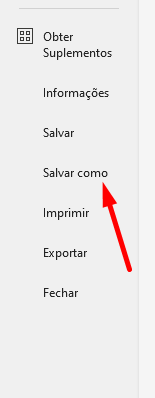
Após realizar a formatação no layout do arquivo vá em Arquivo e em Salvar Como;
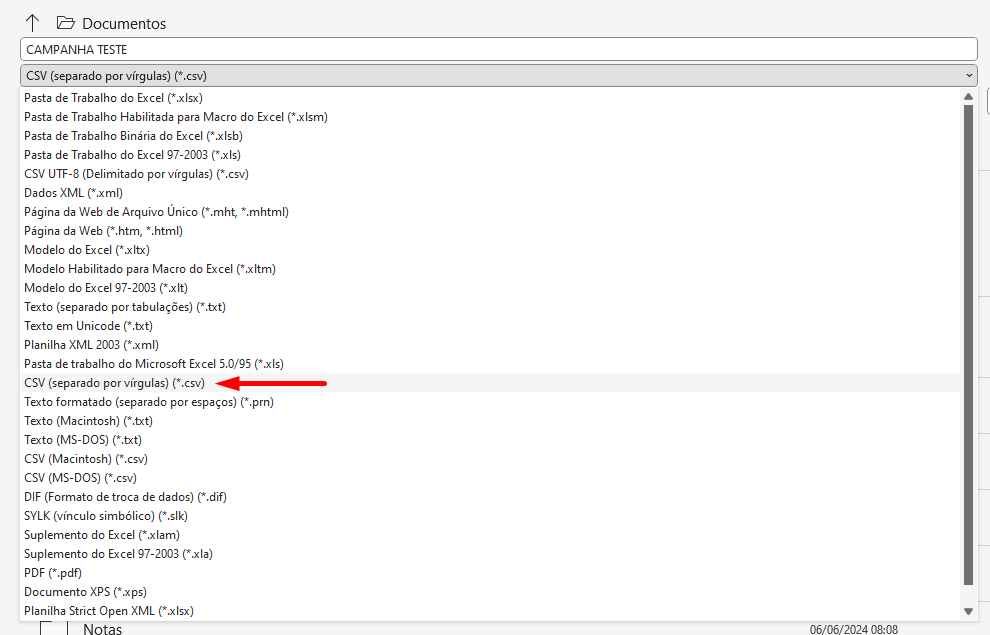
Altere o formato do arquivo para CSV (Separado Por Vírgulas);
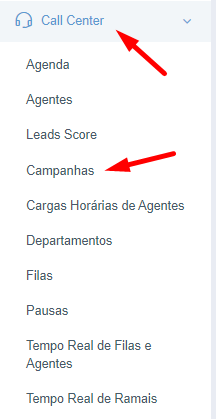
Logo após salvar, já logado em seu painel de supervisão Sonax, acesse o menu Callcenter e vá em Campanhas;
Crie sua campanha, para a inserção da planilha e clique em Importar Contatos;
Para verificar como criar suas campanhas, clique aqui.
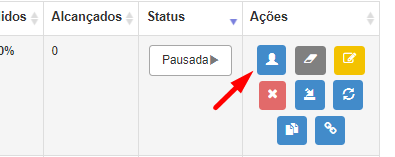
Na próxima tela, clique em Escolher Arquivo.
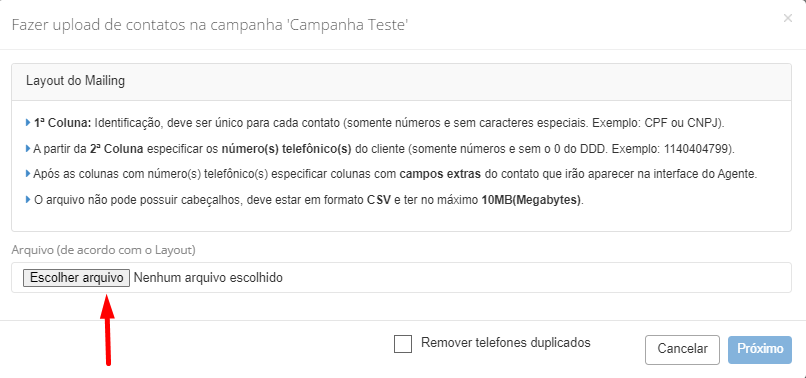
Uma terceira tela irá se abrir, exibindo as pastas do computador. Nesta tela, irá localizar o local do arquivo e selecioná-lo, clicando em ABRIR.
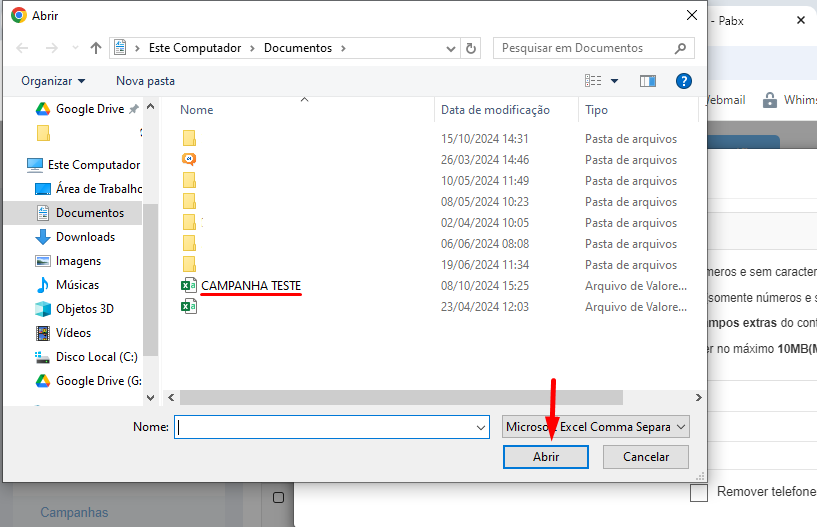
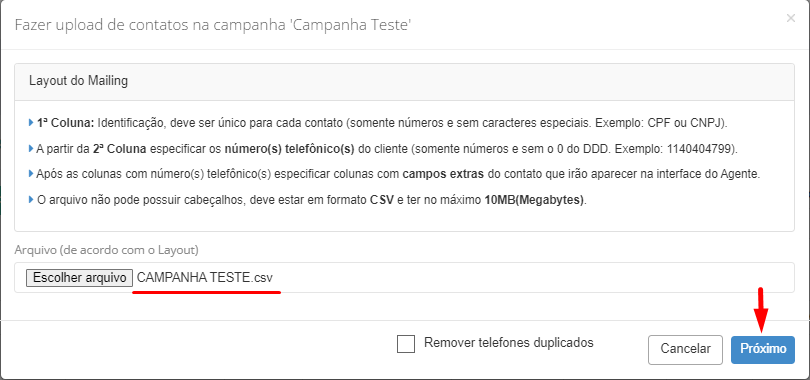
Após selecionar o arquivo, cliquem em PRÓXIMO.
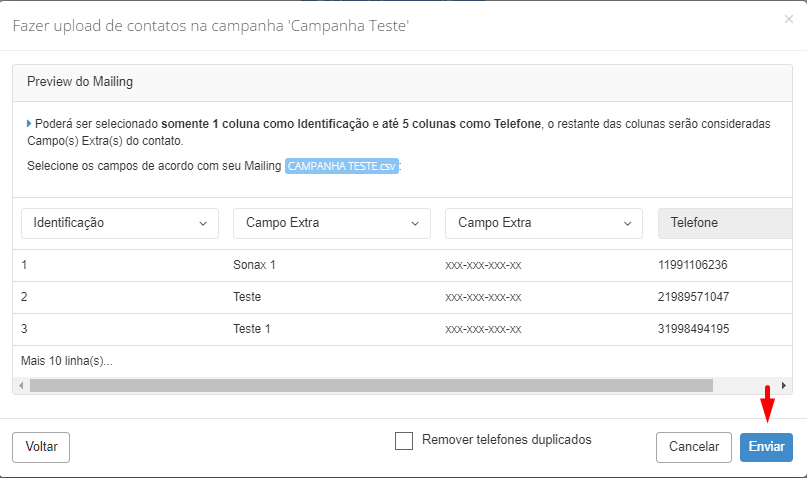
Na próxima tela, irá selecionar o tipo de cada coluna. Visualizará 3 opções, IDENTIFICAÇÃO, CAMPO EXTRA e TELEFONE.
IDENTIFICAÇÃO: Campo obrigatório numérico. É um código único para cada cliente referente ao código que identifica o cliente pelo seu sistema de CRM.
Normalmente são usados CPF, CNPJ, COD., COD USUARIO, ID, ID CONTATO, entre outros que são adicionados para cada cliente de acordo com o seu arquivo.
CAMPO EXTRA: Campo no qual será exibido na tela do operador.
Não há limite para este campo, podendo inserir NOME, ENDEREÇO, e quaisquer outras informações necessárias ao atendimento mais eficiente de seu operador.
TELEFONE: Campo no qual serão identificados os telefones de cada contato.
Limite de 5 telefones para cada contato inserido em seu mailing.
Obs: A ordem que estiverem as colunas não diferem na importação, pois cada campo será escolhido de acordo com seu tipo no momento de enviar. São eles, IDENTIFICAÇÃO, TELEFONE e CAMPO EXTRA.
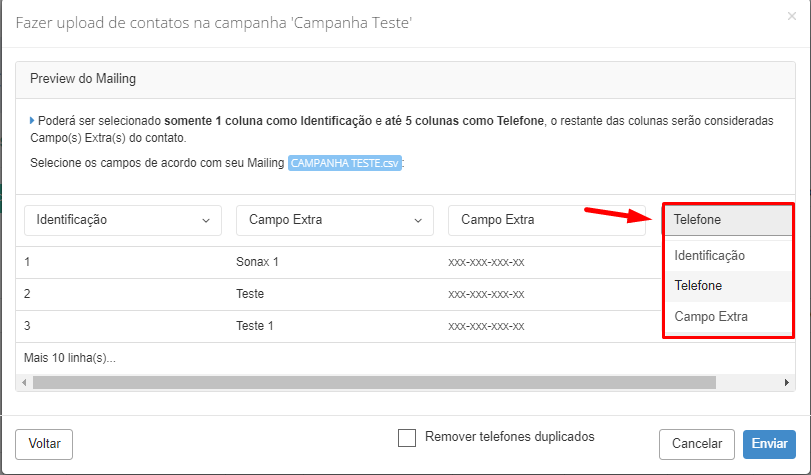
Após definir a classificação de cada uma das colunas, basta clicar em ENVIAR, para que o sistema faça a inserção da listagem em sua campanha.
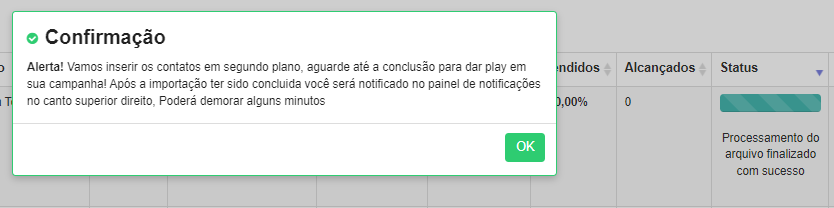
O sistema exibirá um alerta, informando que poderá continuar a utilização da plataforma, enquanto a base é inserida em segundo plano. A conclusão dependerá do tamanho de seu arquivo, podendo levar em torno de 5 minutos para planilhas muito grandes.
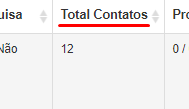
Ao concluir a importação o sistema irá atualizar automaticamente a página, exibindo o total de telefones, no campo Total Contatos;
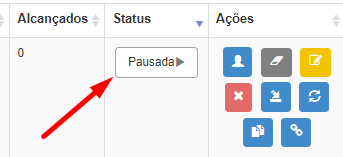
Para que o sistema inicie o processo de discagem, basta clicar no botão PAUSADA, e as discagens já serão iniciadas. Além de ativar a campanha, para o inicio das discagens os atendentes precisam estar logados e disponíveis.
Pronto! Sua listagem está inserida.