Neste tutorial, vamos lhe mostrar como utilizar a plataforma do Agente Sonax.
Esta funcionalidade permite ao operador monitorar suas ligações, registrar os horários de login, pausas e logout.
Além disto, permite também tabular as ligações concluídas e realizar agendamentos.
Segue abaixo uma vídeo aula e também o passo a passo detalhado desta função:
Obs: Para acessar a plataforma você precisa ter os dados do ramal e do agente, caso você não tenha os dados de acesso verifique em seu e-mail as credenciais que encaminhamos na ativação ou solicite o suporte através do chat online no site sonax.net.br
Vídeo aula completa:
Passo a passo:
1- Logando o Agente:
UTILIZANDO ATRAVÉS DO MICROSIP
Acesse os dados dos ramais e agentes de sua conta. Logo depois abra seu Microsip e certifique-se que seu ramal esteja configurado, verificando se ele mostra o status de Online no canto inferior esquerdo.
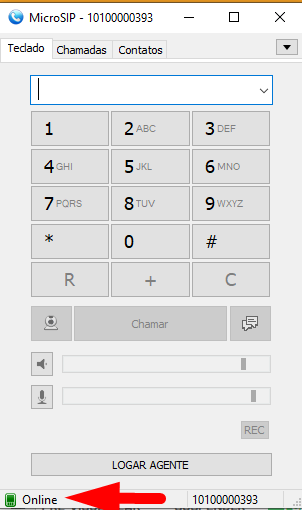
Estando online, clique no botão LOGAR AGENTE.
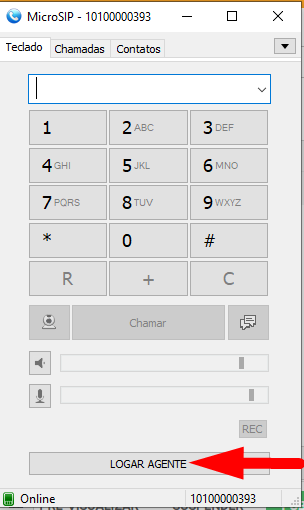
Se seu Microsip não tiver o botão, você também pode digitar o código de login referente ao seu agente, sendo 9002+login do ramal, exemplo: 900299990101 ou clicar aqui para aprender a criar o botão de Logar Agente.
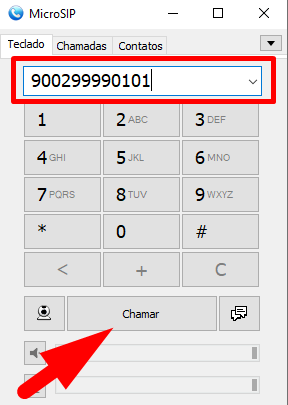
Você ouvirá a mensagem "login efetuado com sucesso" ou a mensagem "você já está logado nessa PA", isso informa que seu login no ramal foi realizado.
Caso utilize através do WEBFONE, diretamente da tela do agente, não será necessário a ligação para o código, basta seguir os passos abaixo:
Acesse o painel web agente.sonax.net.br e insira o seu login e senha de acesso:
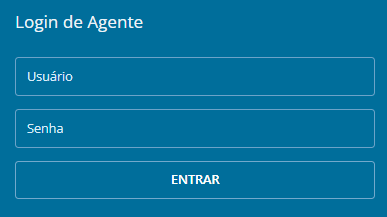
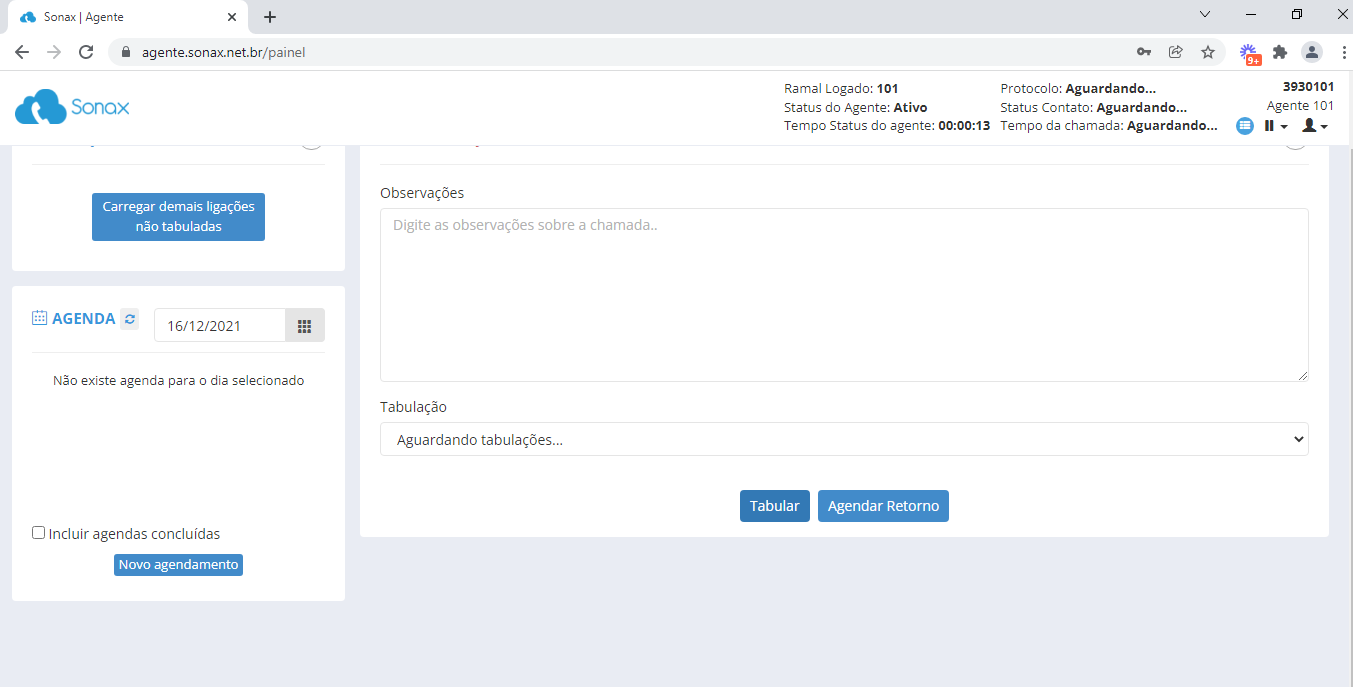
Ao realizar o login você terá seu painel disponível para utilização:
2 - Tabulando as ligações:
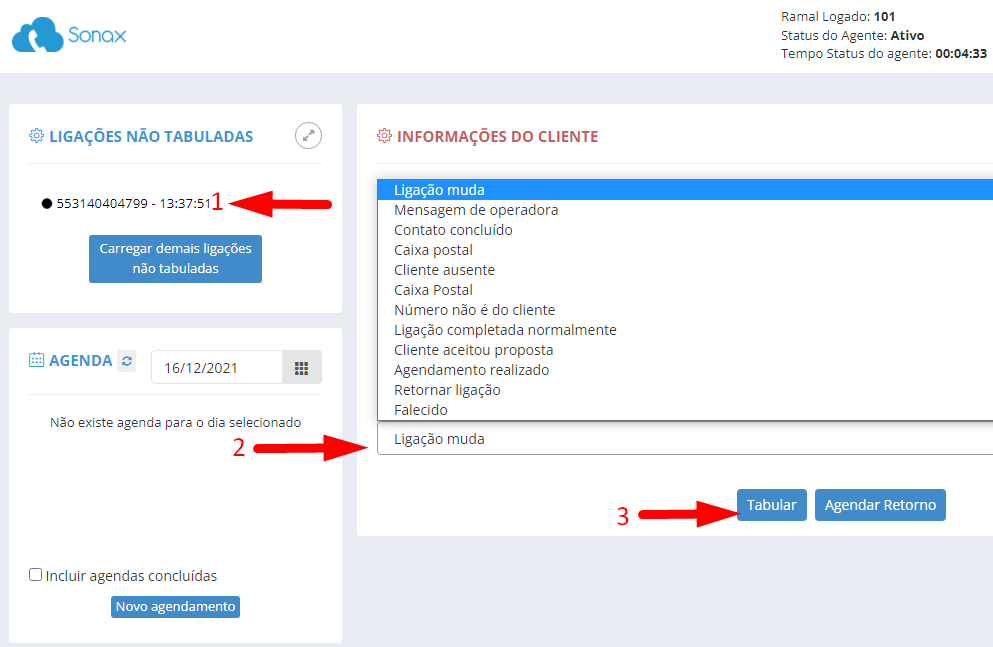
Nesta tela você irá tabular as ligações após concluídas. Basta selecionar a ligação, escolher a tabulação desejada e logo depois clicar em Tabular:
3- TIMELINE DO NÚMERO
Ao ligar ou atender uma ligação, abaixo da tabulação terá a Timeline do Número, onde terá o histórico de chamadas para este número;
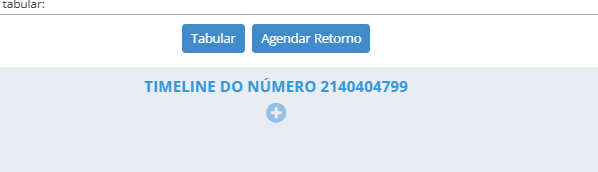
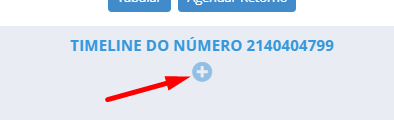
Para visualizar o histórico, basta clicar no ícone de +, onde irá carregar todos os registros de ligações anteriores deste número.
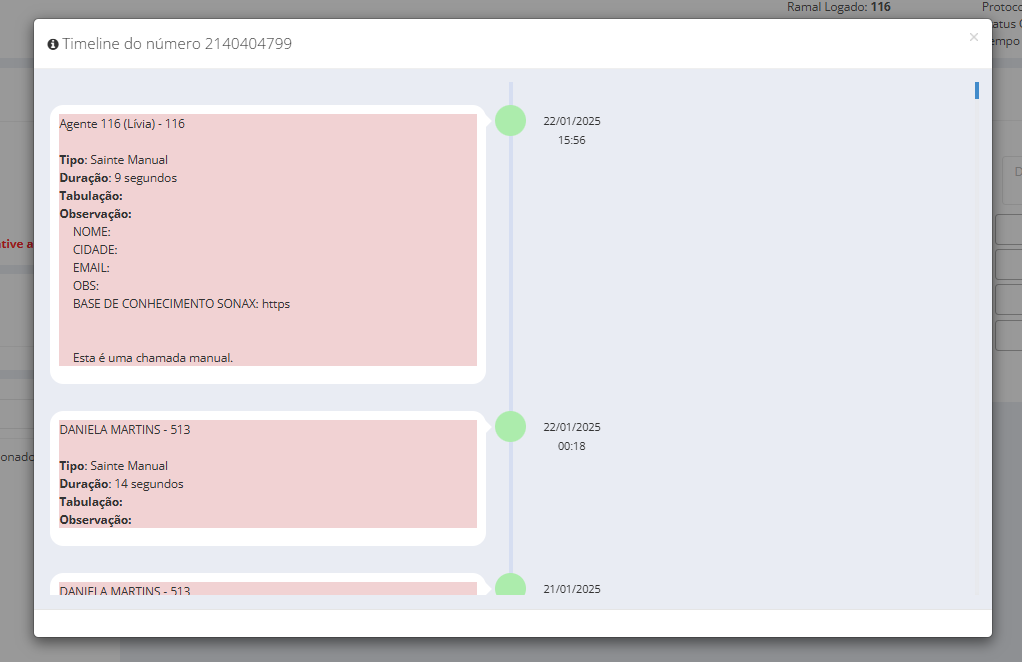
Ao carregar o histórico terá informações de quem realizou a ligação, se ligação entrante ou sainte, duração da chamada, tabulação inserida e observações inseridas de cada uma das chamadas registradas.
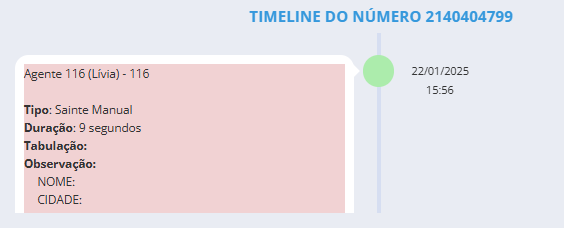
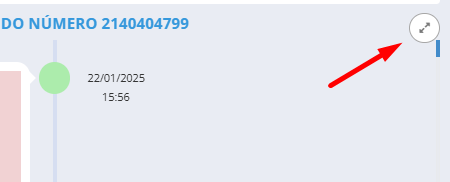
Ao clicar no ícone de duas setas na diagonal, o histórico será expandido;
Ao expandir, será aberto um pop-up com as informações expandidas;
4- DADOS DO CONTATO
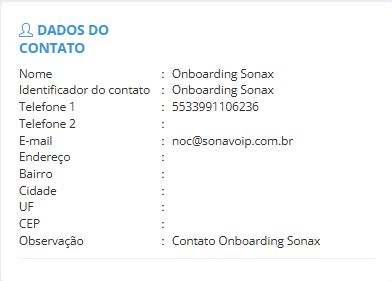
Caso o gestor tenha adicionado contatos rápidos, ao ligar para este contato ou receber uma ligação do mesmo, irá visualizar algumas informações:
Nome: Nome cadastrado do contato;
Identificador do contato: identificação de cadastro do contato, podendo ser um nome, código ou outra informação;
Telefone 1: Telefone cadastrado do contato;
Telefone 2: Telefone secundário opcional;
Email: Email cadastrado para o contato;
Endereço: Localização do contato;
Bairro: Bairro de localização do contato;
Cidade: Cidade de localização do contato;
UF: País de localização do contato;
CEP: Código de área da localização do contato;
Observação: Campo para informações sobre o contato desejadas;
5 - Incluindo agendamentos:
Para agendar um retorno de ligação, acesse a opção Novo agendamento no canto inferior esquerdo ou Agendar retorno (para a ligação que está selecionada):
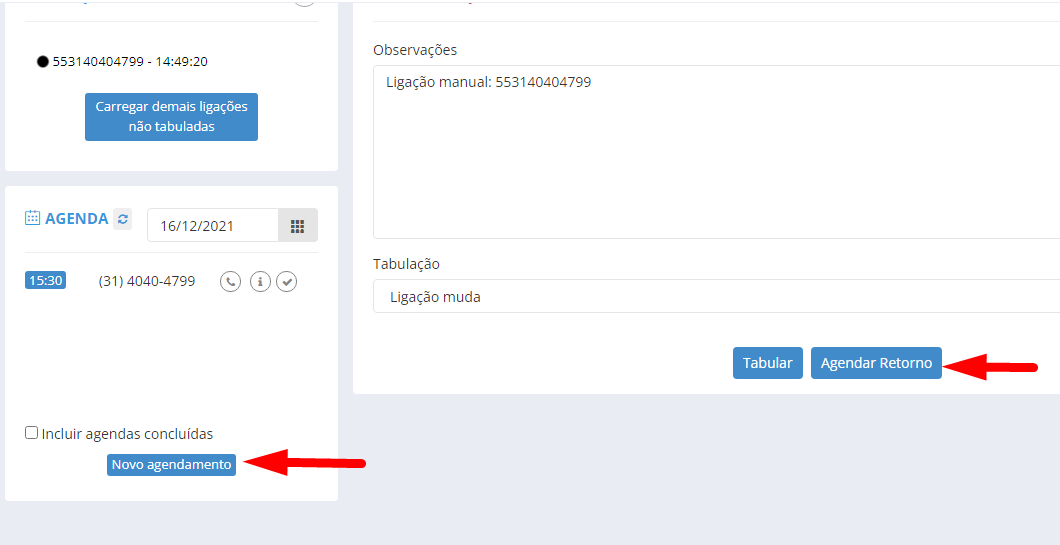
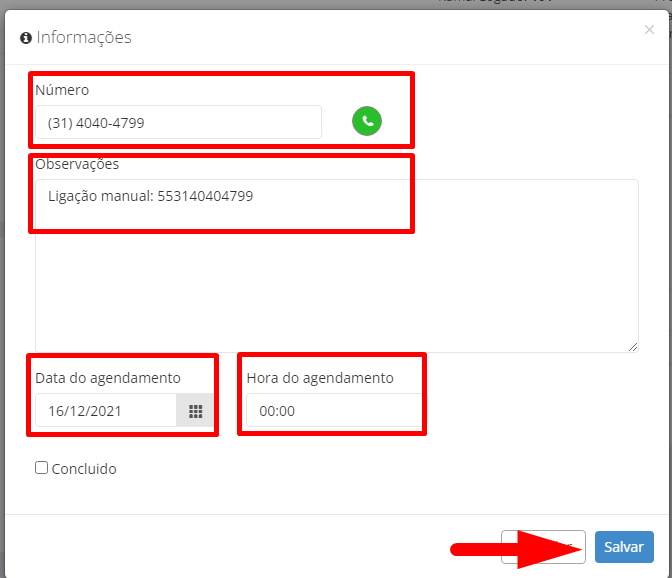
Preencha com as informações seguintes:
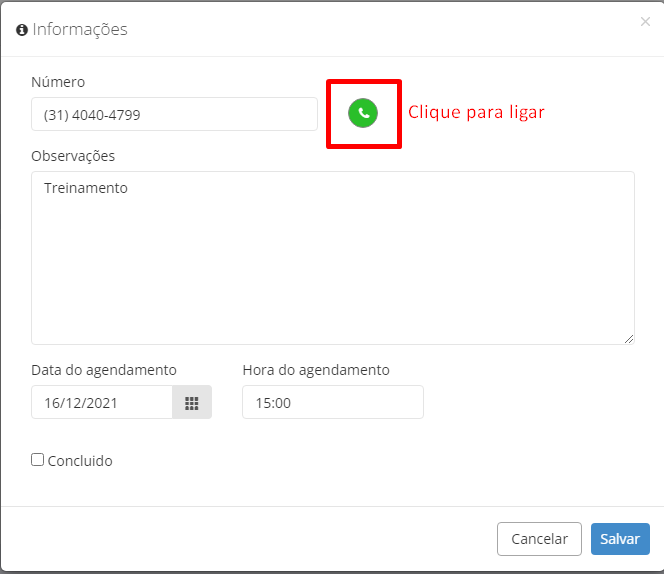
- Número: Número do cliente;
- Observações: Informações que sejam relevantes para o agendamento;
- Data do agendamento: Data agendada para realizar a ligação;
- Horário do Agendamento: Horário estabelecido;
(Caso você tenha optado por agendar retorno para a ligação selecionada, o sistema vai preencher automático com as informações do campo observações, sendo necessário preencher somente data e hora do retorno).
Após preenchido, clique em Salvar.
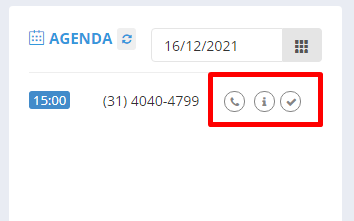
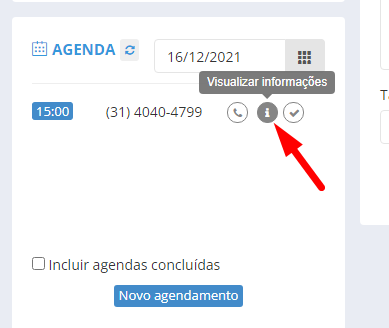
O agendamento ficará registrado conforme abaixo e você terá as opções ligar para o cliente, visualizar as informações ou concluir a agenda.
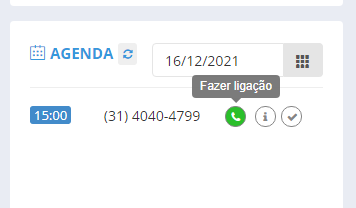
Para efetuar a ligação clique no botão, conforme abaixo. O sistema ira fazer um click to call para seu ramal e assim que você atender iniciará a ligação para o cliente:
Para visualizar as informações do agendamento, clique no botão conforme abaixo:
O sistema vai te direcionar para uma tela com as informações detalhadas, na qual você pode também ligar para o cliente ou editar as informações desta agenda:
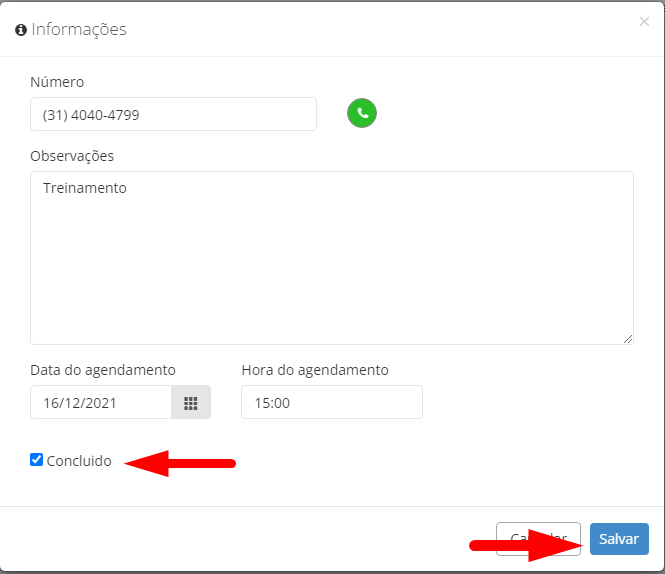
Para concluir o agendamento você pode ainda nesta tela marcar a opção Concluído e Salvar:
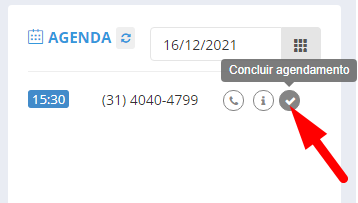
Você ainda pode concluir o agendamento na tela principal, clicando no ícone conforme abaixo:
6 - Inserindo pausas do Agente:
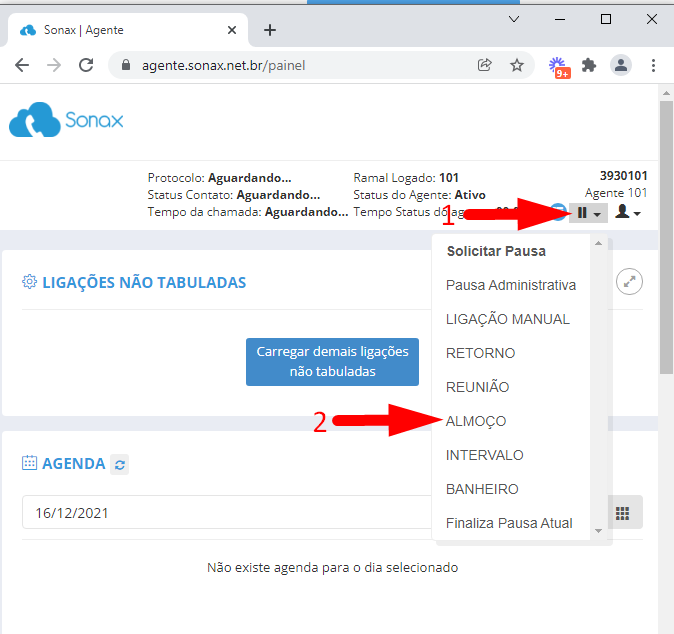
Na tela do agente você poderá inserir uma pausa quando não estiver disponível para receber ligações, basta clicar no ícone de pausa e selecionar a pausa desejada, conforme abaixo:
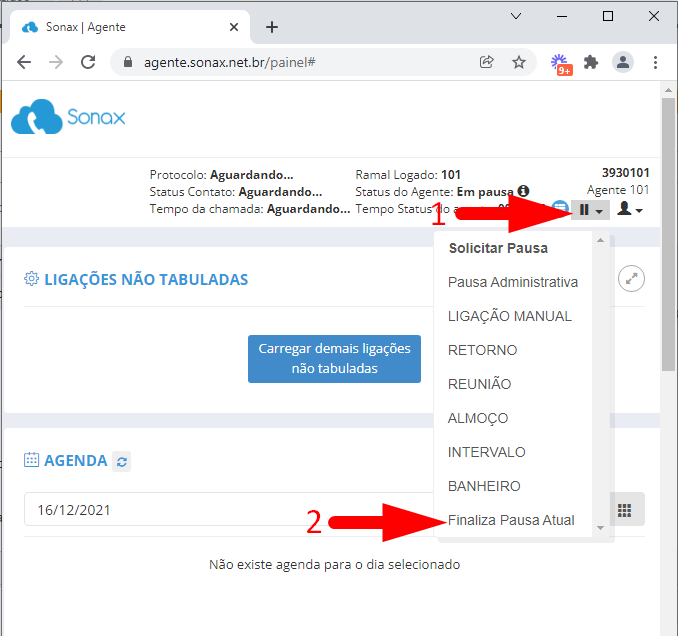
Ao retornar de sua pausa, clique no ícone de pausa novamente e Finalizar Pausa Atual
7 - Deslogando o Agente:
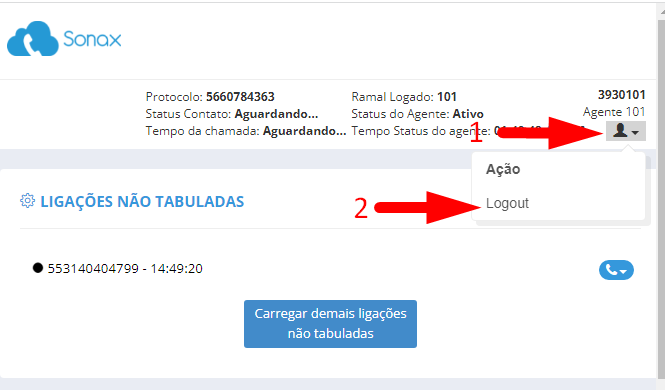
Ao final do expediente você irá deslogar de sua plataforma clicando em Logout:
Caso prefira, você pode utilizar as opções de login, logout, pausa ou retirar a pausa discando pelo softfone. Sendo os códigos seguintes:
1- Logando o agente: 9002 CONTA 0 RAMAL (exemplo: 900299990101)
2 - Deslogando o agente: 9005 CONTA 0 RAMAL (exemplo: 900599990101)
3 - Pausando o agente: 9003 CONTA 0 RAMAL (exemplo: 900399990101)
4 - Removendo a pausa do agente: 9004 CONTA 0 RAMAL (exemplo: 900499990101)
Lembrando que se o operador não acessar a Tela do Agente, não será contabilizado o tempo de sessão do agente.
Pronto agora você já pode utilizar sua plataforma de agente!