Neste tutorial, vamos lhe mostrar como buscar e exportar o relatório de chamadas entrantes e também como fazer o download das gravações.
A funcionalidade permite ao gestor visualizar o registro de ligações recebidas juntamente com suas gravações. Além de exportar relatórios analíticos ou sintéticos de acordo o período e filtros desejados.
Segue abaixo uma vídeo aula e também o passo a passo detalhado desta função:
Obs: Para acessar os relatórios você precisa estar logado ao seu painel de administrador do Pabx Virtual Sonax no endereço pabxcloud.sonax.net.br, caso você não tenha os dados de acesso verifique em seu e-mail as credenciais que encaminhamos na ativação ou solicite o suporte através do chat online no site sonax.net.br
Vídeo aula completa:
Abaixo segue o vídeo, que explica detalhadamente o caminho, de forma simples e fácil.
Passo a passo:
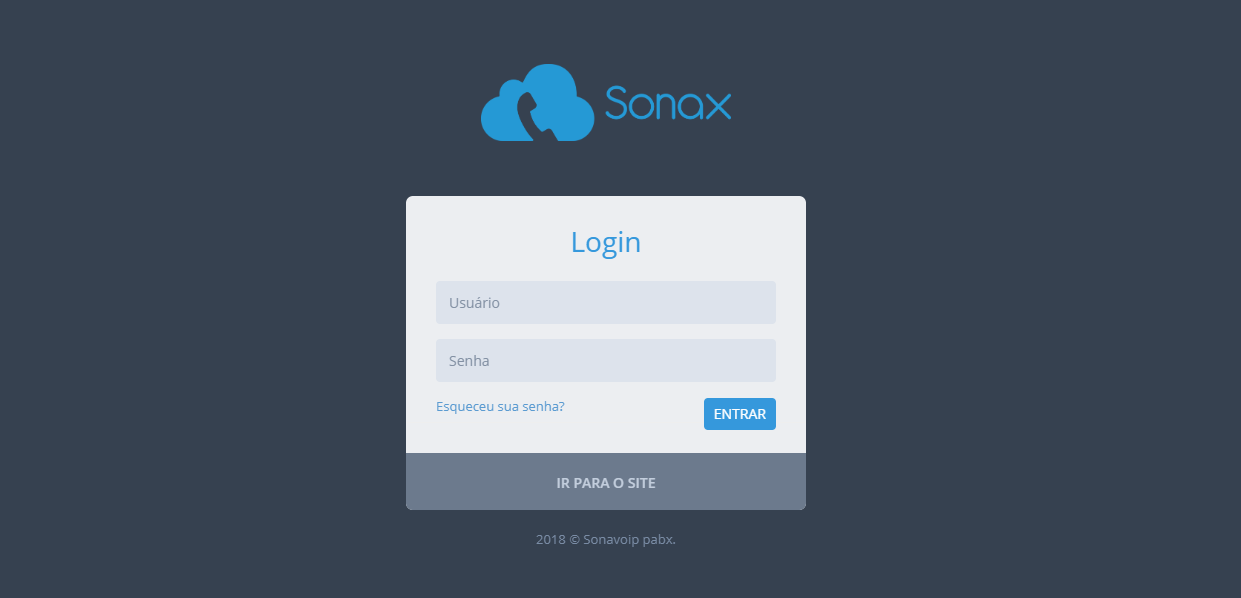
Acesse seu portal administrativo no endereço pabxcloud.sonax.net.br:
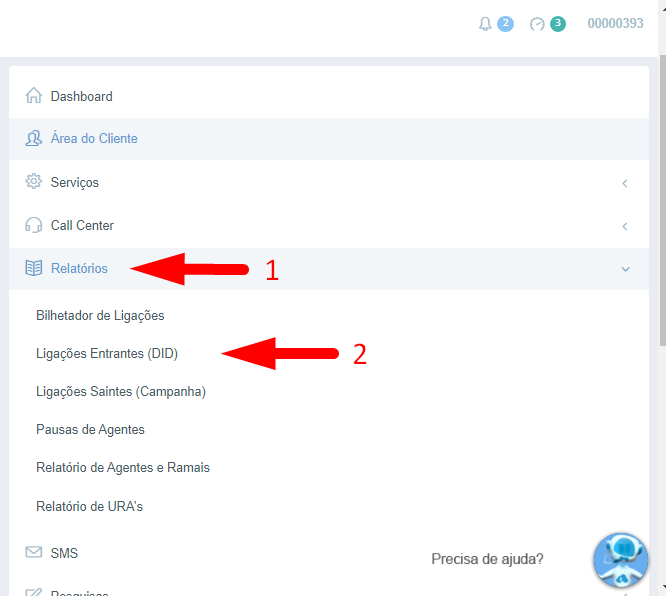
Clique em no menu Relatórios e logo depois em Ligações Entrantes (DID):
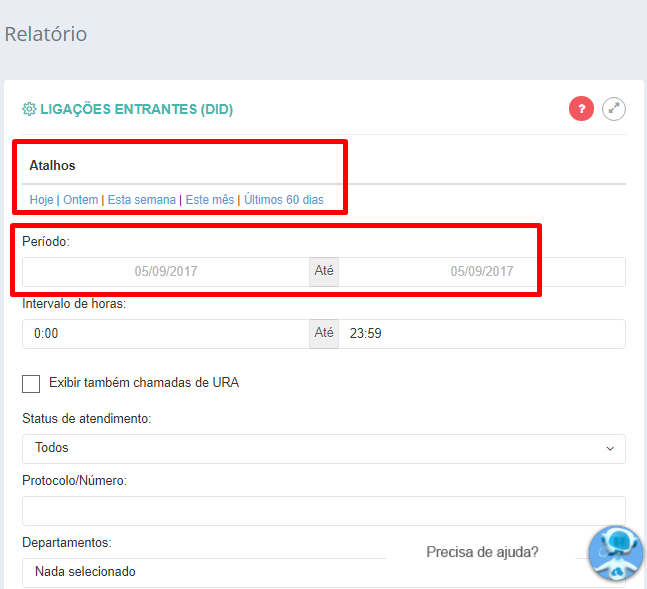
Selecione um Atalho de tempo ou o Período que deseja buscar:
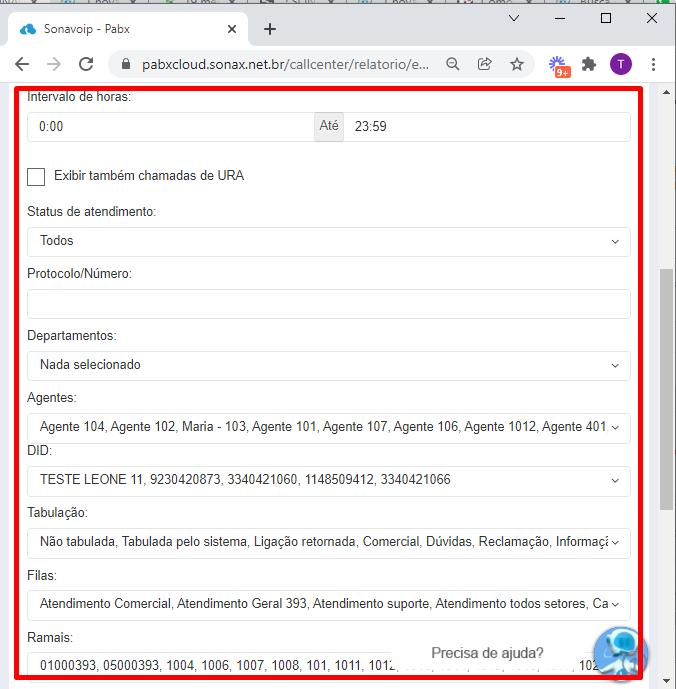
Você poderá também utilizar outros filtros em sua busca, conforme abaixo:
- Intervalo de Horas: horário específico que deseja buscar.
- Exibir também chamadas da URA - exibirá também as ligações que ficaram apenas na ura e não prosseguiram para o atendimento na fila.
- Status de atendimento: permite selecionar todas ligações, atendidas, não atendidas ou não atendidas perdidas. Clique aqui para saber mais sobre os status de atendimento.
- Protocolo/Número: permite a busca por ligações específicas através do telefone do cliente ou do protocolo da ligação (caso você tenha o plano callcenter onde o operador tem acesso à tela de agente).
- Departamentos: Os departamentos são agrupamentos de seus agentes (função disponível caso você tenha o plano callcenter).
- Agentes: permite buscar as ligações de determinado agente (função disponível caso você tenha o plano callcenter).
- DID: possibilita escolher o número virtual contratado que deseja filtrar.
- Tabulações: permite a busca por tabulações realizadas pelos agentes. Estas tabulações são marcações realizadas pelos operadores para indicar o que ocorreu durante o atendimento com o cliente (função disponível caso você tenha o plano callcenter).
- Filas: permite a busca por filas de atendimento. Estas filas são o direcionamento das ligações, um grupo de ramais para o qual estão sendo direcionadas as chamadas.
- Ramais: permite a busca das chamadas recebidas por um determinado ramal.
Após definir os filtros desejados, escolha o Tipo de relatório que deseja buscar, podendo ser Analítico ou Sintético, e logo depois clique em Pesquisar:
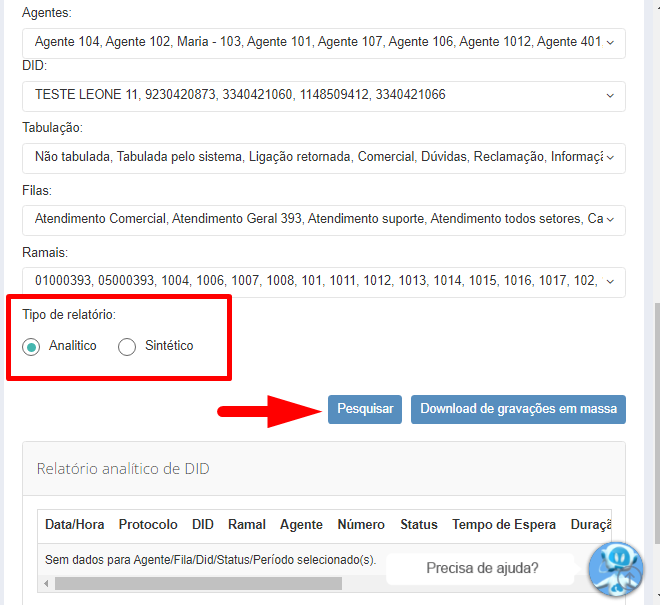
1- Relatório Analítico:
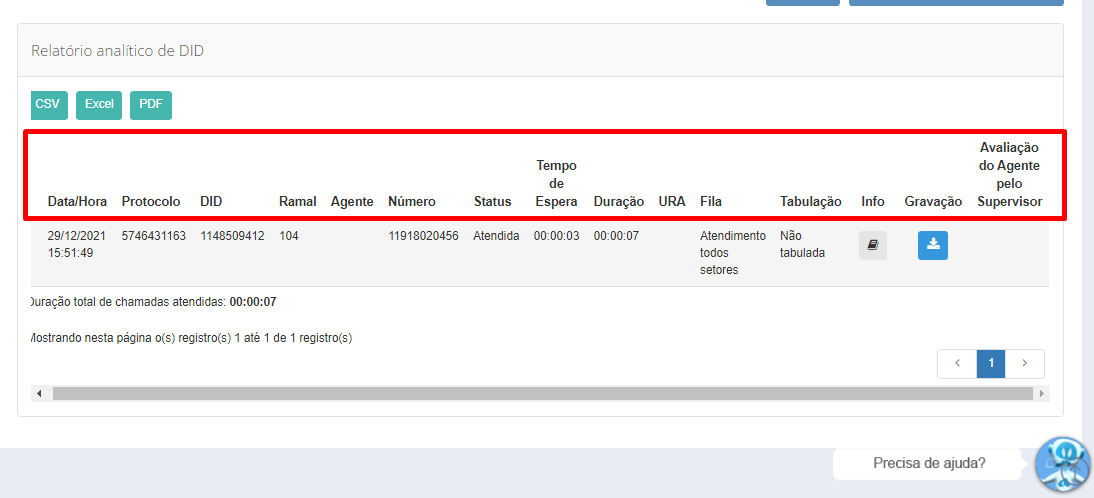
Ao selecionar o relatório Analítico, o sistema trará os registros das ligações de forma individualizada, onde será possível visualizar:
- Data: data e hora de cada ligação.
- Protocolo: protocolo de cada ligação.
- DID: exibe o seu número virtual que recebeu a ligação.
- Ramal: exibe o ramal que atendeu a ligação.
- Agente: exibe o agente vinculado ao ramal no qual atendeu a ligação. Campo exibido para clientes Callcenter.
- Número: telefone do cliente que ligou em seu número virtual.
- Status: Status da ligação. Se a mesma foi atendida, não atendida ou não atendida perdida.
- Tempo de espera: é equivalente ao tempo de espera que o cliente ficou na fila aguardando atendimento por um operador.
- Duração: irá exibir o tempo total de duração de cada uma das ligações, em caso de ligações atendidas.
- Tabulação: irá exibir a tabulação de cada uma das ligações, no caso de clientes callcenter.
- Fila/URA: irá exibir a fila onde se encontra o ramal que atendeu cada uma das ligações.
- Info: permite que possa exibir dados de tabulações que o operador descreveu no momento do atendimento com o cliente, no caso de clientes callcenter.
- Gravação: neste campo o supervisor irá visualizar um botão para realização do download de cada uma das ligações. Ao clicar, o sistema iniciará o processo de download para a máquina.
- Avaliação do Agente Pelo Supervisor: irá exibir a avaliação que o supervisor poderá realizar para cada um dos atendimentos. Clicando no botão AVALIAR, o supervisor visualizará uma outra tela, no qual poderá realizar a avaliação daquele atendimento.
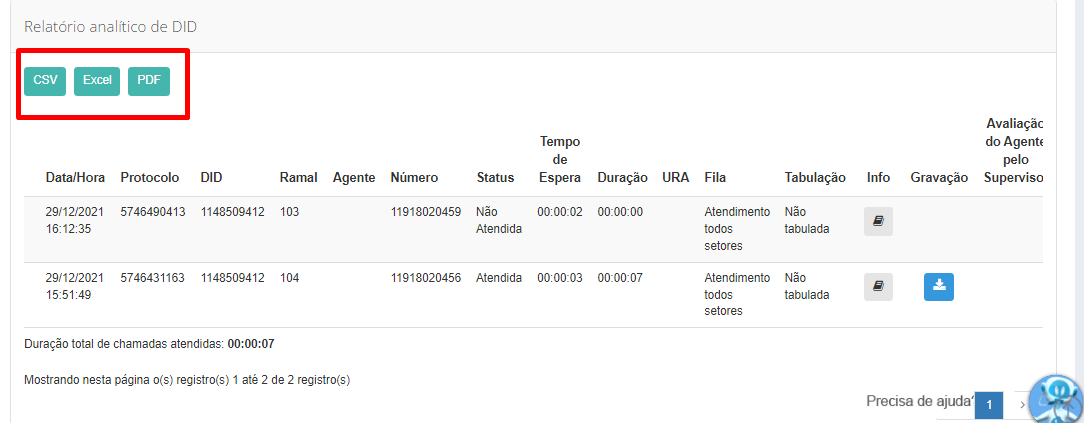
O relatório analítico poderá ser exportado em formato csv, pdf ou excel, basta clicar na opção desejada, conforme abaixo:
2- Relatório Sintético:
Ao selecionar o relatório Sintético, o sistema dará a opção de selecionar novos filtros, sendo eles:
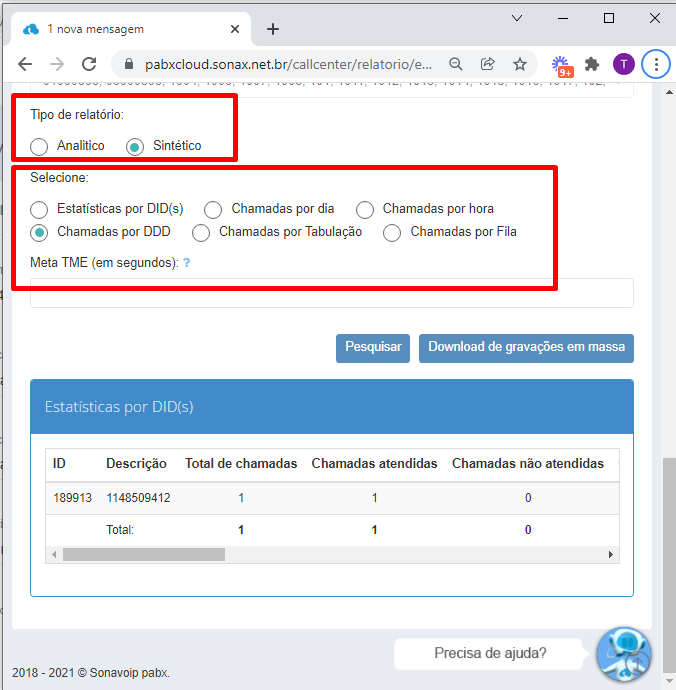
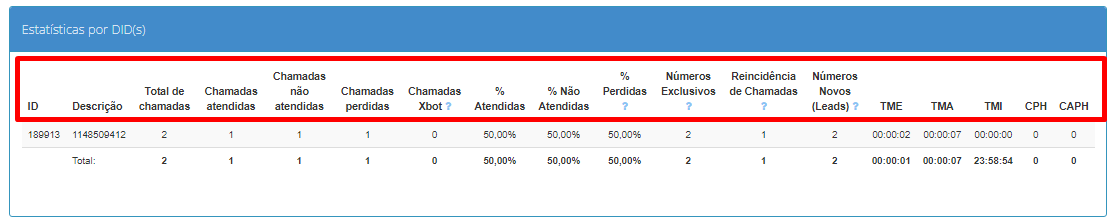
Estatísticas por DIDs: Contém por números, o total de chamadas no período selecionado, total atendidas, total não atendidas, perdidas, chamadas xbot e também o percentual atendidas, não atendidas e perdidas. Além da quantidade de números exclusivos, reincidência de chamadas, números novos (Leads) e tempo médio de espera, tempo médio de atendimento, tempo médio de intervalo entre chamadas atendidas , chamadas por hora e chamadas atendidas por hora.
Chamadas por dia: Contém por dias o total de chamadas, total transferidas, atendidas e não atendidas, chamadas perdidas, chamadas xbot, percentual de atendidas, não atendidas e perdidas. Além de quantidades de números exclusivos, reincidência de chamadas, quantidade de números novos (Leads) e tempo médio de espera.

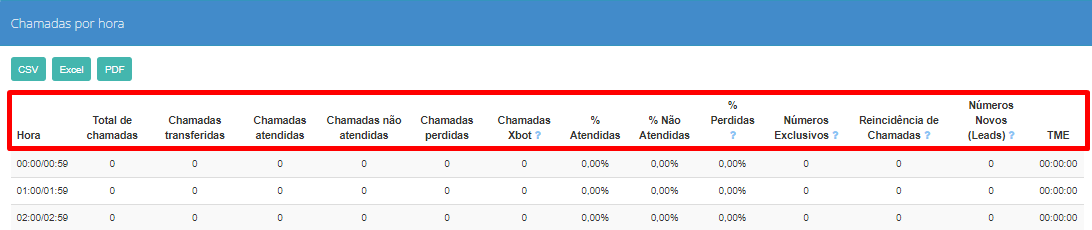
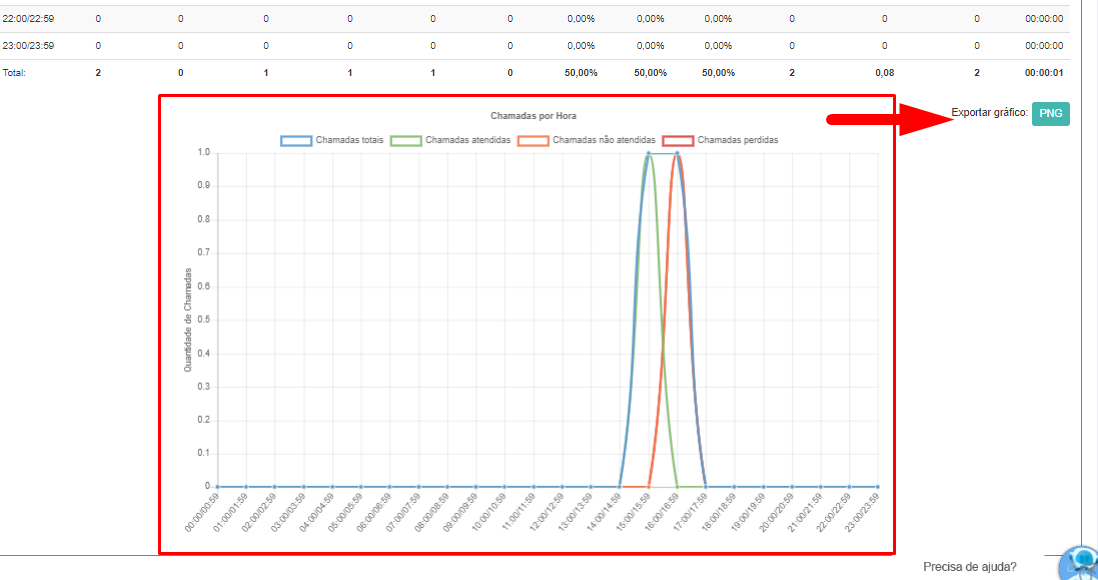
Chamadas por hora: contém por horas o total de chamadas, total transferidas, atendidas, não atendidas, perdidas, chamadas xbot, percentual de chamadas atendidas, não atendidas e perdidas, quantitativo de números exclusivos, reincidência de chamadas. Além da quantidade de números novos (Leads) e tempo médio de espera.
Chamadas por DDD: Contém por DDDs o total de chamadas, total de atendidas, não atendidas, perdidas, chamadas xbot, percentual de chamadas atendidas, não atendidas e perdidas, quantitativo de números exclusivos, reincidência de chamadas. Além da quantidade de números novos (Leads) e tempo médio de espera.

Chamadas por tabulação: Contém por tabulação a tabulação o total de chamadas, total transferidas, atendidas, não atendidas, perdidas, chamadas Xbot, percentual de chamadas atendidas, não atendidas e perdidas, quantitativo de números exclusivos, reincidência de chamadas. Além da quantidade de números novos (Leads) e tempo médio de espera.

Chamadas por fila: Contém por filas de atendimento o ID da fila, descrição da fila, total de chamadas, total de transferidas, atendidas, não atendidas, perdidas, chamadas xbot, o percentual de chamadas atendidas, não atendidas e perdidas. Além de quantidades de números exclusivos, reincidência de chamadas, quantidade de números novos (Leads), tempo médio de espera, tempo médio de atendimento, tempo médio de intervalo entre chamadas atendidas.

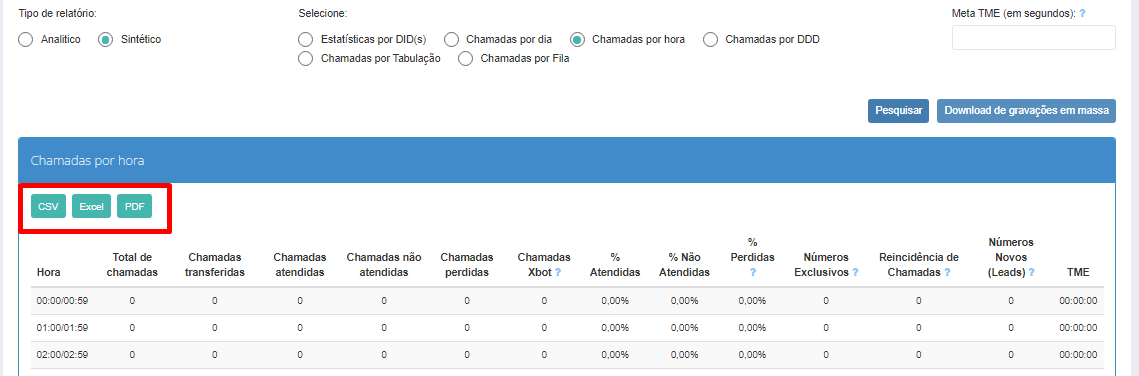
Os resultados podem ser exportados em formato csv, pdf ou excel, basta clicar na opção desejada, conforme abaixo:
Os Relatórios Sintéticos também apresentam estatísticas em formatos de gráficos para que o gestor possa fazer uma análise mais detalhada do indicador desejado:
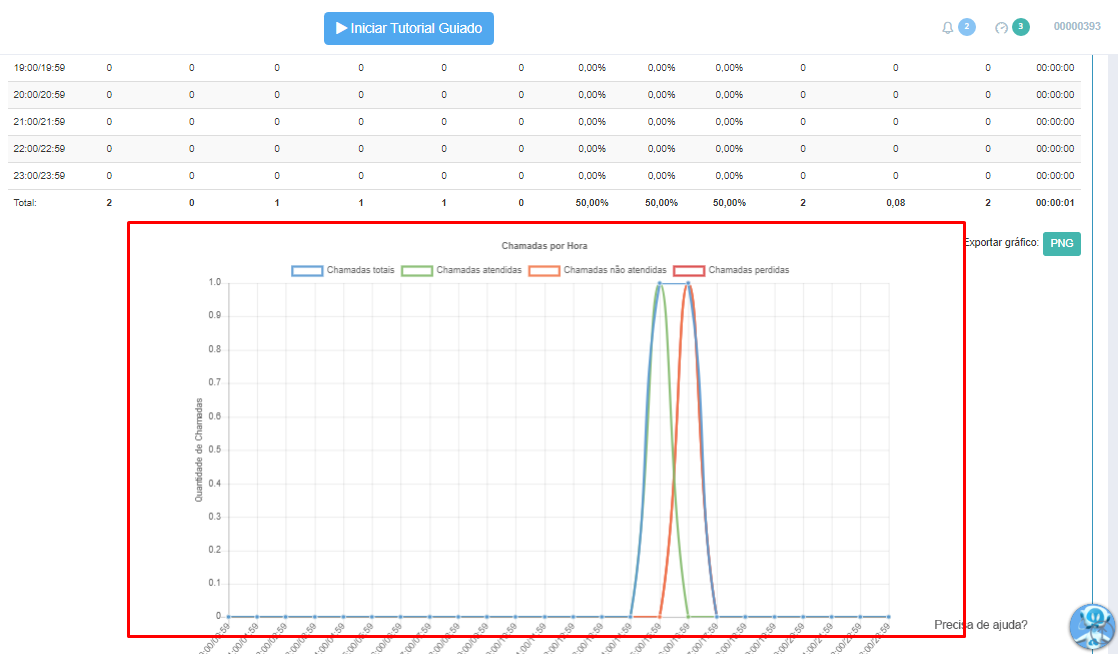
Os gráficos podem ser exportados, basta clicar na opção PNG:
Pronto! Agora você já pode buscar e exportar as informações de suas ligações receptivas!