Neste tutorial, vamos lhe mostrar sobre o processo de configuração de URA ( Unidade de resposta audível) do seu Pabx Virtual do Sonax sobre a recepção dos seus atendimentos em seu número virtual DID.
A ura é utilizada para quando você precisa personalizar seu atendimento com um áudio de saudação nos horários de atendimento da sua empresa, para fora de atendimento e também em uras reversas em seu discador automático, a fim de ofertar um serviço ou produto.
Segue abaixo uma vídeo aula e também o passo a passo detalhado desta função:
Obs: Para configurar as uras você precisa estar logado ao seu painel de administrador do Pabx Virtual Sonax no endereço pabxcloud.sonax.net.br, caso você não tenha os dados de acesso verifique em seu email as credenciais que encaminhamos na ativação ou solicite o suporte através do chat online no site sonax.net.br
Vídeo aula completa:
Passo a passo:
Acesse seu portal administrativo no endereço pabxcloud.sonax.net.br;
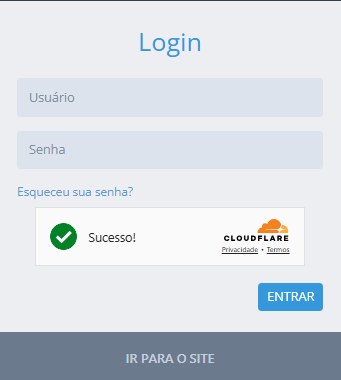
Ao logar em seu painel administrativo, será necessário inserir os áudios inicialmente. Para verificar o processo de inserção dos áudios, clique aqui.
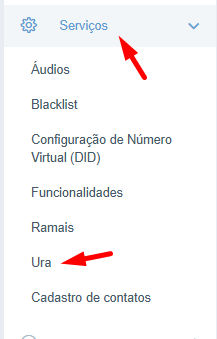
Após a inserção do áudio, irá acessar o menu Serviços na opção URA;
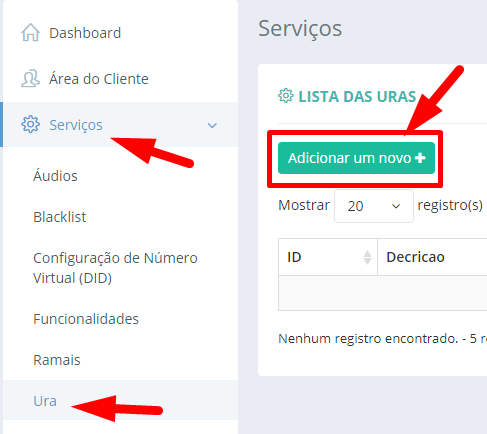
Clique no botão Adicionar um novo + para criar uma nova ura;
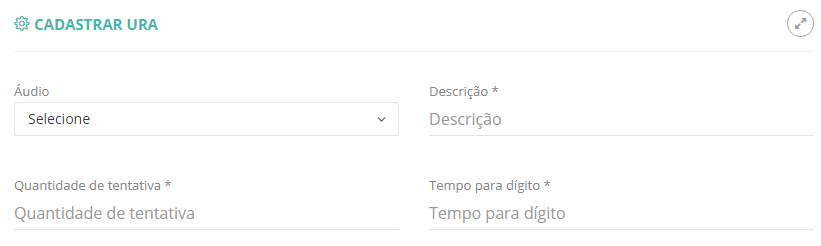
Para que possa cadastrar uma ura você precisará de parametrizar as seguintes configurações:
- Áudio: selecione o áudio que foi adicionado à plataforma de acordo com a configuração da ura que precisa criar. Caso queira aprender a adicionar áudios de ura, clique aqui;
- Descrição: é o nome que define o tipo de ura a ser criado (Exemplo: Saudação empresa x / Sub ura / Fora exp empresa x / Ura almoço / Ura feriado / Ura reunião);
- Quantidade de tentativa: define a quantidade de vezes que sua ura será repetida para o caso em que seu cliente não escolha as opções oferecidas no áudio selecionado;
- Tempo para dígito: é referente ao prazo de direcionamento da ligação para que possa escolher uma opção oferecida pelo áudio da ura e caso ele não escolha alguma opção, ele será direcionado conforme o tempo determinado nesse campo. O tempo é contabilizado em segundos, e por padrão adicionamos 3 ou até 5 segundos para que o cliente seja direcionado. Se a ura não tiver opções de escolha como oferecimento por áudio, basta adicionar 1 segundo que imediatamente o cliente será direcionado;
Observação:
Se atente ao tipo de ura que deseja criar, pois se a ura é para transmitir o áudio e em seguida encerrar a ligação do cliente, faça apenas o passo a passo anterior e salve a informação.
Nesse tipo de ura não é necessário criar um item.
O item será criado apenas quando houver um direcionamento da ligação após o cliente ouvir o áudio da ura.
Se a ura que deseja criar oferece opções para seu cliente escolher ou possui um direcionamento, clique no botão 

Ao adicionar o item, teremos algumas opções para que possamos definir cada um de nossos encaminhamentos. Faremos esta configuração de acordo com nosso áudio inserido.
Exemplo:
Caso o cliente tenha 5 opções para escolher para atendimento, adicionamos 5 itens, cada um deles, encaminhando para o atendimento necessário que distribui a ligação, criando nosso menu de atendimento.
Preencha os campos de acordo com o que você oferece no áudio:
- Inválido - O campo é obrigatório e precisa ser selecionado. Caso tenha outras opções na ura, essa será o dígito inválido para direcionar a ligação em alguma opção de fila ou ura, caso o cliente não digite as opções oferecidas pelo áudio.;
- Dígito - vamos inserir o valor em que o cliente irá clicar em seu telefone, como por exemplo "DIGITE 1, PARA SETOR X", nesse caso o dígito seria 1. Para o dígito inválido, acrecente um número que não é oferecido na ura;
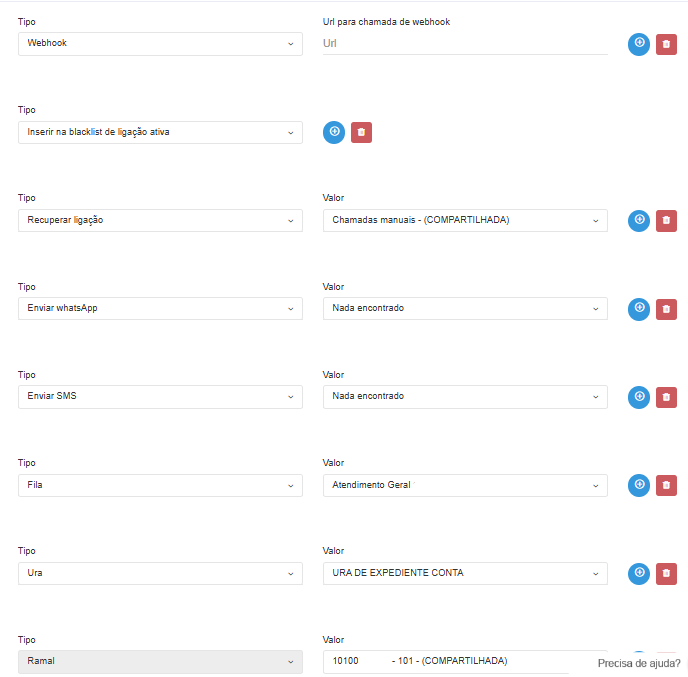
- Ação - selecionamos o tipo de direcionamento que o sistema fará quando o cliente digitar a opção desejada;
- Ramal - o sistema irá direcionar para um ramal apenas e se ele já estiver em ligação, a nova ligação será encerrada;
- Ura - o sistema irá direcionar para uma nova mensagem de ura, como sub ura para encerrar ou fazer novos direcionamentos;
- Fila - o sistema irá direcionar para uma fila de atendimento em que tocará nos ramais para atendimento. Caso não tenha filas criadas, clique aqui para aprender.
- Enviar SMS - o sistema irá encaminhar uma mensagem de SMS para o número do cliente. (necessário contratação de pacote de SMS)
- Enviar WhatsApp - o sistema irá encaminhar uma mensagem de WhatsApp para o número do cliente. (necessário contratação da plataforma Sonax Chat).
- Recuperar Ligação - irá recuperar a ligação que foi perdida na fila.
- Inserir na blacklist de ligação ativa - o sistema irá inserir o número na lista de bloqueio, para que o atendente não consiga mais ligar para o número do cliente.
- Webhook - poderá inserir uma URL de webhook, para ações de integração com outras plataformas. Em seu Webhook poderá também inserir TAGS para passagem de valores dinâmicos. Essas tags funcionam como caixinhas vazias que o sistema preenche sozinho com as informações corretas.
<ID_CHAMADA> – Identificação única da chamada
<ID_CHAMADA_ORIGINADOR> – ID da chamada de origem
<ID_CONTATO> – Identificação do contato
<RAMAL> – Número do ramal que atendeu
<ALIASRAMAL> – Nome ou apelido do ramal
<ALIAS2> – Segundo apelido do ramal (se houver)
<NUMERO> – Número de quem ligou
<NUMERO_REC> – Número que recebeu a ligação
<AT_LOGIN> – Login do atendente
<AT_DESCRICAO> – Nome ou descrição do atendente
<ID_FILA> – Fila em que a chamada entrou
<ID_CAMPANHA> – Campanha associada à chamada
<DATA_INICIO> – Quando a ligação começou
<DATA_FIM> – Quando a ligação terminou
<STATUS_CHAMADA> – Situação da ligação (ex: atendida, perdida)
<STATUS_ATENDIMENTO> – Situação do atendimento (ex: concluído)
<DURACAO_CHAMADA> – Quanto tempo durou a ligação
<URA_NOME> – Nome da URA usada (menu de atendimento)
<URA_ITEM> – Item escolhido na URA
<OBSERVACAO> – Observações feitas no atendimento
<TABULACAO> – Tabulação/finalização da chamada
- Valor - é correspondente ao ramal, fila ou ura que será usado no direcionamento desse dígito conforme a escolha que o cliente realizar.
Após realizar as configurações da ura, clique em salvar.
Pronto! Sua URA já está personalizada e pronta para utilização em seu receptivo.
Caso queira configurar a URA no direcionamento do seu receptivo, clique aqui para saber mais.