A pesquisa de satisfação permite que você possa analisar os critérios de avaliação dos atendimentos prestados por sua empresa ao finalizar suas ligações ou que possa criar pesquisas através de campanhas com o discador automático para possibilitar a busca por uma base de clientes que tenham interesse em seu serviço ou produto oferecido.
Obs: Para configurar sua pesquisa de satisfação você precisa estar logado ao seu painel de administrador do Pabx Virtual Sonax no endereço pabxcloud.sonax.net.br, caso você não tenha os dados de acesso verifique em seu email as credenciais que encaminhamos na ativação ou solicite o suporte através do chat online no site sonax.net.br
Vídeo completo:
Acesse seu portal administrativo no endereço pabxcloud.sonax.net.br;
Ao acessar o portal, insira os áudios de encerramento, e perguntas de sua pesquisa. Para verificar como inserir áudios na plataforma, clique aqui;
Após inserir seus áudios para a pesquisa, acesse o menu Pesquisas e Cadastro de Pesquisas;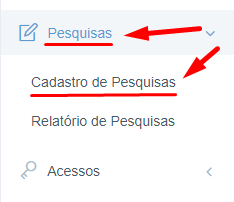
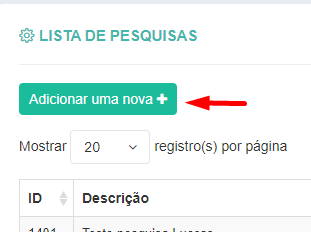
Nesse menu você poderá criar as pesquisas de satisfação ou editar as que estiverem listadas. Para criar uma nova clique no botão Adicionar uma nova + :
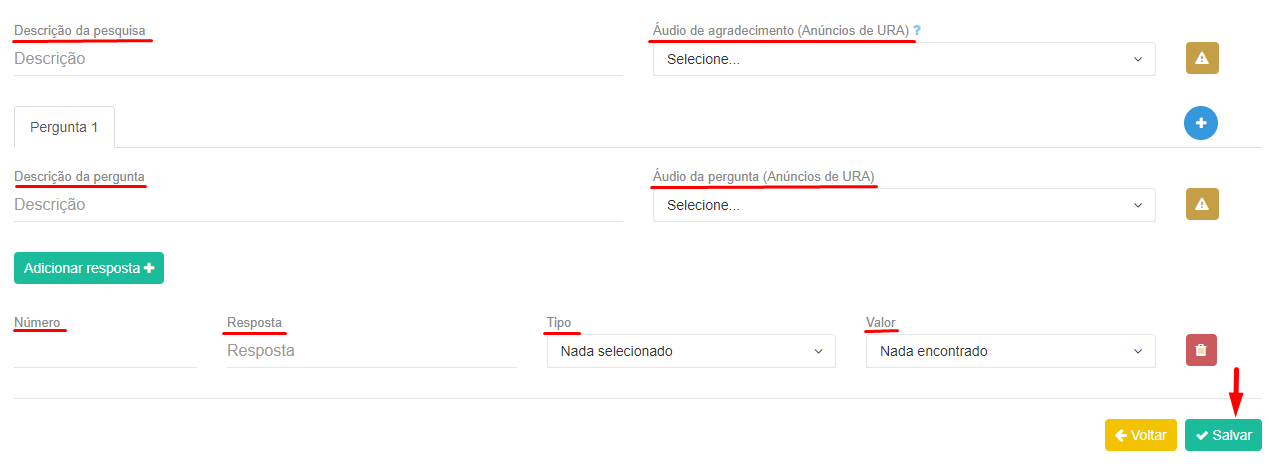
Para que possa cadastrar uma pesquisa de satisfação você precisará de parametrizar as seguintes configurações:
- Descrição da pesquisa - é correspondente ao nome que cadastrará para a pesquisa que está criando;

- Áudio de agradecimento ( Anúncios de ura ) - é o áudio que tocará ao final da pesquisa quando seu cliente avaliar os critérios oferecidos. Esse áudio você poderá adicionar seguindo o passo a passo sobre áudios clique aqui;

- Pergunta 1 - Adicione a primeira pergunta correspondente ao áudio da pergunta que oferece em sua pesquisa ( exemplo: de 1 a 5 como avalia o atendimento, sendo 1 péssimo, 2 ruim, 3 razoável, 4 bom e ótimo? ), você poderá acrescentar quantas perguntas desejar, em cada uma é preciso adicionar um áudio de acordo com a pergunta que desejar;
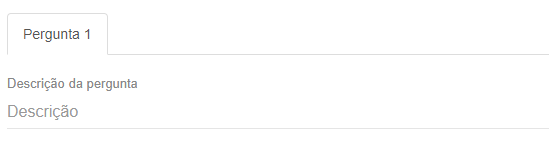
- Áudio da pergunta ( Anúncios de ura ) - é o áudio que tocará no inicio da pesquisa para seu cliente avaliar os critérios oferecidos. Esse áudio você poderá adicionar seguindo o passo a passo sobre áudios clique aqui;

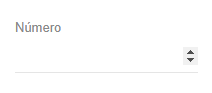
- Número - é o digito que você ofereceu para a avaliação quando fez a pergunta entrevistado ( exemplo: de 1 a 5 como avalia o atendimento, sendo 1 péssimo, 2 ruim, 3 razoável, 4 bom e ótimo? );
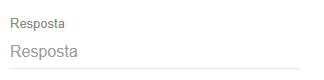
- Resposta - é o nome da resposta correspondente a avaliação ( exemplo: de 1 a 5 como avalia o atendimento, sendo 1 péssimo, 2 ruim, 3 razoável, 4 bom e ótimo? ). Nesse caso adicionaria a resposta correspondente ao número para poder ter critérios de avaliações em seus relatórios de pesquisas.
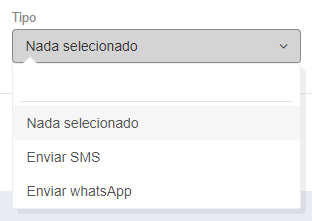
- Tipo - direcionamento opcional da pesquisa, podendo enviar um WhatsApp ou SMS, de acordo com a avaliação.
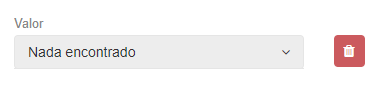
- Valor - mensagem cadastrada no qual deseja que seja encaminhada para o cliente ao selecionar aquele valor de avaliação. Para verificar como cadastrar estas mensagens, clique aqui.
Você poderá adicionar mais perguntas, clicando no +
 , e seguir o mesmo processo acima, de adição do áudio e opções de respostas.
Após adicionar todas as perguntas, basta salvar sua pesquisa.
Ao cadastrar sua pesquisa ela ficará disponível para uso na lista de pesquisas criadas:
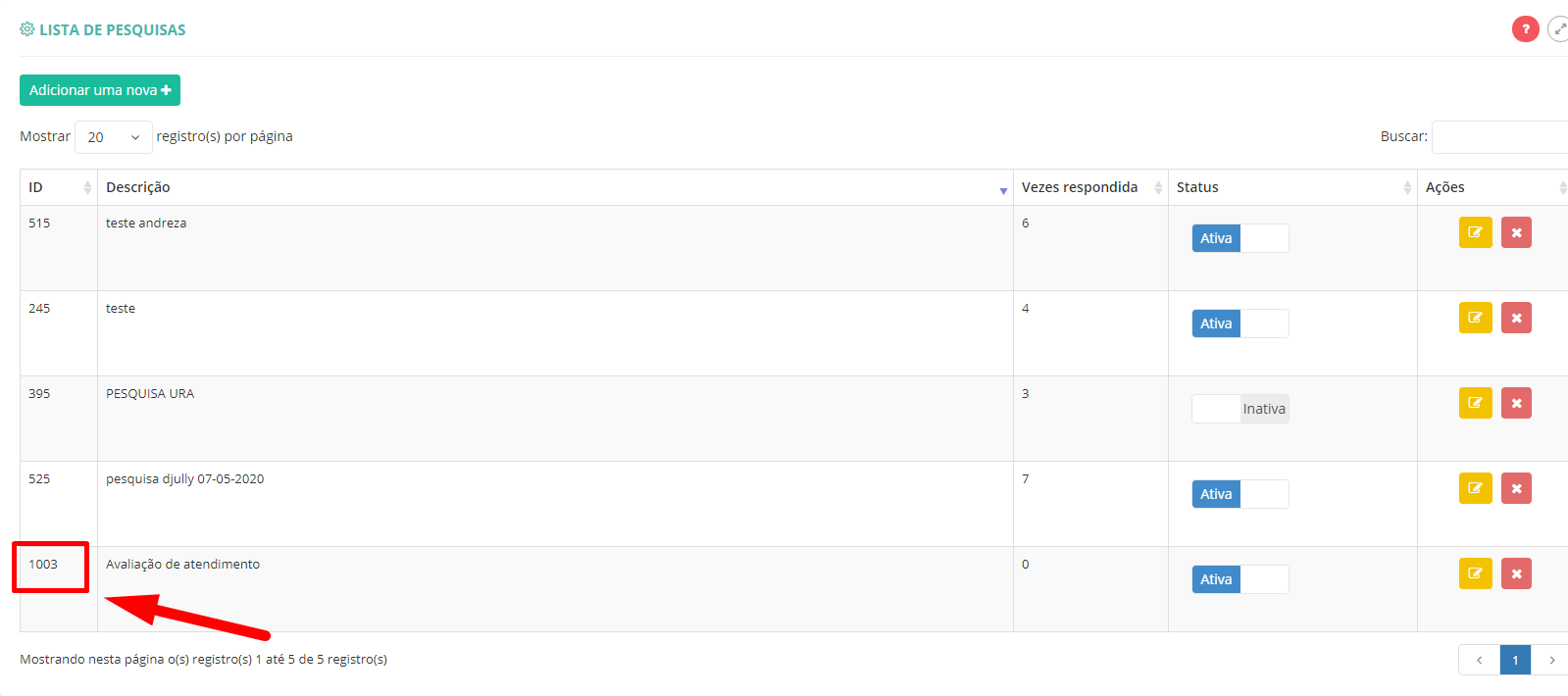
Cada pesquisa gera um ID conforme demonstra a imagem acima e o status dela poderá ficar ativa ou inativa, uma vez respondida não é possível mais excluir a pesquisa. Caso queira usar a pesquisa após os atendimentos siga as regras abaixo:
- Ao final da ligação, solicite ao cliente que permaneça na linha para responder à pesquisa;
- Digite em seu telefone ou Softphone *2 e você irá ouvir "Transferência";
- Logo em seguida digite o código ( *90 + ID DA PESQUISA + # ) da pesquisa e aguarde a ligação encerrar. O cliente irá ouvir a pesquisa e as opções que deverá pressionar. Enquanto o cliente responde a pergunta, seu ramal já estará disponível para outra ligação;
- Código: O código da pesquisa é composto por *2 (cod. transferência) + *90 (cod. função pesquisa) + ID (cod. ID da pesquisa criada) + # para chamar a pesquisa;
- A nossa pesquisa criada anteriormente possui ID 1003, conforme print anterior;
- Portanto, nesse caso, a transferência será realizada da seguinte forma: *2 *90 1003#.
Utilizar pesquisa em campanhas para disparos automáticos clique aqui.