Neste tutorial iremos mostrar como capturar seus contatos do Pabx para envio de SMS em massa através do Sonax.
A funcionalidade SMS em massa permite que possa encaminhar uma mensagem personalizada para uma lista de clientes através de arquivo ou que possa enviar para clientes de acordo com o grupo de captura, sobre clientes que ligam em seu receptivo ou que recebem ligações da sua empresa. Caso ainda não possua plano de SMS, entre em contato com seu comercial para verificação de valores e contratação.
Segue abaixo uma vídeo aula e também o passo a passo detalhado desta função:
Obs: Para realizar o envio de sms em massa você precisa estar logado ao seu painel de administrador do Pabx Virtual Sonax no endereço pabxcloud.sonax.net.br, caso você não tenha os dados de acesso verifique em seu email as credenciais que encaminhamos na ativação ou solicite o suporte através do chat online no site sonax.net.br
Vídeo aula completa:
Passo a passo:
Acesse seu portal administrativo no endereço pabxcloud.sonax.net.br
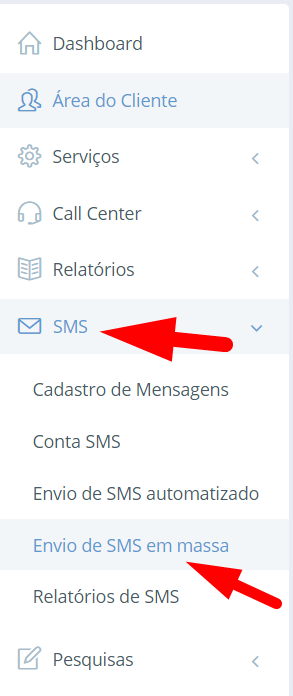
Dentro de seu painel administrativo vamos ao menu SMS e clique no menu de Envio de SMS em massa como a seguir:
Nesta tela, será possível realizar dois tipos de envio de SMS em massa, são eles:
- Fazer upload de contatos por arquivo - permite que o envio de sms em massa seja para uma listagem de clientes com o máximo de 100.000 números;
- Capturar contatos a partir de ligações saintes e entrantes do seu pabx - permite que o envio de sms em massa seja para os clientes os quais ligaram em sua empresa ou àqueles que receberam as ligações.
Para realizar o envio de SMS em massa por grupo de captura, será necessário:
- Selecionar o campo Capturar contatos a partir de ligações saintes e entrantes do seu PABX
- Selecione Ligações para escolher o tipo de ligação recebida ou realizada que fará parte do grupo de capturas de contatos para receber o SMS em massa, sendo que:
- Ligações saintes atendidas - são todos clientes que receberam as ligações da sua conta de Pabx e atenderam a ligação do operador
- Ligações saintes não atendidas - são todos clientes que receberam as ligações da sua conta de Pabx e não atenderam a ligação do operador
- Ligações entrantes atendidas - são todos clientes que ligaram para o número virtual da empresa e foram atendidos por algum operador
- Ligações entrantes não atendidas - são todos clientes que ligaram para o número virtual da empresa e não foram atendidos por algum operador
- Ligações entrantes perdidas - são todos clientes que ligaram para o número virtual da empresa e não foram atendidos por algum operador. Nesse caso será perdida se não ocorrer nenhuma tentativa de contato.
- Selecione Filas para escolher a fila de atendimento por qual foi recebida a ligação quando o cliente ligou no número virtual da empresa
- Selecione o período para buscar o histórico de ligações recebidas e/ou realizadas conforme uma data desejada
- Selecione intervalo de horas caso queira buscar apenas o intervalo dentro de um horário especifico de maior número de ligações por exemplo
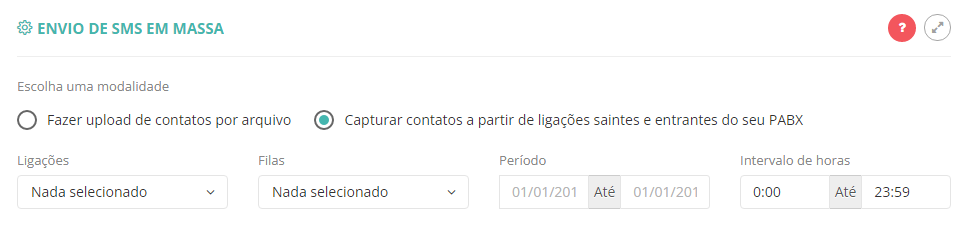
- Limitar contatos - ao preencher este campo, serão considerados os números de ligações mais recentes que deseja realizar o envio. Caso seja habilitado, adicione a quantidade de clientes que receberá seu SMS

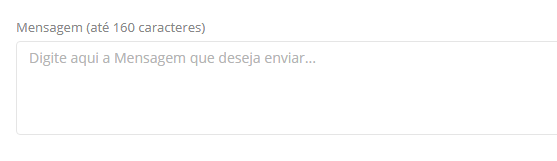
E por fim, no campo Mensagem, escreva a mensagem que deverá ser enviada aos seus clientes com até 160 caracteres:
- Não utilizar caracteres especiais, como: " ç ", " ~ ", " ´ " (assento agudo), " ^ (assento circunflexo)";
- Caso tenha alguma url (link) para enviar no meio da mensagem, solicite através do suporte a liberação para que possa enviar.
Pronto, seu envio foi realizado!
Agora que você aprender como enviar os SMS em massa, acompanhe os registros através do relatório, clique aqui para saber mais.