Neste tutorial, vamos lhe mostrar como instalar e configurar o Zoiper para Windows.
O zoiper é um softfone que permite configurar seu ramal ou sua conta SIP para utilização da telefonia Voip.
Segue abaixo uma vídeo aula e também o passo a passo detalhado desta função:
Vídeo aula completa:
Passo a passo:
Para que possa configurar o Zoiper no windows baixe e instale a versão adequada abaixo:
- Clique aqui para baixar o instalador: Baixar Zoiper Windows
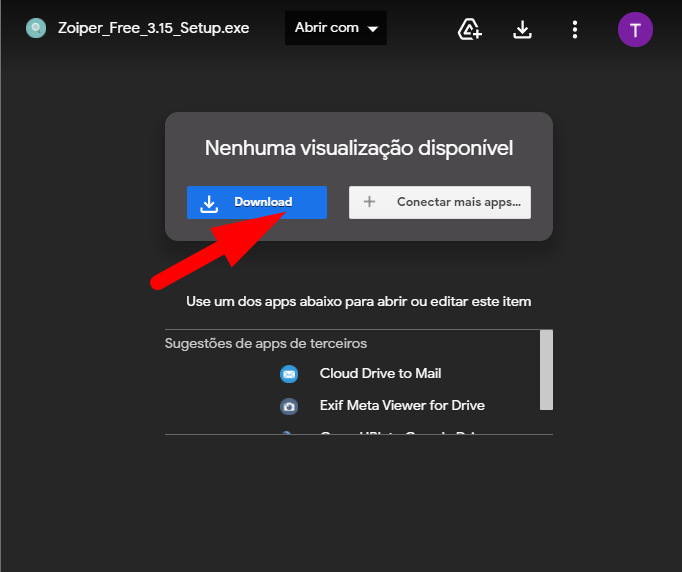
Quando o executável do zoiper terminar de baixar clique em executar para que possa iniciar a instalação:
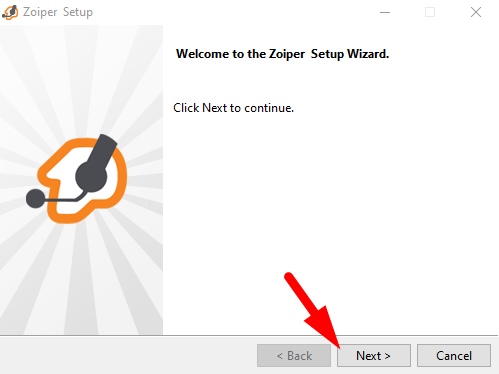
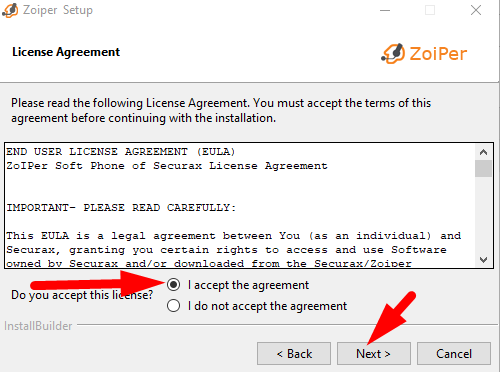
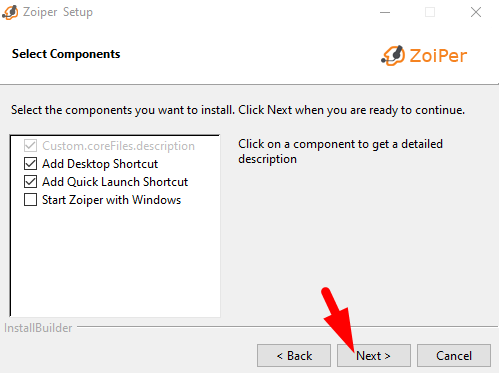
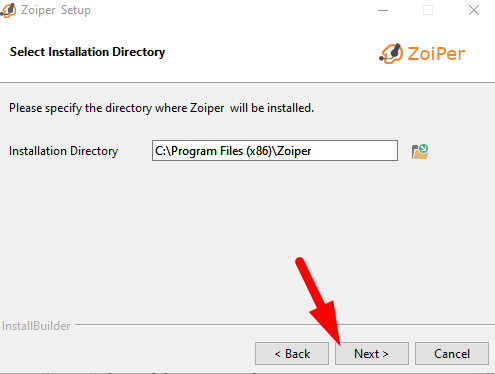
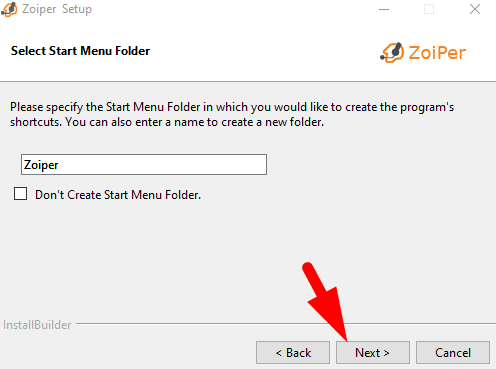
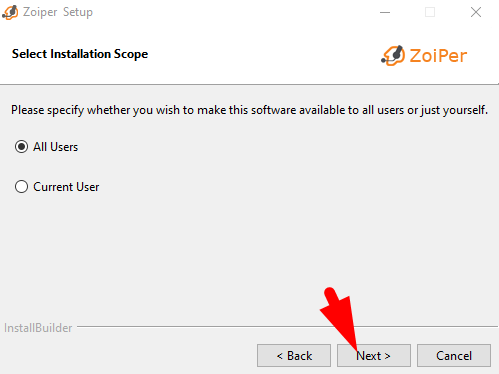
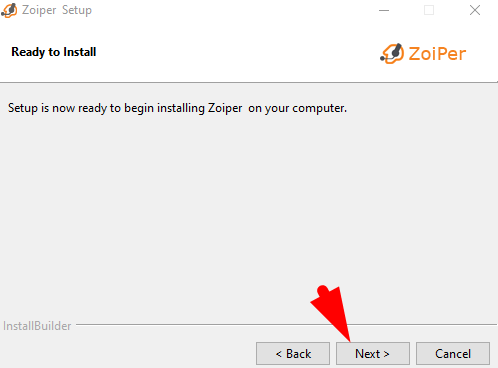
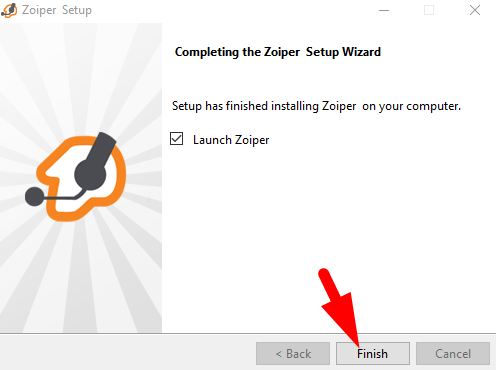
Após clicar em Finish a aplicação do zoiper irá abrir para que possa iniciar a configuração:
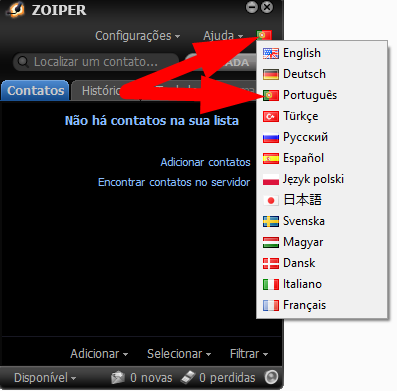
Clique no ícone da bandeira e selecione o idioma adequado:
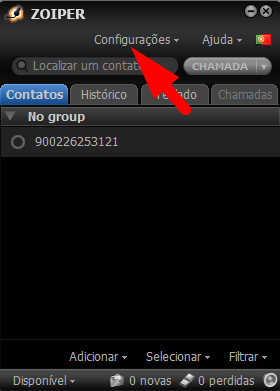
Agora clique em Configurações:
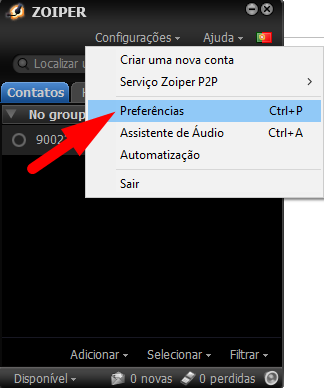
- Acesse o menu Preferências:
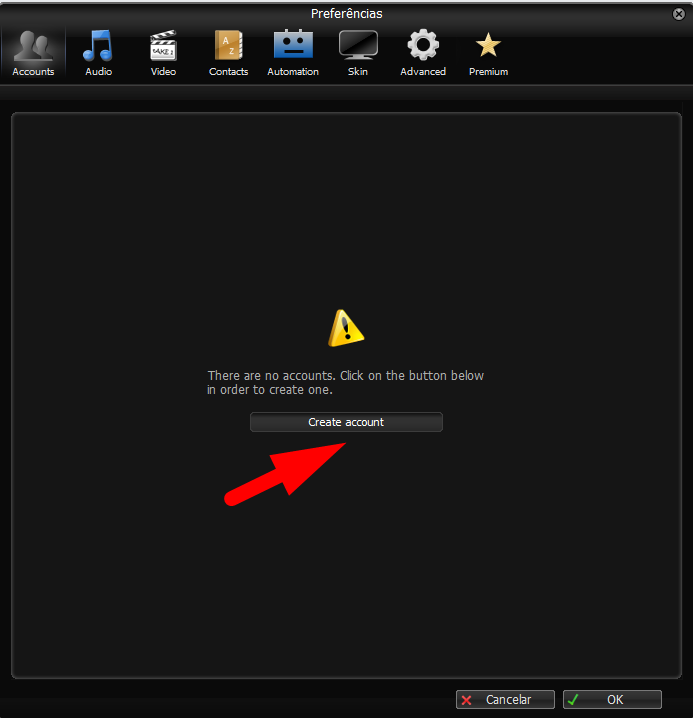
Clique em Create account:
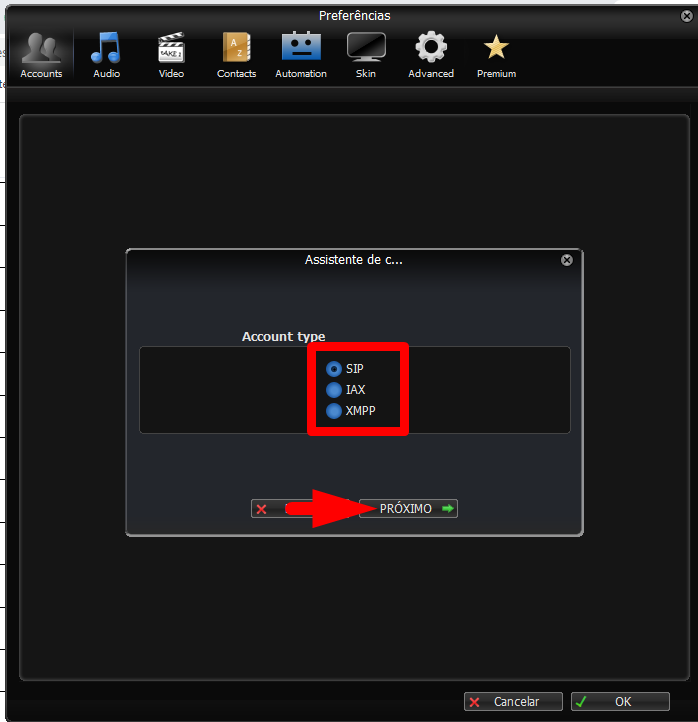
Selecione a opção SIP e clique em próximo:
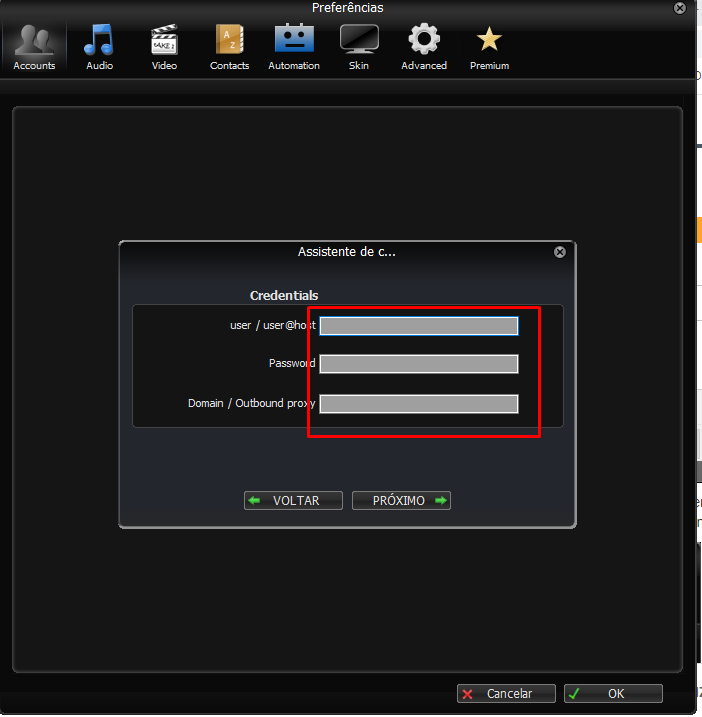
Nas informações abaixo preencha os campos com os dados referentes ao seu ramal, esses dados são enviados no email de ativação, caso não tenha recebido solicite ao suporte por email [email protected] ou acesse o chat online pelo site sonax.net.br. Ao preencher os campos, clique em próximo:
Clique em próximo novamente:
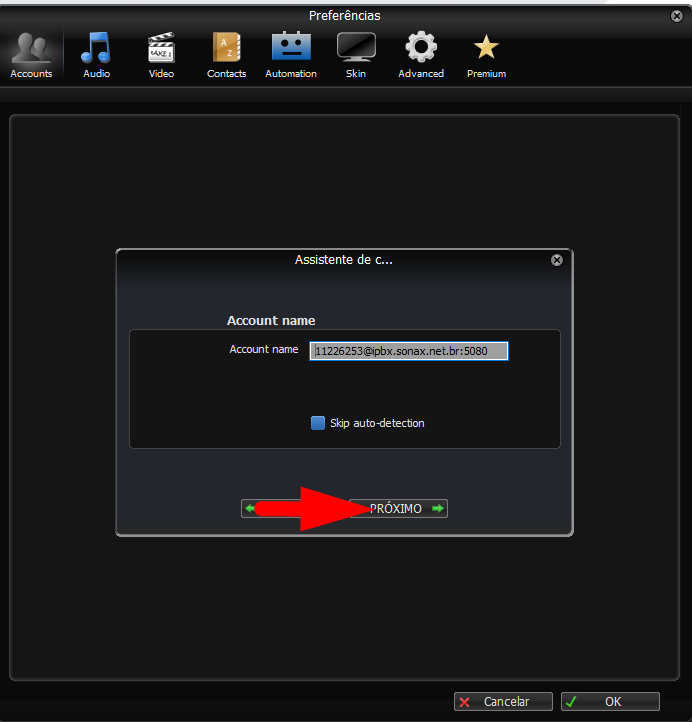
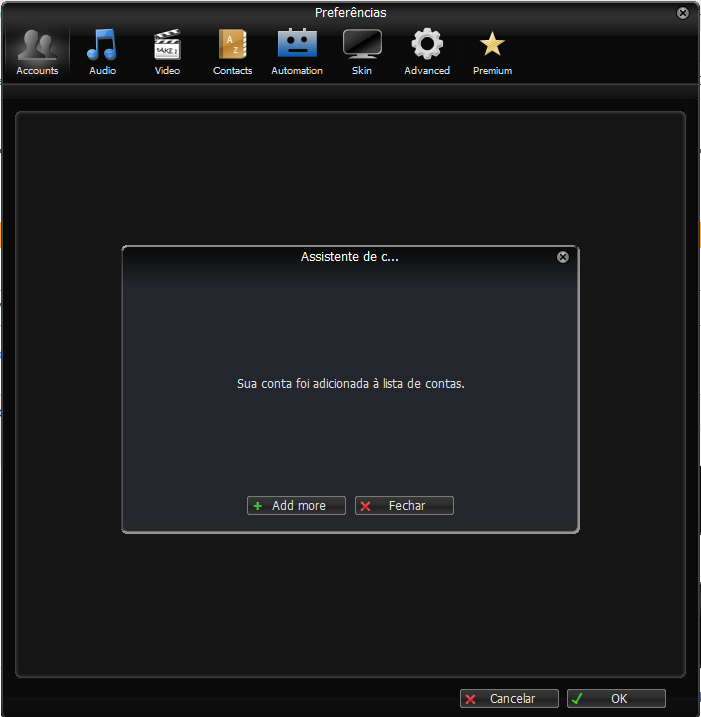
Pronto, sua conta foi adicionada ao zoiper:
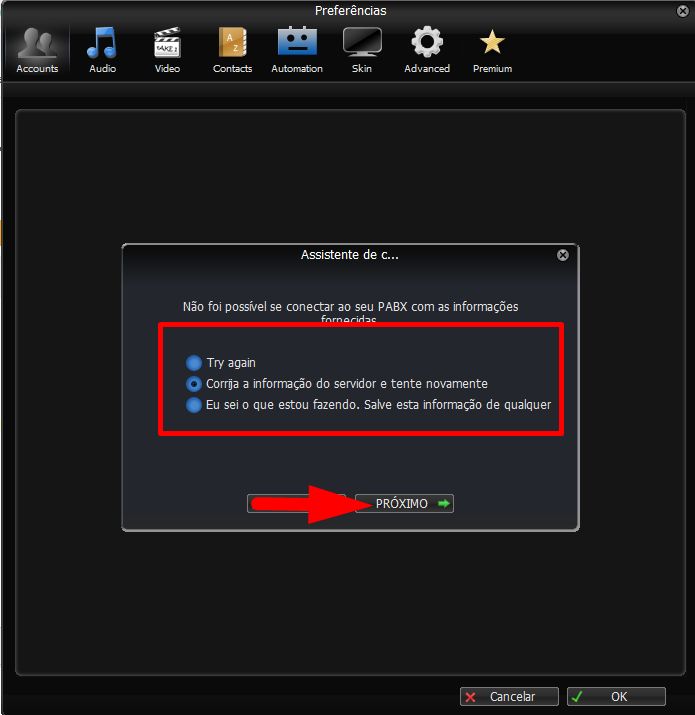
Se isso não ocorrer, clique para corrigir a informação do servidor e tentar novamente, logo depois clique em próximo:
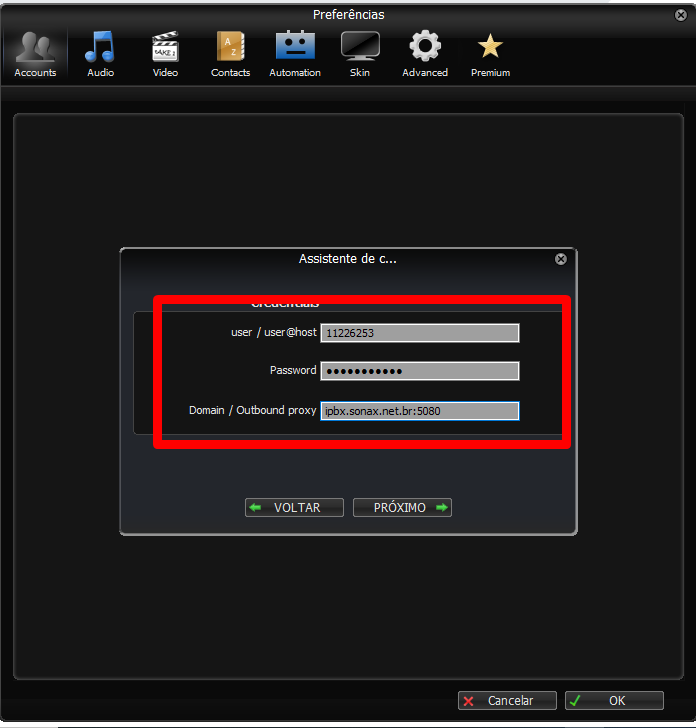
Agora substitua o campo Domínio por: ipbx.sonax.net.br:5080 e clique em próximo duas vezes para concluir o registro:
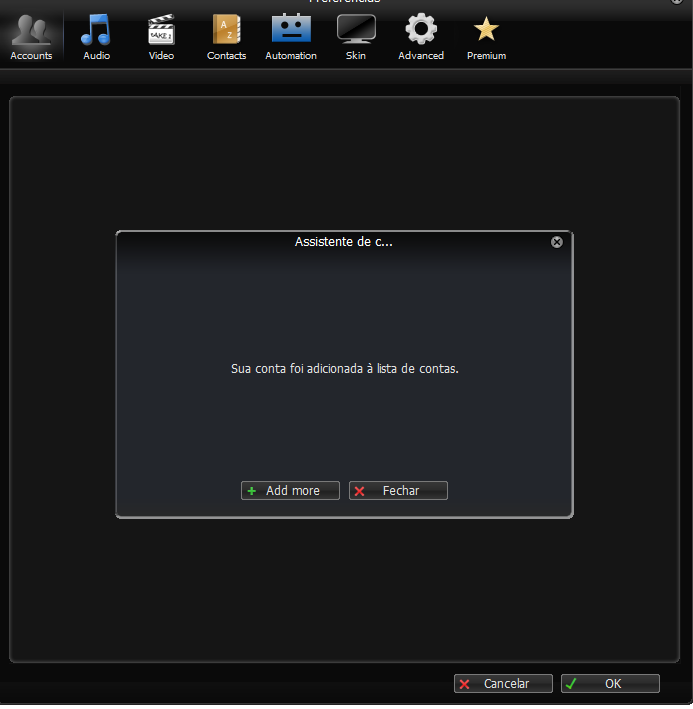
Agora sua conta foi adicionada com sucesso. Clique em fechar e siga para as configurações seguintes:
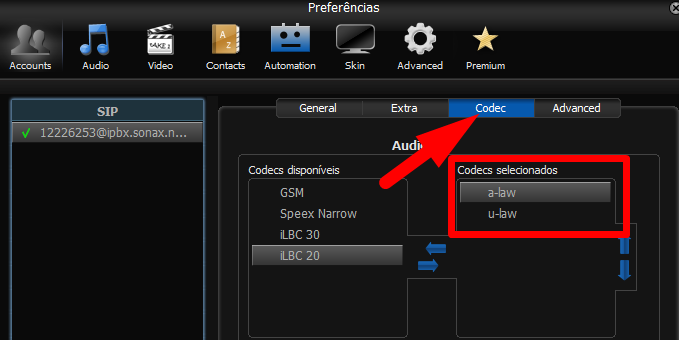
Em CodecS deixe do lado direito apenas u-law e a-law:
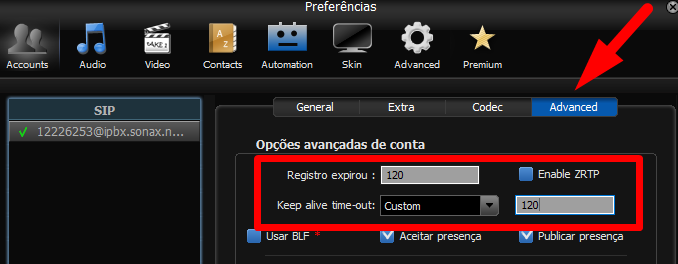
Em Advanced deixe as configurações como na imagem:
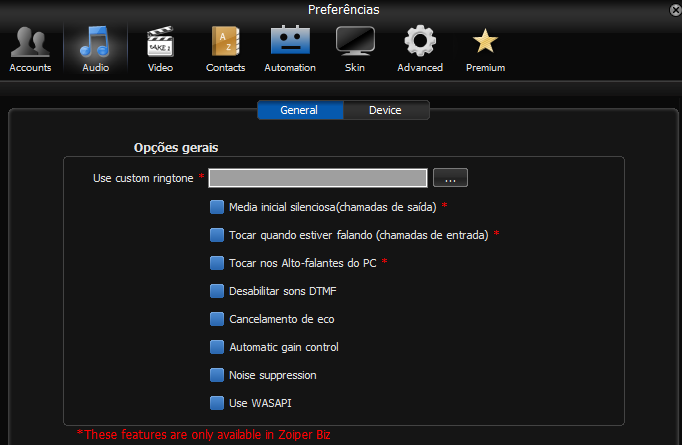
No menu de Áudio configure as opções de som, desmarque todas as opções automáticas que vierem selecionadas, deixando-as assim:
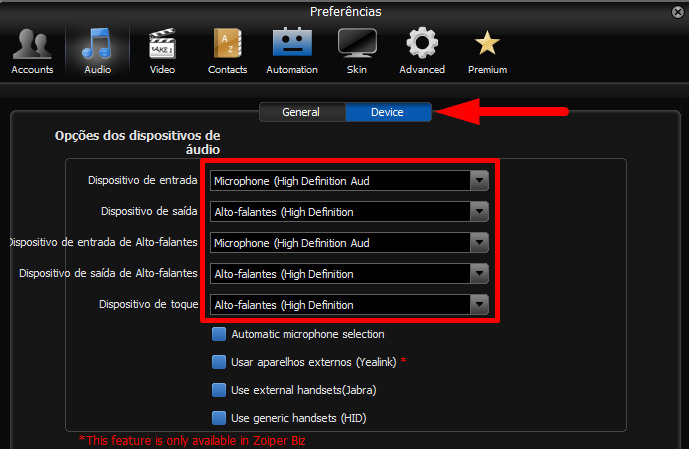
Selecione o fone que usará para os atendimentos:
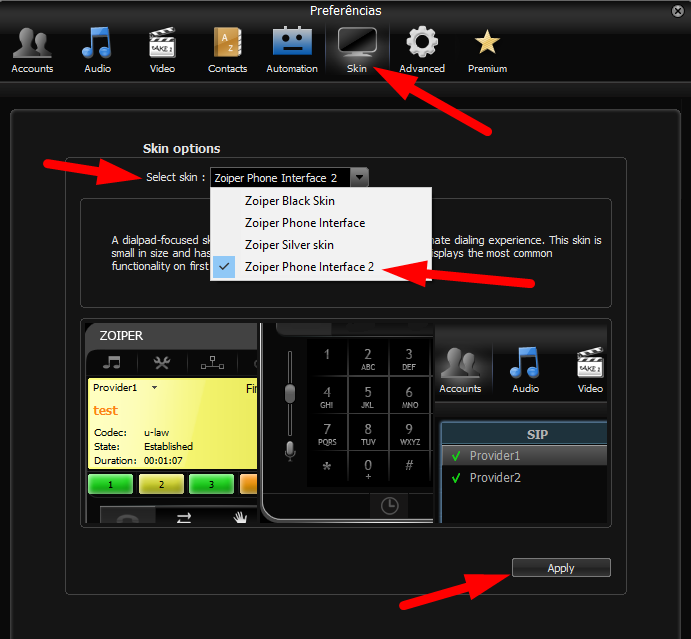
Por último selecione a Skin 2 e Apply para que possa começar a utilizar seu ramal:
Pronto! Seu ramal está configurado e pronto para uso!