Neste tutorial, vamos lhe mostrar como instalar e configurar o Zoiper para Linux.
O zoiper é um softphone que permite configurar seu ramal ou sua conta SIP para utilização da telefonia Voip.
Segue abaixo o video tutorial e passo a passo detalhado desta função:
Video Tutorial
Passo a passo:
Para que possa configurar o Zoiper no windows baixe e instale a versão adequada abaixo:
- Clique aqui para baixar o instalador Baixar zoiper Linux
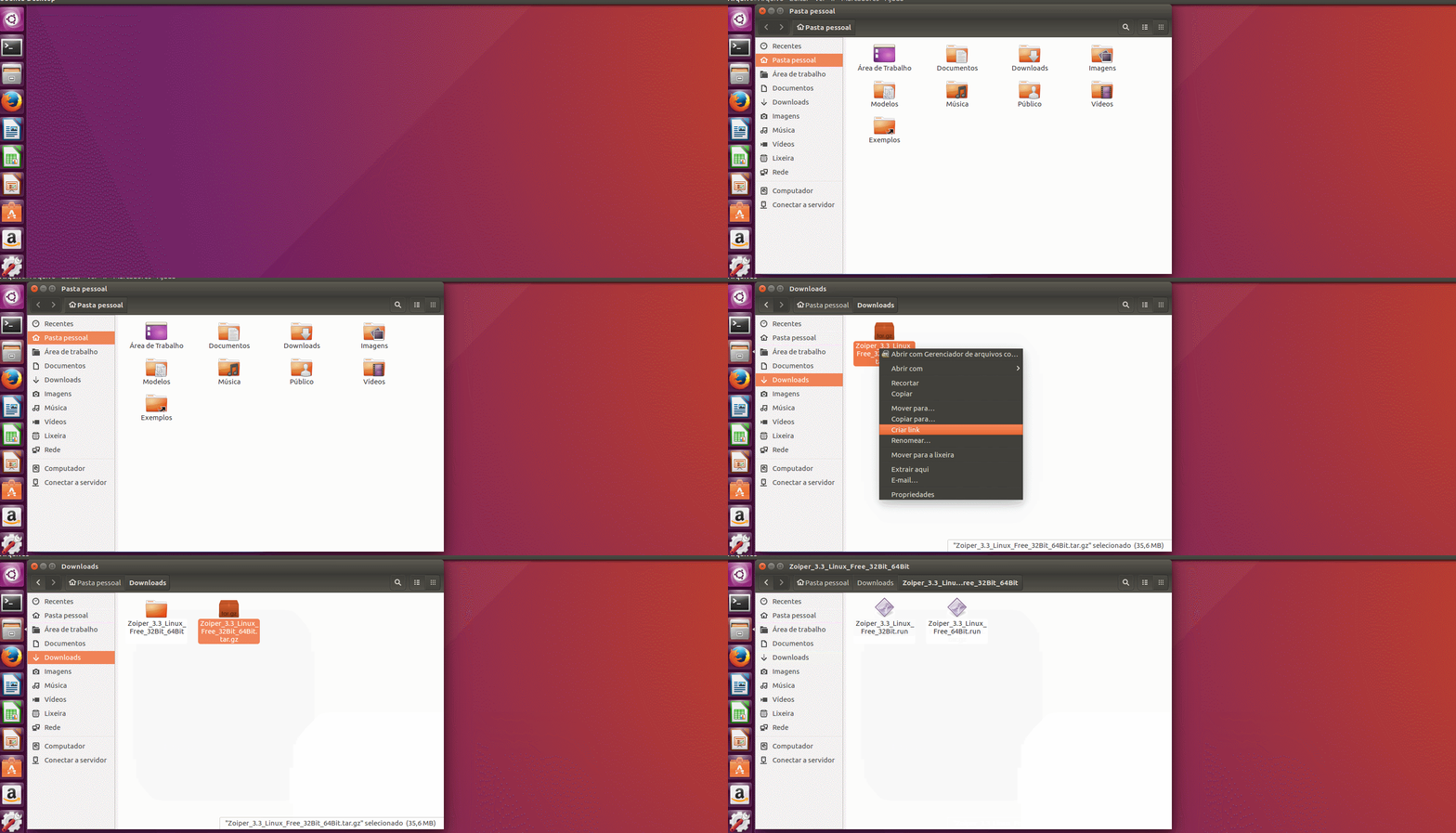
- Após baixar o arquivo em seu computador, acesse a pasta onde foi feito o Download e extraia o arquivo como abaixo.
Clique com lado direito do mouse em cima do arquivo .zip e clique em Extrair arqui;
Em seguida, abra a pasta que foi extraída e visualize o arquivo que será instalado de acordo com o sistema operacional do seu computador seja ele 32 ou 64 bits
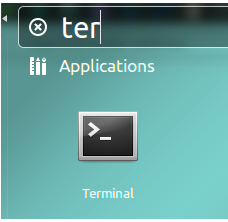
Abra o programa Terminal do computador em aplicativos:
Acesse o diretório onde se encontra o arquivo Zoiper. Em seguida execute a versão compatível com seu sistema (32 ou 64 bits).
Para saber qual o sistema operacional, escreva o comando:
uname
Para acessar o diretório acesse com os comandos:
cd /Pasta em que será presente o arquivo/Zoiper_3.3_Linux_Free_32Bit_64Bit
Se estiver em Downloads seria como no exemplo abaixo.
Será necessário privilégio root para a instalação.
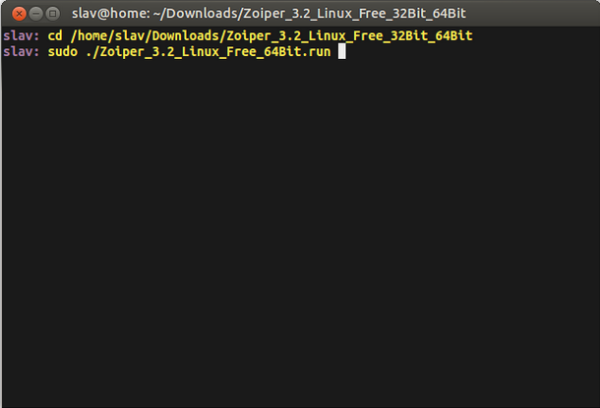
Para executar, utilize o comando:
sudo ./Zoiper_3.3_Linux_Free_64Bit.run
Caso seu sistema operacional seja 32 bits, altere o comando para:
sudo ./Zoiper_3.3_Linux_Free_32Bit.run
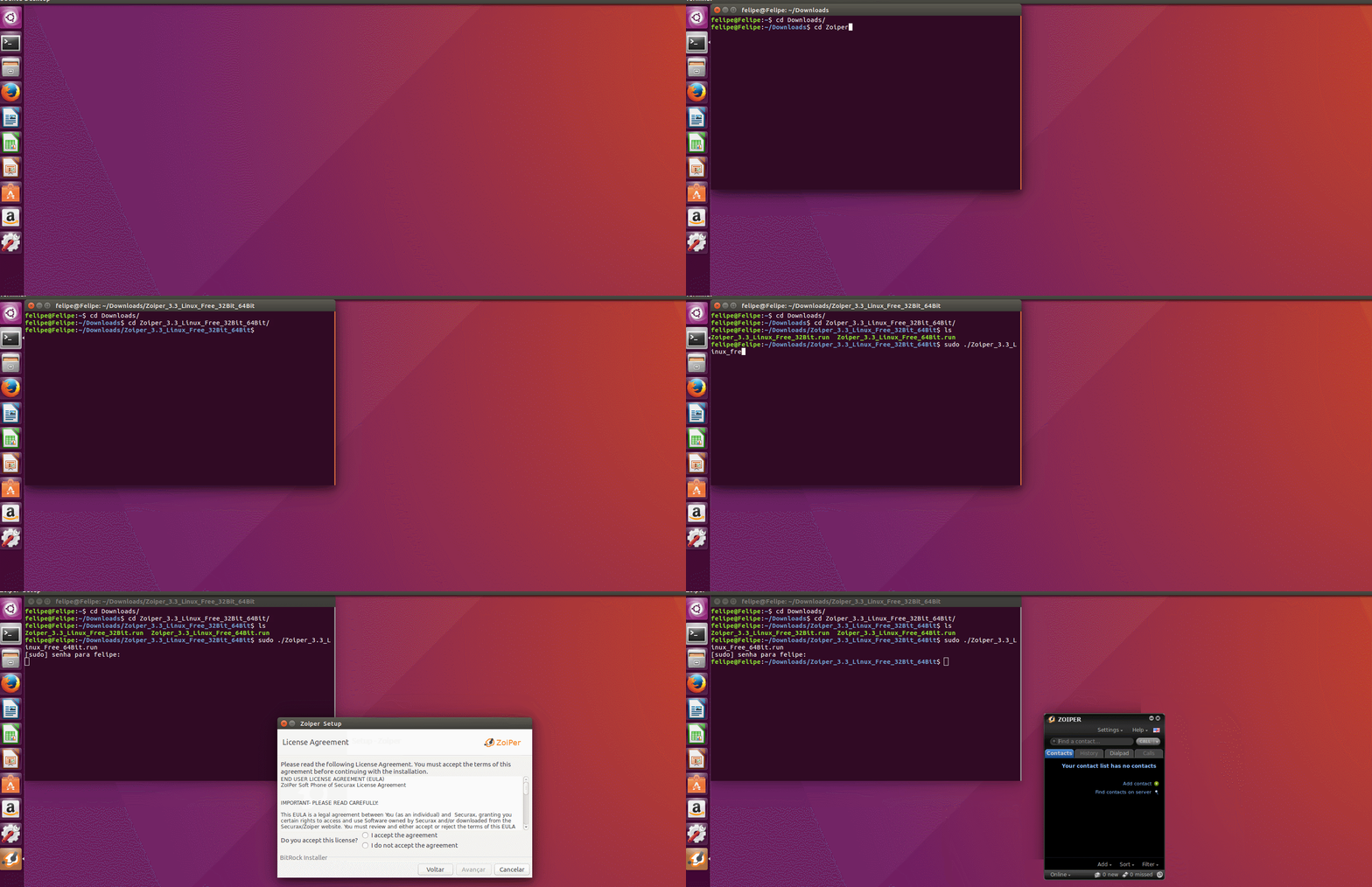
Informe a senha de usuário da máquina.
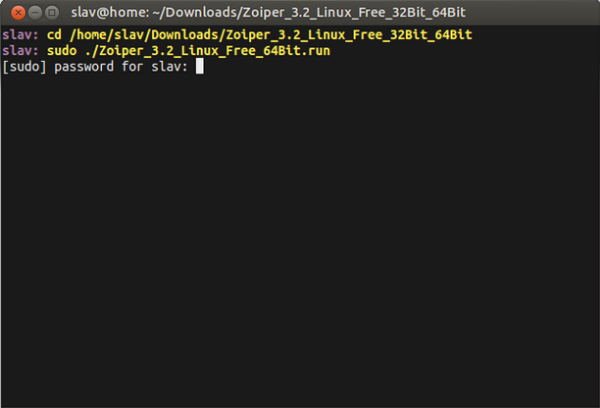
O instalador do Zoiper irá abrir para prosseguir com a instalação por interface.
Aqui, siga a instalação:
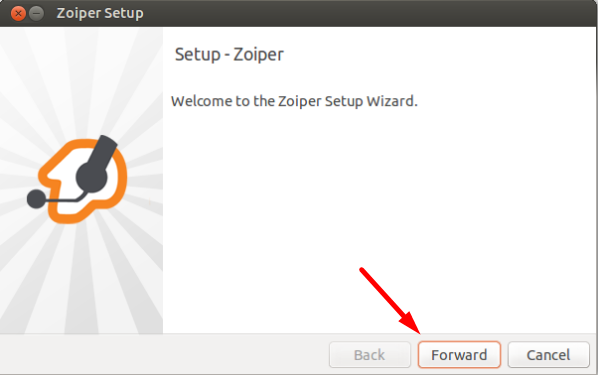
- Clique em Encaminhar (ou forward caso esteja em inglês) para a próxima tela de instalação.
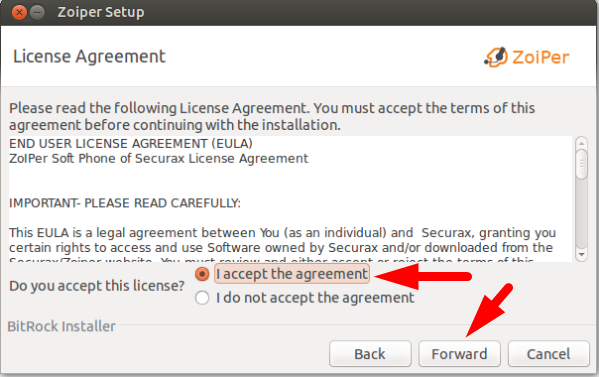
- Escolha a opção I ACCEPT THE AGREEMENT e em FORWARD novamente
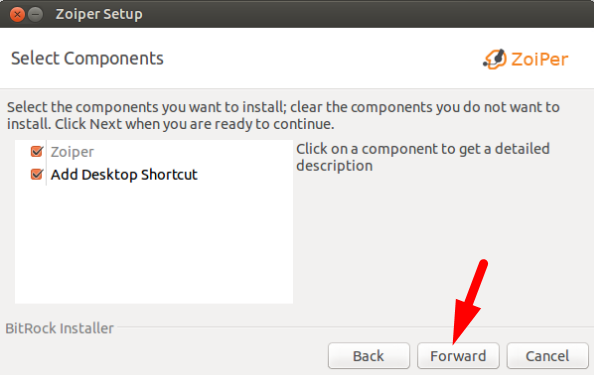
- Selecione os componentes a serem instalados e clique em FORWARD
- Selecione o diretório de instalação e novamente em FORWARD
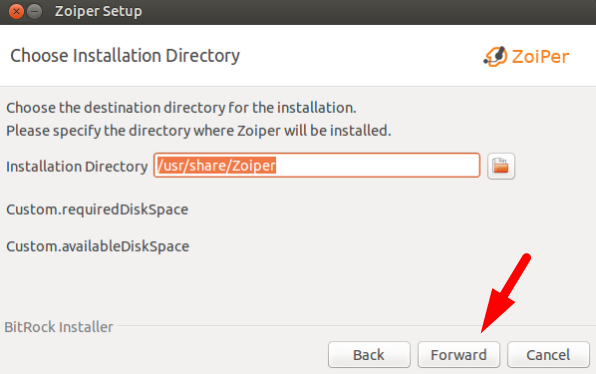
- A instalação agora está pronta para iniciar. Clique em "FORWARD" novamente para continuar.
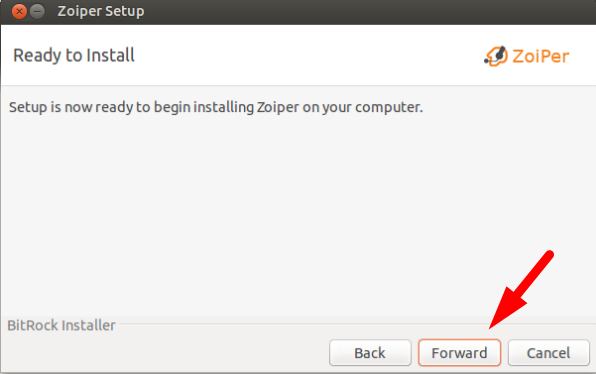
- Aguarde enquanto a instalação é concluída e clique em FINISH para iniciar o Zoiper.
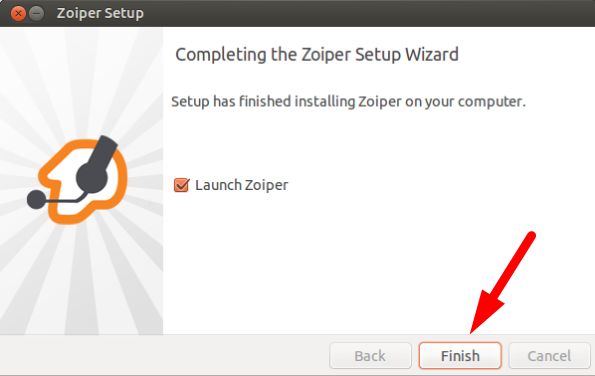
Ao abrir o Zoiper, vamos realizar as configurações de seu ramal.
Primeiramente, podemos alterar o idioma clicando na bandeirinha e selecionando Português
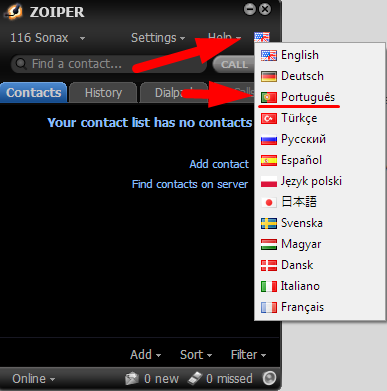
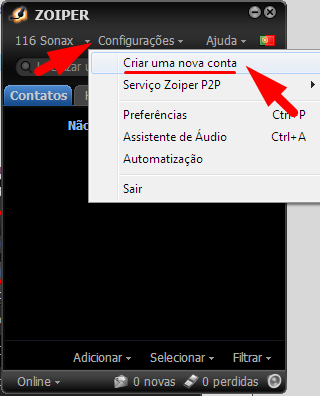
Após alterarmos o idioma para o Português, clique em Configurações e selecione a opção Criar uma nova conta.
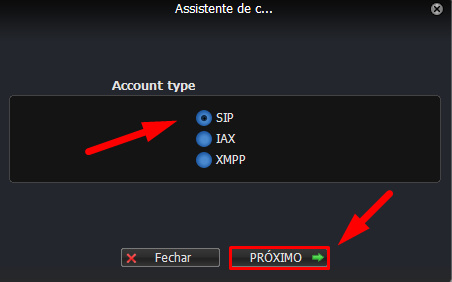
Na nova tela que será aberta, vamos manter selecionada a opção SIP e clicar em Próximo.
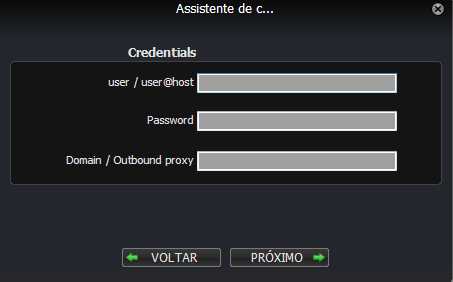
Na próxima tela, deverá informar o nome de usuário, senha e domínio. Estes dados são enviados ao responsável via email de ativação.
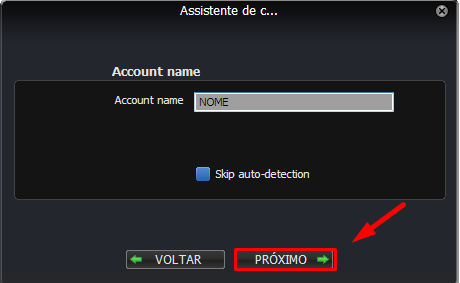
Na próxima tela, podemos deixar como está ou alterar o nome de exibição, e clicar novamente em Próximo.
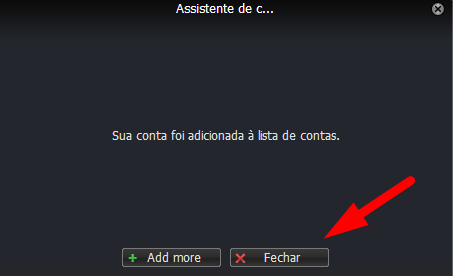
- Será exibido uma mensagem de conta adicionada com sucesso, ou uma mensagem de erro, caso os dados estejam errados. Basta clicar em fechar, caso adicionada com sucesso.
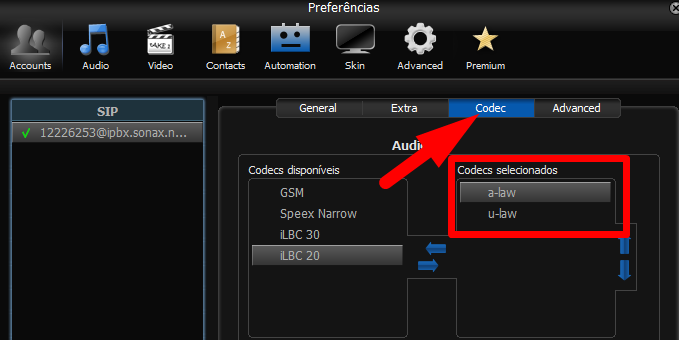
- Em CodecS deixe do lado direito apenas u-law e a-law:
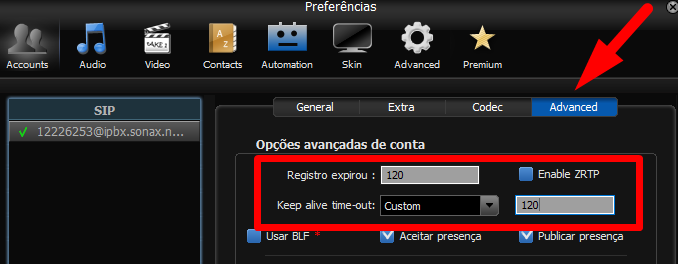
- Em Advanced deixe as configurações como na imagem:
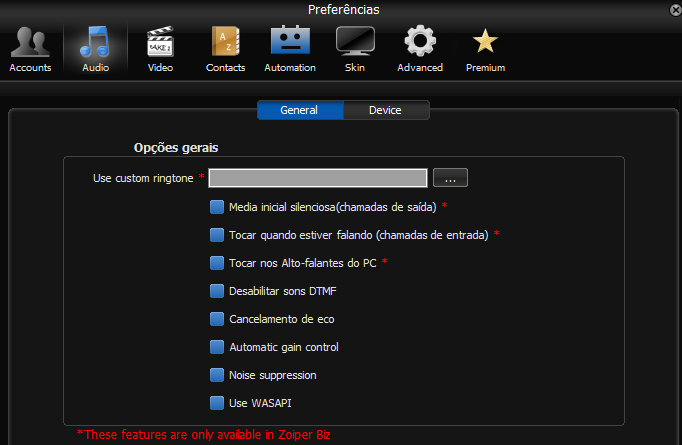
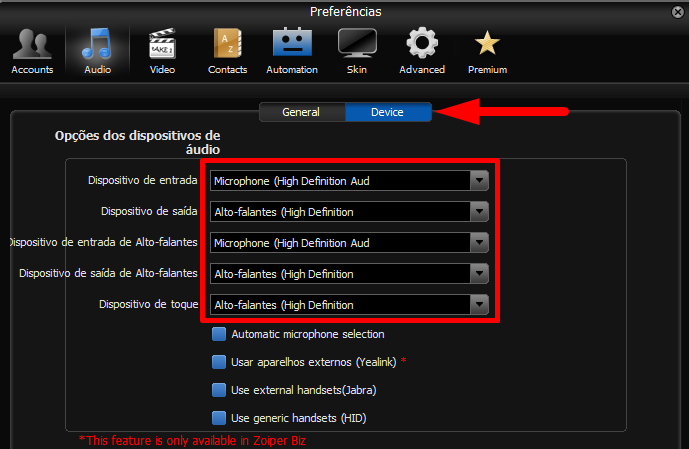
- No menu de Áudio configure as opções de som, desmarque todas as opções automáticas que vierem selecionadas, deixando-as assim:
- Selecione o fone que usará para os atendimentos:
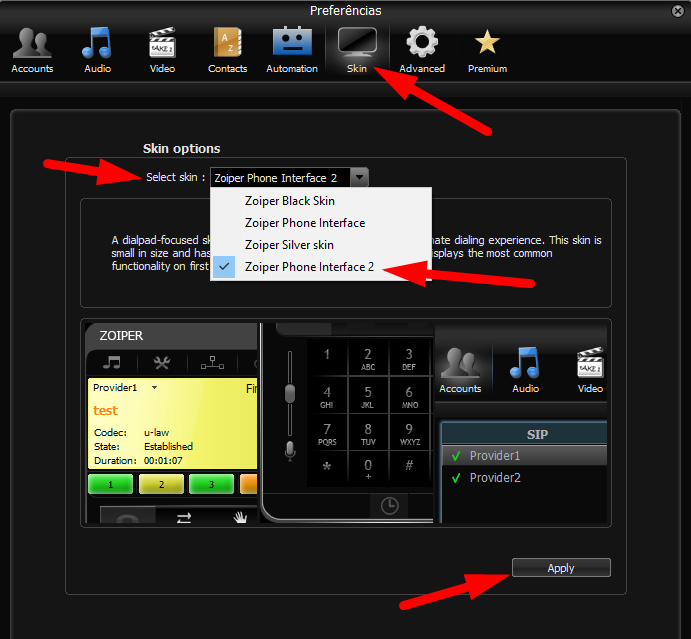
- Por último selecione a Skin 2 e Apply para que possa começar a utilizar seu ramal:
Pronto! Seu ramal está configurado e pronto para uso!
Caso hajam dificuldades para a instalação e configuração, poderá entrar em contato com nosso suporte técnico em nosso chat online clicando aqui ou através do número 0800 591 5000.