O 3CX é um softphone que permite que você possa utilizar seu ramal ou sua conta sip para utilização da telefonia Voip. Para que possa configurar o 3CX no windows baixe e instale a versão adequada abaixo:
- Clique aqui para baixar o instalador: Baixar 3CX windows
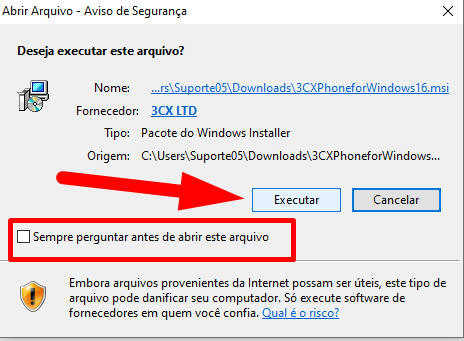
Quando o executável do 3CX terminar de baixar clique em abrir para que possa iniciar a configuração e ao abrir a aplicação faça o processo abaixo:
Na caixa de diálogo da instalação desmarque a opção conforme imagem e clica em Executar:
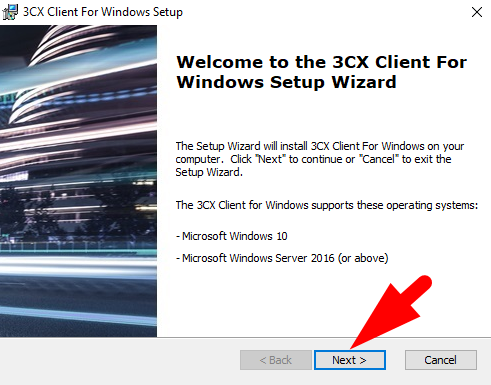
No próximo passo clique em Next para continuar a configuração:
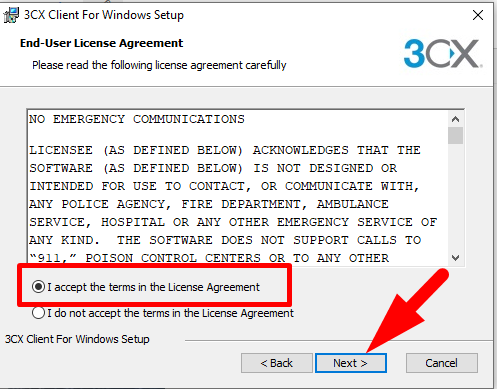
Marque a opção para que possa aceitar e Next para continuar:
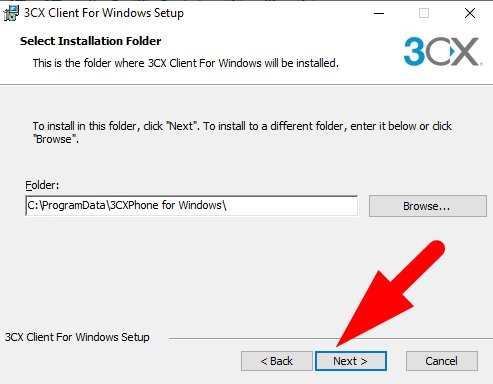
Confirme o Next para o próximo passo:
Clique em install para o próximo passo:
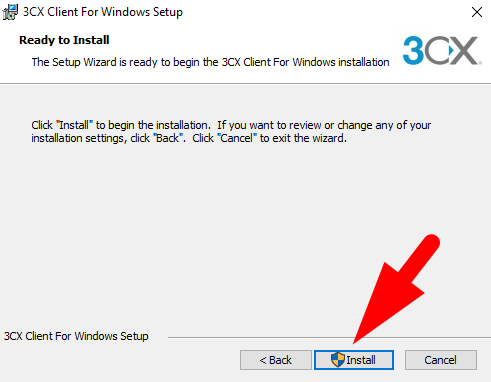
Ao fechar a página anterior, fecha o 3cx também e reinicie o processo de instalação. Quando reexecutar os processos acima o 3cx deixara prosseguir para a finalização:
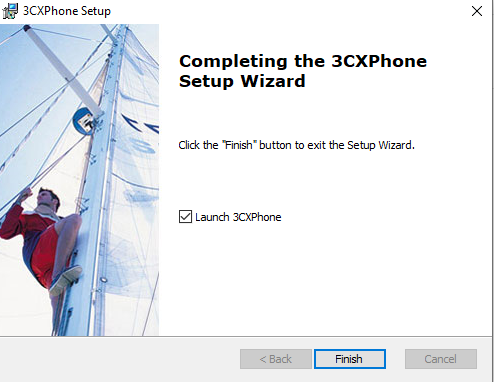
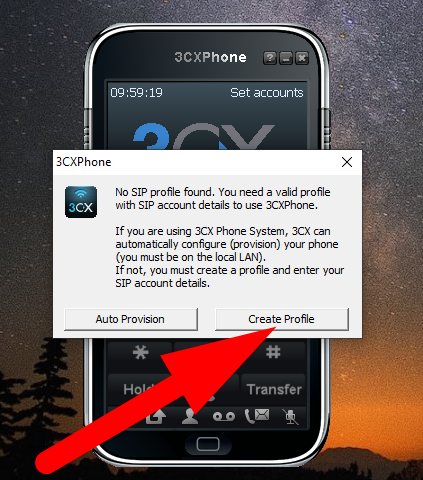
Ao finalizar a instalação o 3cx exibirá a seguinte informação, confirme em create profile:
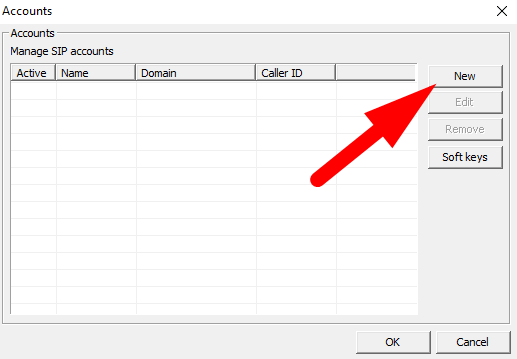
Nesse painel abrirá os campos para adicionar seu ramal, clique em New para adicionar:
Preencha os dados da sua conta conforme o ramal que irá utilizar para ligações, caso não tenha os dados para preencher, solicite seu supervisor ou entre em contato com o suporte do Sonax:
Obs: Os campos preenchidos são de exemplo, você precisa usar o usuário sip, senha e servidor do seu ramal Sonax.
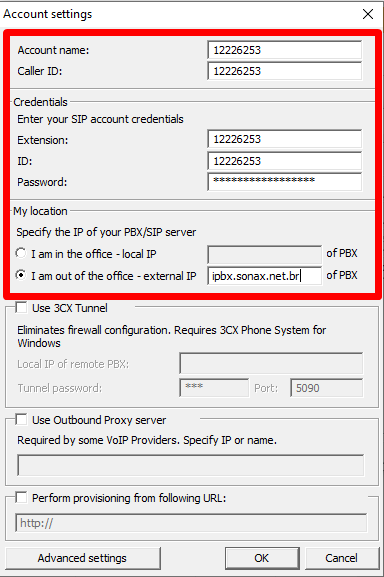
Ao clicar em Ok para salvar as informações seu 3cx estará configurado para utilização.
Referencia de atalho para chat: /3cx