Neste tutorial, vamos lhe mostrar como configurar seu ramal Sonax em um aparelho da marca Khomp.
A configuração permite que utilize seus ramais Sonax em aparelhos da marca Khomp.
Segue abaixo o passo a passo detalhado desta função.
Passo a passo:
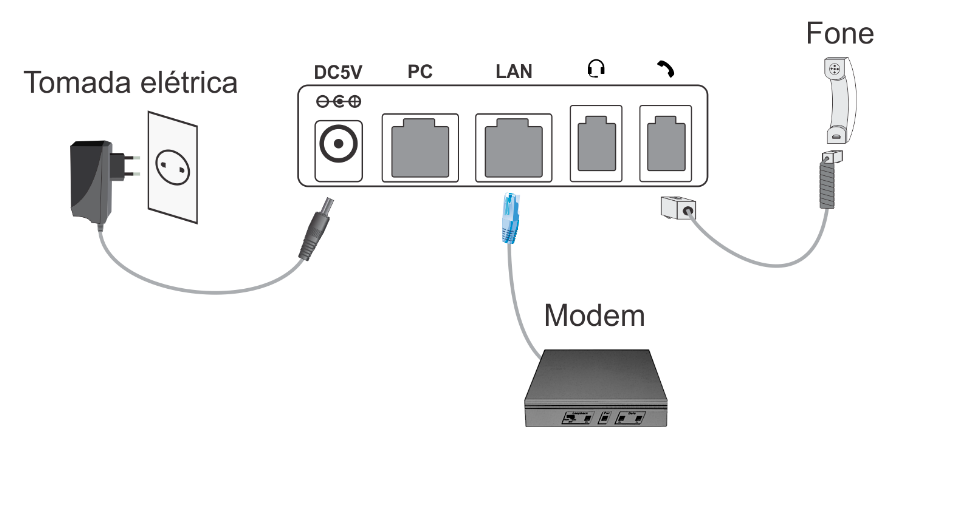
Para configuração o aparelho é preciso estar conectado a rede de internet através da porta LAN até o modem ou roteador e a rede elétrica nos seguintes moldes:
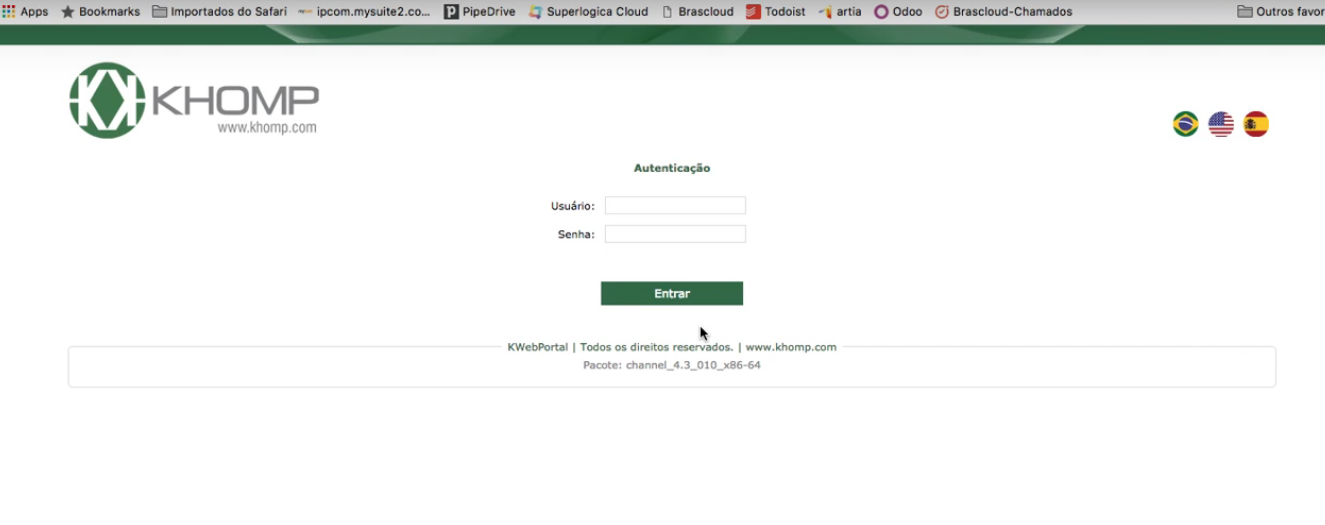
Conectado a energia e à internet, acesse o IP do aparelho através do navegador de seu computador conectado a mesma internet que o aparelho. Normalmente esse aparelho possui o login e senha iguais (coloque root para login e senha):
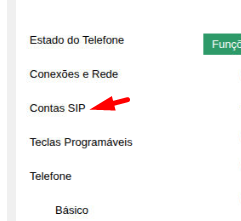
Acesse o menu Conta SIP (SIP Account) para o registro do ramal.
Complete os campos com as seguintes informações referentes ao seu ramal que enviamos no email de ativação, caso não tenha os dados solicite ao suporte Sonax para que possamos lhe enviar novamente:
Display Name: Conta SIP (Exemplo: 1020000xxxx);
Username: Conta SIP (Exemplo: 1020000xxxx);
Authenticate Name: Conta SIP ( Exemplo: 1020000xxxx );
Password: Senha de registro do ramal;
SIP Server: ipbx.sonax.net.br:5080;
Secondary Server: ipbx.sonax.net.br;
Outbound Proxy Server: ipbx.sonax.net.br;
Secondary Outbound: ipbx.sonax.net.br;
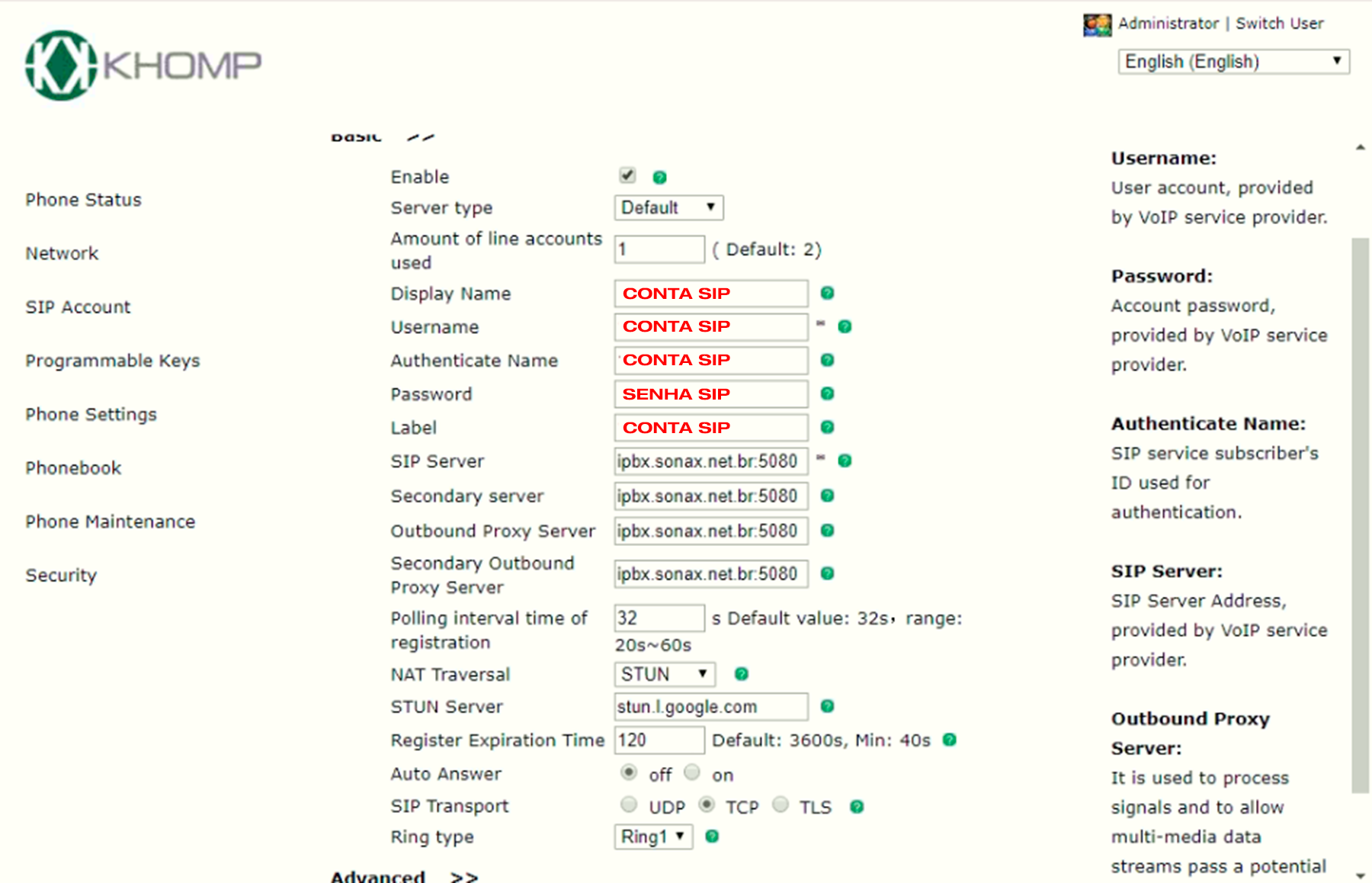
Após preencher as informações, clique em Aplicar.
ATIVAR ATENDIMENTO AUTOMÁTICO DE CHAMADAS
Caso deseje, poderá ativar o atendimento automático de chamadas. Para ativa-lo, acesse o menu Telefone, e vá em Funções.
No menu, terá a opção de Atendimento Automático, onde estará desligado, no qual poderá ligar, e escolher o modo, Mãos Livres, Monofone ou Headset.
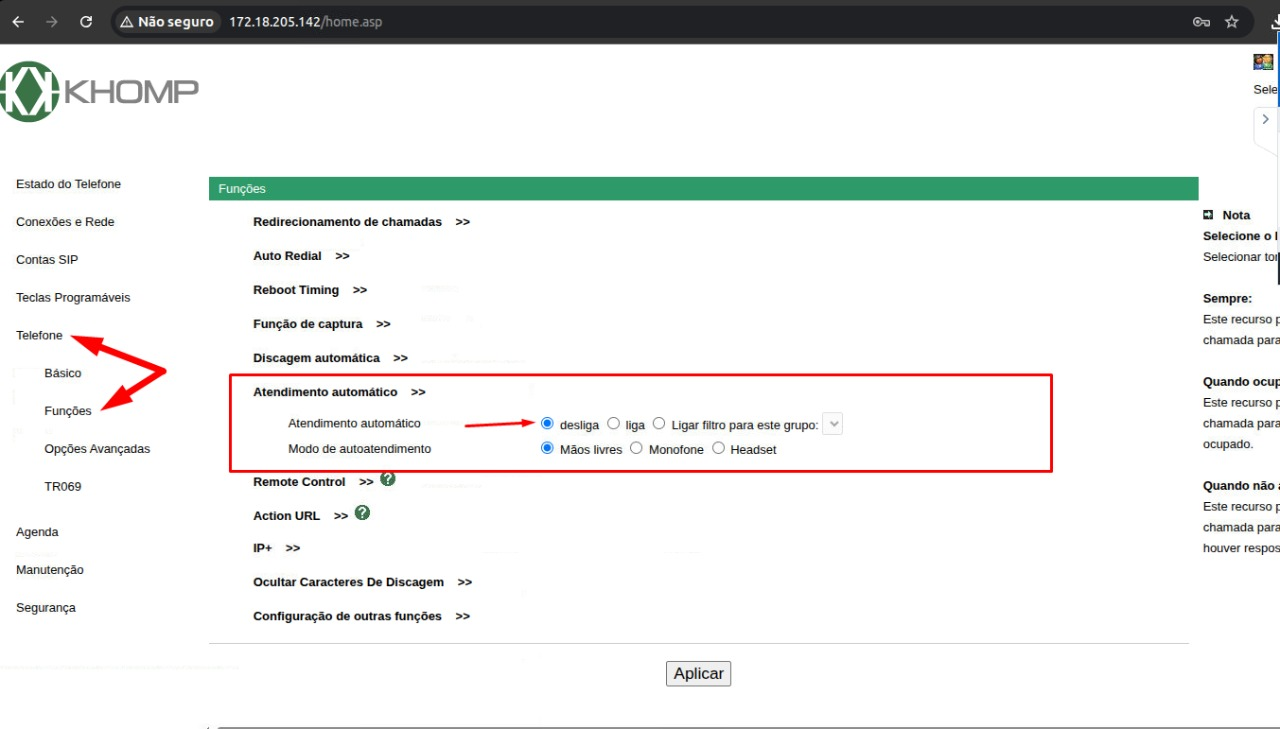
Após ligar e selecionar o modo desejado, clique em Aplicar.
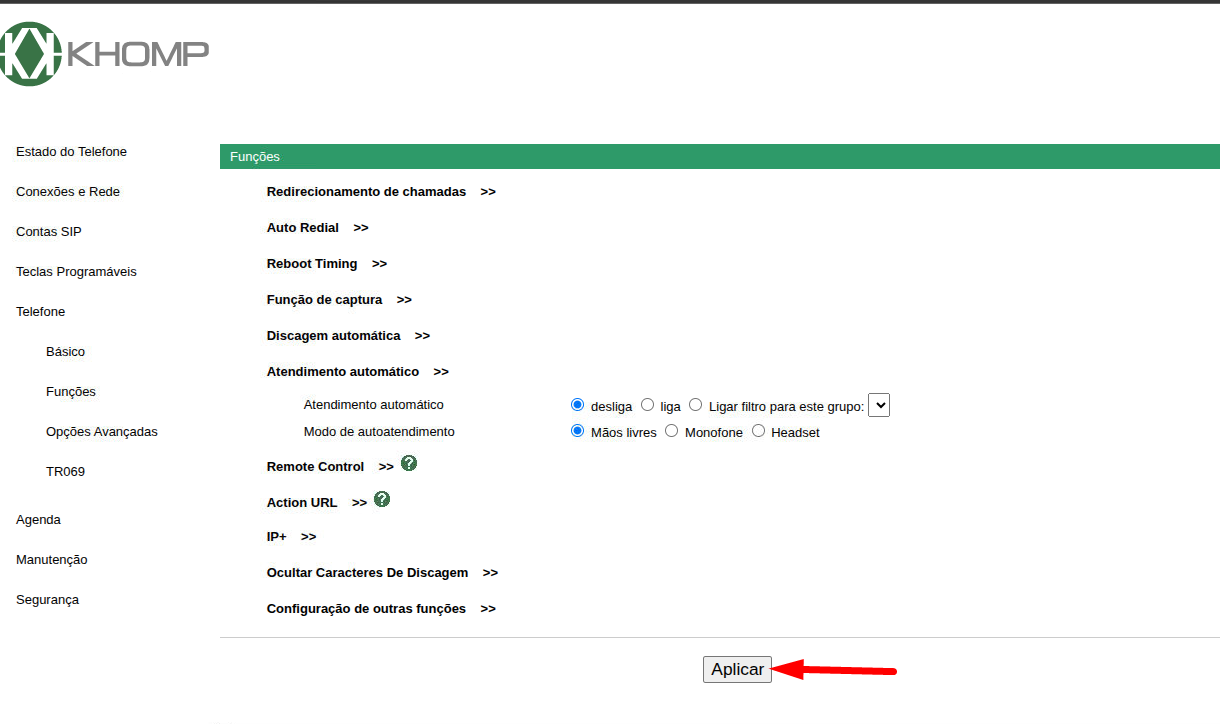
Pronto! A partir de agora, seu ramal Sonax estará configurado e registrado em seu aparelho Khomp.