O ping plotter é um programa de monitoramento da rede de internet em tempo real que permite analisar se está ocorrendo perdas de pacotes e o aumento da latência, dois pontos principais que se estiverem instáveis fará com que a qualidade da comunicação de voz seja prejudicada. Para maiores informações acesse o site oficial do Ping plotter: https://www.pingplotter.com/
Esse programa pode ser baixado através do link: https://drive.google.com/file/d/13VD9TF742dASovcTOGHmtDQzRgUORLdv/view
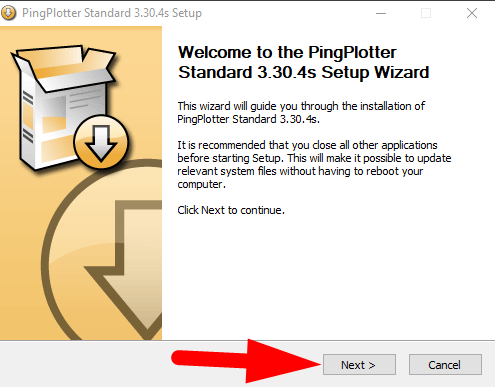
Após o download inicie a instalação, clique em Next para seguir:
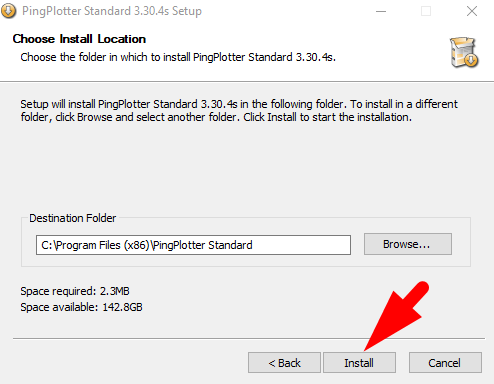
Clique em Install para que possa instalar:
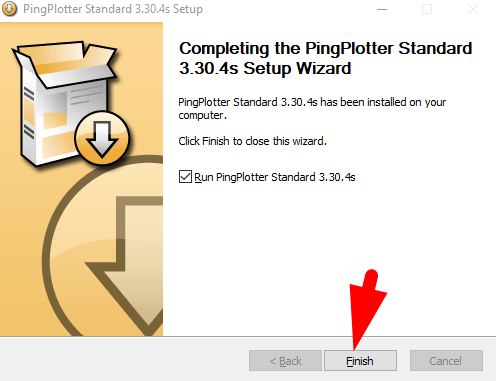
E clique em Finish para que finalize a instalação:
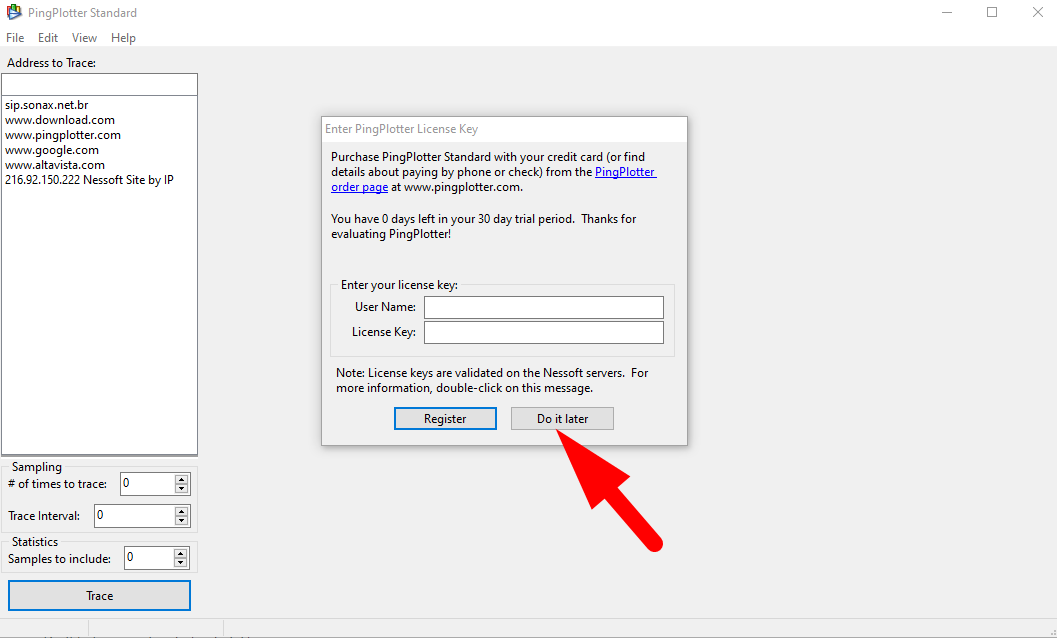
Ao instalar, o programa abrirá com a tela a seguir, clique na opção Do It Later quando o botão habilitar:
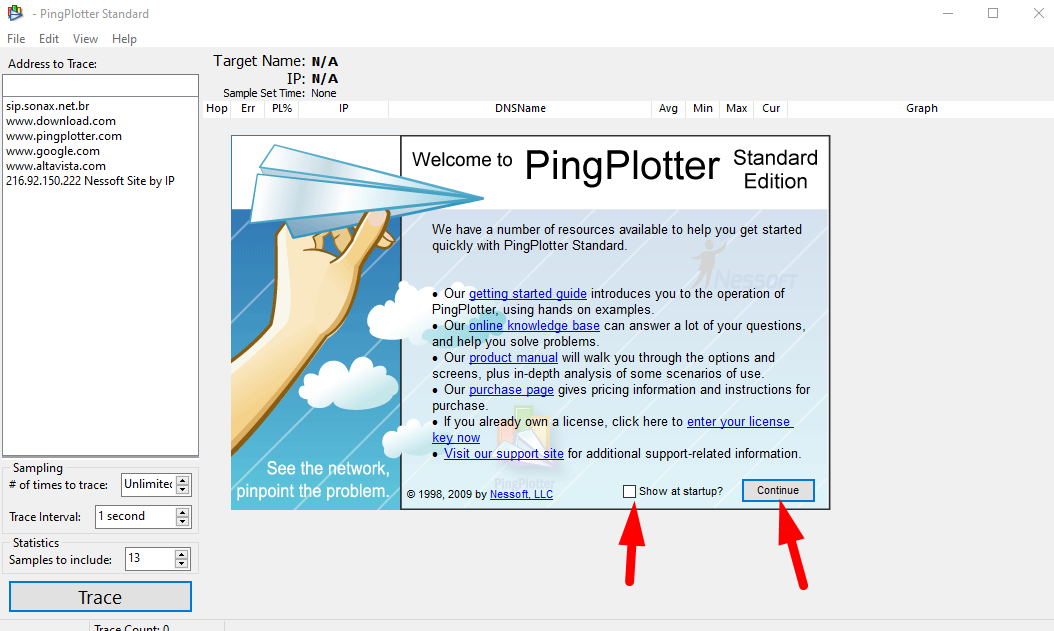
Desmarque o quadro de check box e clique em Continue:
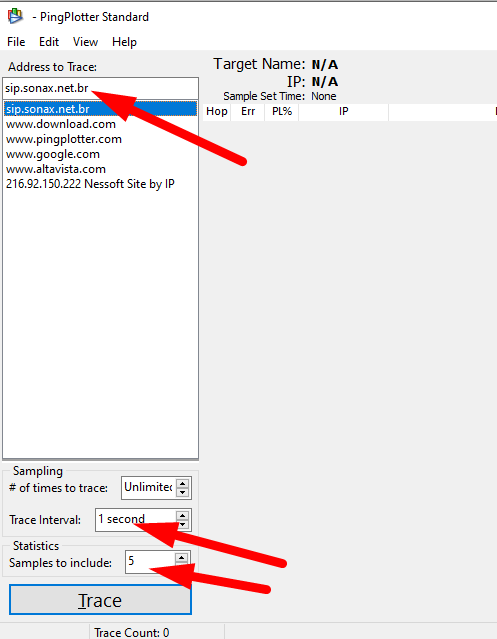
Agora, vamos preencher as informações a seguir:
- Address to Trace: sip.sonax.net.br;
- Travel interval: 1 Second;
- Statistics Sample to Include: 5
E clique em Trace
Caso apareça essa mensagem novamente clique em Do it Later:
No início do monitoramento a rede não demonstrará informações sobre o que está ocorrendo, é necessário pelo menos 30 minutos para que o sistema mostre alguma instabilidade que esteja ocorrendo na rede:
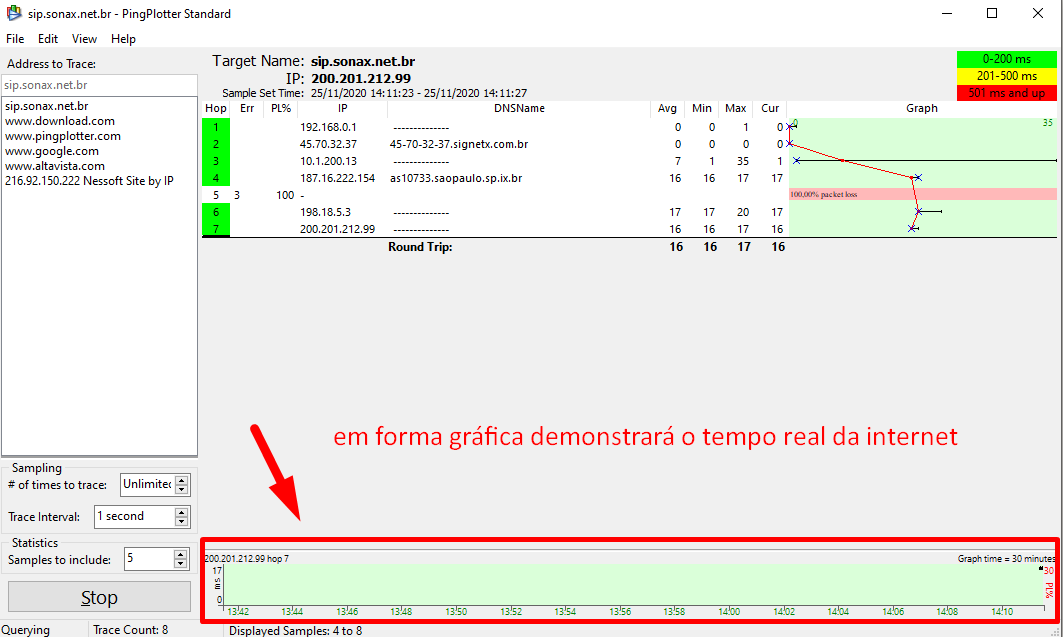
Veja o que significa cada ponto na interface do ping plotter:
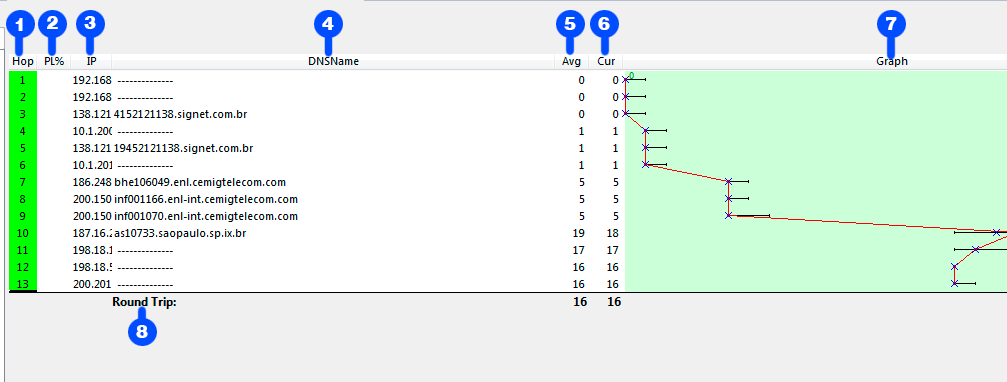
- Hop: Enumera uma ordem de saltos ao ip de destino. A Marcação de cores indica a latência de um salto ativo
- PL%: Quantidade de pacotes perdidos.
- IP: Endereço de IP do dispositivo no salto
- DNSName: Nome o dispositivo no salto. Caso esteja em branco significa que não tenha um nome DNS ou esteja oculto
- AVG: Tempo médio de resposta ao Ping.
- Cur: Melhor tempo de resposta ao Ping atual
- Graph: Indicativo para perdas de pacotes
- Round Trip: Tempo total para envie de um pacote para destino e vice-versa.
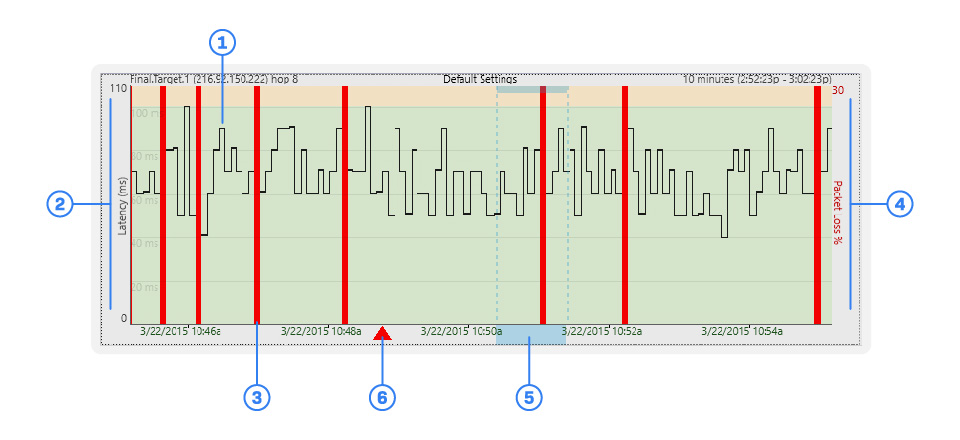
- Latência: Tempo de ping para ida e volta do salto selecionado (são as linhas na cor preto, normalmente podem varia de 40 a 90 saltos)
- Escala de Latência: Referência para auxiliar na avaliação da latência do hop.
- Pacote Perdido: Indicador mostra um pacote perdido neste intervalo (são as linhas em vermelho).
- Escala de Perda de Pacotes: A porcentagem de pacotes perdidos no segmento da linha do tempo exibido.
- Área de Seleção: Dados graficamente da seção selecionada.
- Comentário Indicador: Um indicador que mostra um comentário feito em um momento específico no gráfico da linha de tempo.
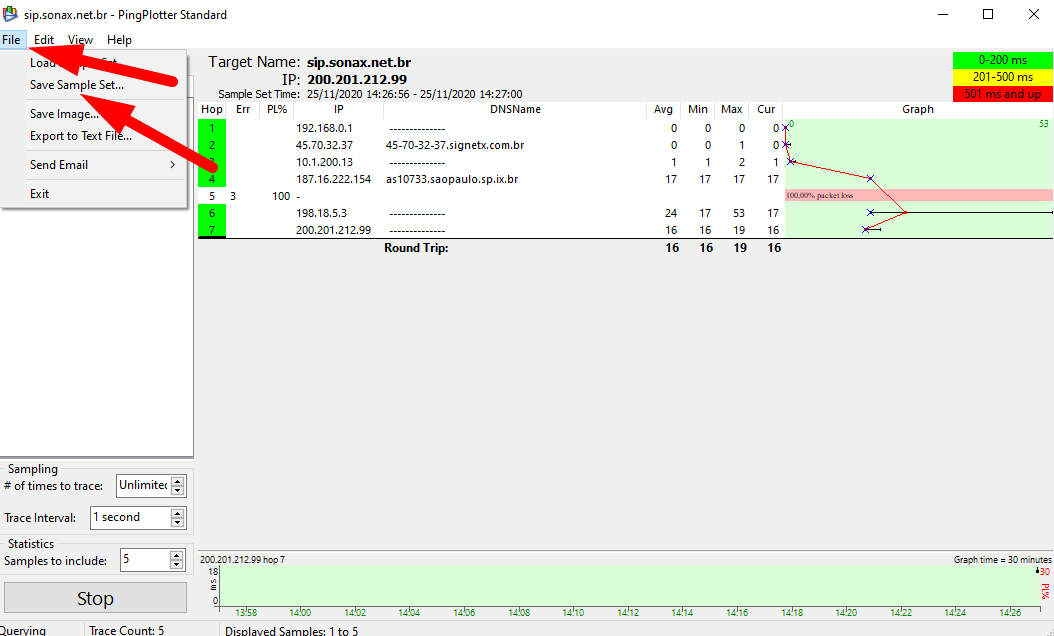
Para salvar o relatório de monitoramento clique no menu File e em Save Sample Set...
Corrigindo o problema:
Agora que você conhece melhor o PingPlotter é hora de colocar em prática seus conhecimentos. É necessário descobrir onde estão sendo enviados os seus dados para rastrear sua rota. Ative o PingPlotter para os domínios ipbx.sonax.net.br e sip.sonax.net.br. O PingPlotter será capaz de capturar todos os dados úteis para que você pegue o problema no ato. Ao fim do dia salve os dados para analisar com mais cautela. Com os dados coletados é o momento de corrigir o problema. Utilize os dados coletados para demonstrar eu seu ADM de rede ou seu provedor de internet.