Nesse fórum iremos lhe instruir sobre como realizar a configuração de uma VPN para seu Pabx do Sonax.
- Realize o download da VPN clicando aqui Download Open VPN
- Execute o Aplicativo da VPN como administrador
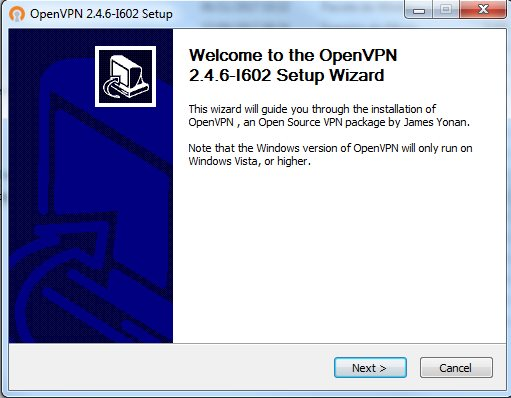
- Clique em Next
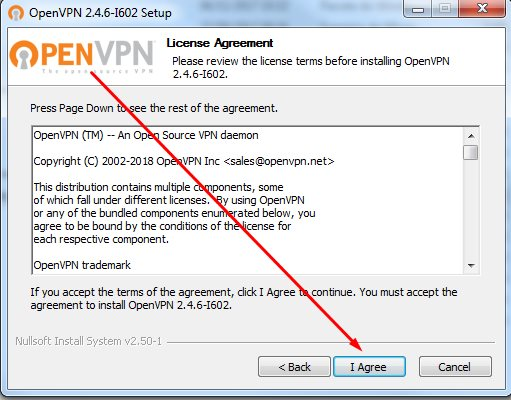
- Clique em I agree
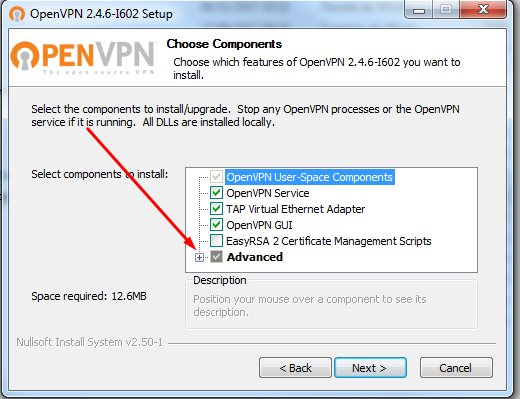
- Clique em Advanced
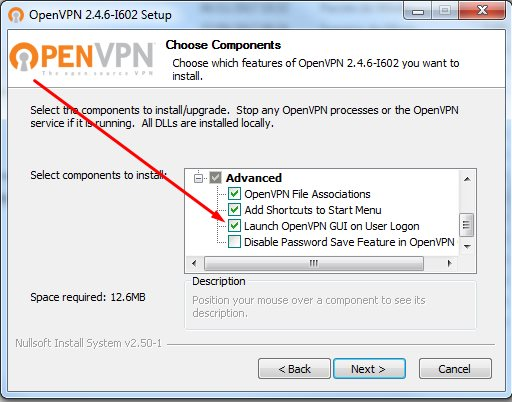
- Desmarque a opção Launch OpenVPN GUI e clique em Next
- Clique em Install
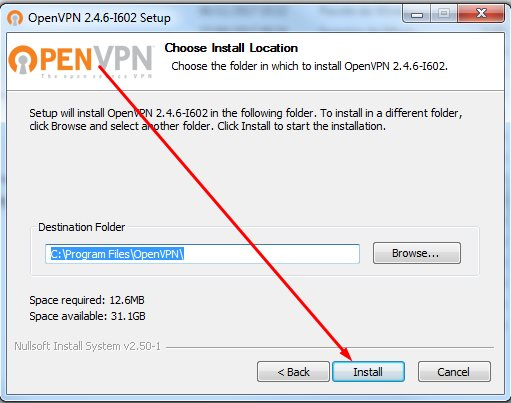
Instalação dos certificados:
- Com o OpenVNP instalado faça o download dos certificados clicando aqui
- Acesse a pasta Raiz do OpenVPN --> C:\Program Files\OpenVPN
- Abra a pasta Config;
- Adicione todos os arquivos de certificados baixados neste passo 2;
Inicialização dos serviços de VPN
- Em seu computador abra o Executar com as teclas Windowns + R;
- Digite services.msc e dê enter;
- Busque pelos serviços OpenVPN onde devem ter as seguintes configurações:
- OpenVPN Interactive Service e OpenVPN Legacy Service: Botão direito, Propriedades
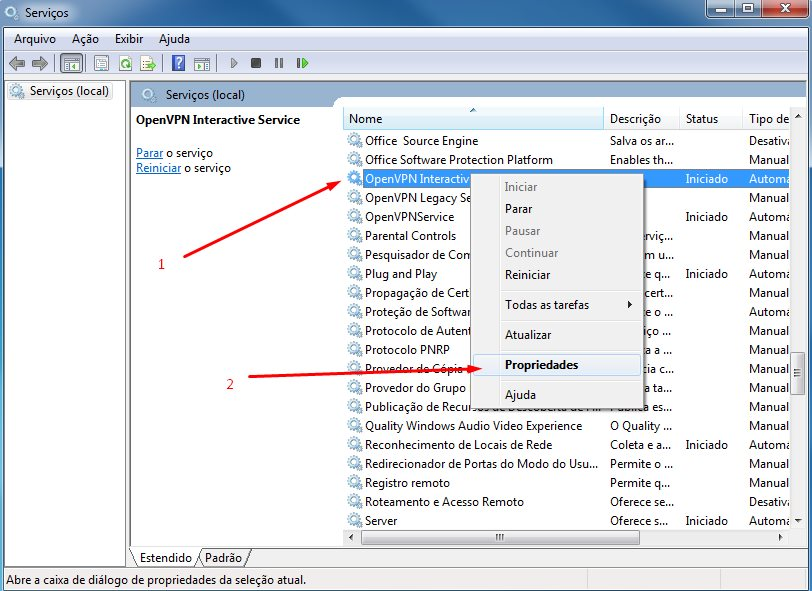
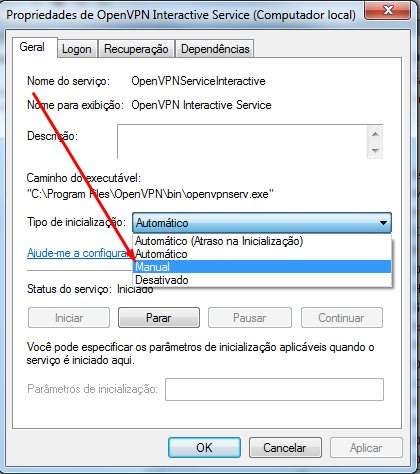
- Em Tipo de inicialização selecione Manual e clique em Ok
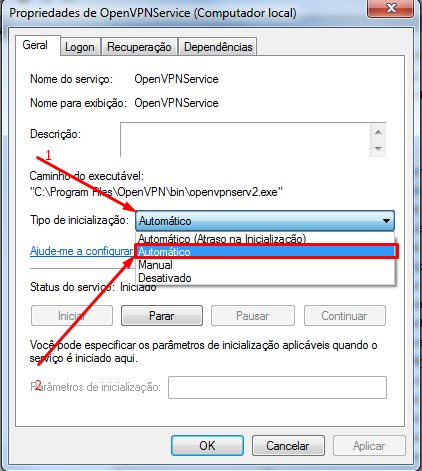
- Em OpenVPN Service, botão direito do mouse, Propriedades;
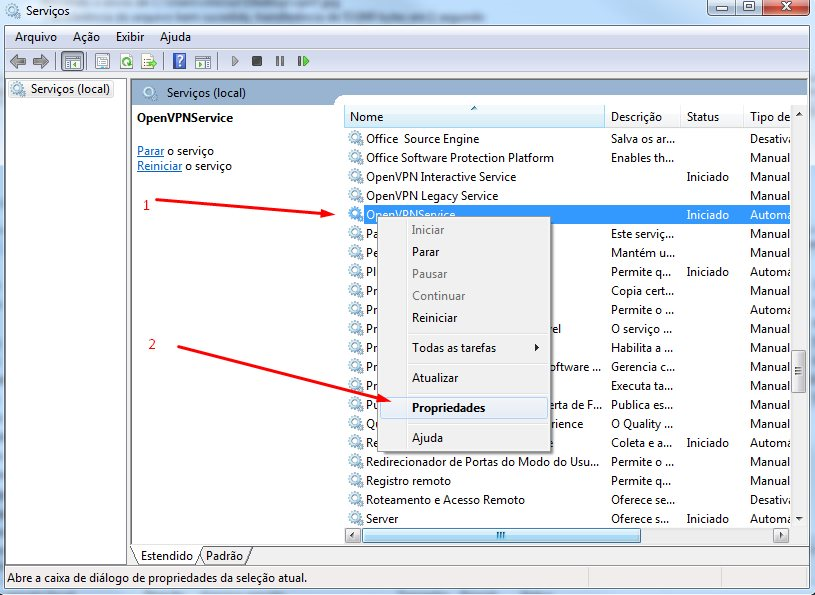
- Em Tipo de Inicialização selecione como Automático e clique em ok
Testando a conexão da VPN
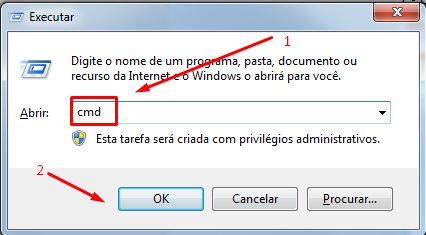
- Abra o Executar com as teclas Windows + R, digite CMD e clique em OK
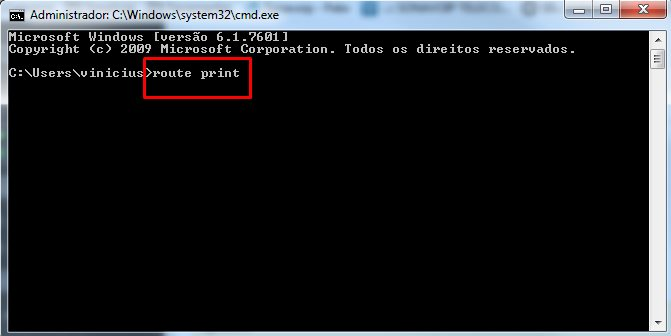
- Adicione o comando "route print" como a imagem abaixo;
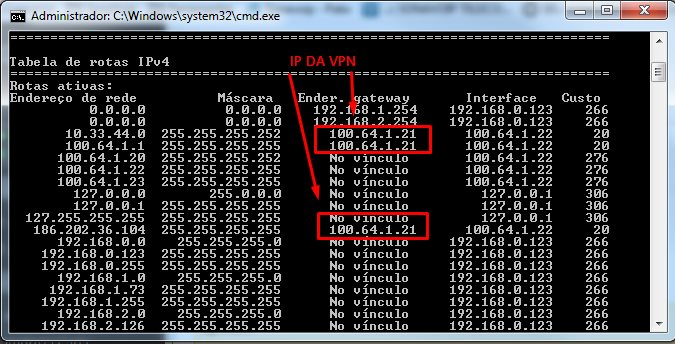
- Verifique se os IPs estão como da imagem abaixo;
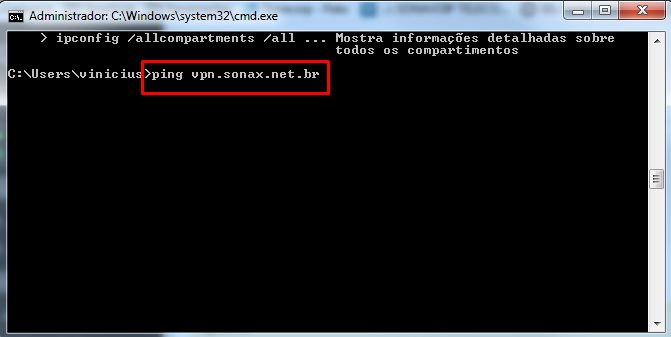
- Teste a conexão com a VPN com o comando "ping vpn.sonax.net.br" como as imagens abaixo;
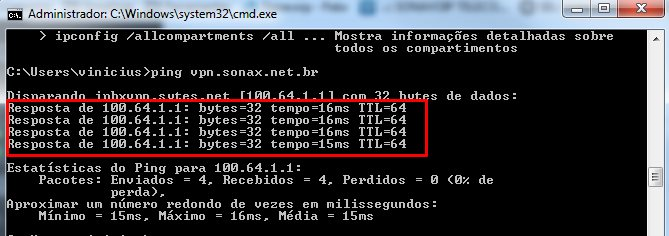
Caso haja uma resposta como imagem acima significa que o procedimento foi realizado com sucesso. Caso não haja resposta ao domínio da VPN verifique os procedimentos novamente ou entre em contato conosco
Adicionando a VPN em seu ramal:
Para configura seu ramal adicione o domínio de registro como vpn.sonax.net.br;
Caso não saiba configurar um ramal clique aqui;