Desenvolvemos uma nova forma de integração com o Bitrix24, onde o usuário consegue usar todos os recursos dentro da plataforma Sonax, utilizando o Softphone dentro do Sonax, porém consegue integrar totalmente com o Timeline do Bitrix.
Imagine , toda ligação que você fizer do Ramal Sonax, configurado no seu Softphone ou telefone IP, introduzir um histórico do contato, e também a gravação da ligação dentro da time line do Bitrix?
É justamente isso que fizemos. Fizemos uma integração, onde incluímos um histórico de contato, e o arquivo da gravação da chamada, dentro da timeline do contato do Bitrix. Quando você liga para um cliente que não tem cadastro no Bitrix24, ele automaticamente já inclui um novo Lead para você tratar.
É bem simples. Basta você seguir o passo a passo de integração abaixo e em seguida acionar a equipe CRM Think para concluir as configurações na plataforma Bitrix.
Quais funcionalidades a integração habilita?
✅Registro de gravações
✅Registro de chamadas ativas
✅Registro de chamadas receptivas
✅Registro de chamadas manuais e de campanha
✅Abertura de ficha do cliente
✅Exportação de leads a partir do CRM
✅Click To Call
Vídeo aula:
Passo a passo:
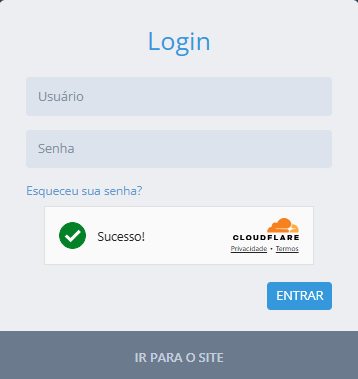
Acesse sua plataforma Pabx em pabxcloud.sonax.net.br;
e clique no menu de Integrações e Gerenciar Integrações: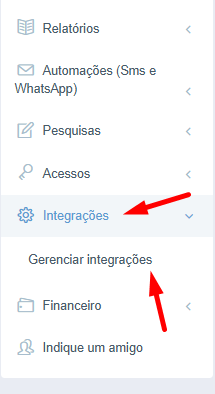
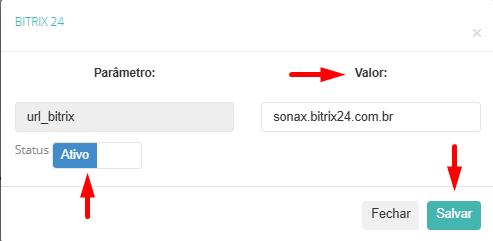
Selecione o Status Ativo, informe o link de acesso de seu bitrix, sem "https://" e em seguida clique em Salvar:
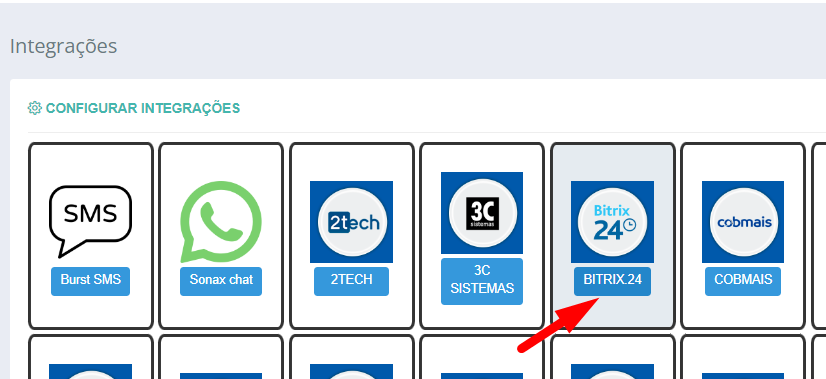
A seguir, acesse o menu Callcenter e Filas.
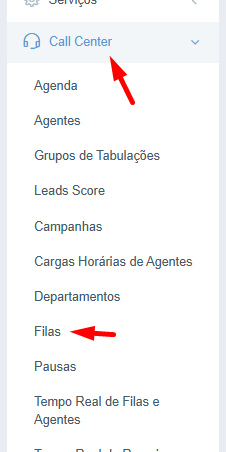
Edite a fila desejada:
A seguir, selecione a integração Nativa. Selecione o Bitrix24 e clique em Salvar.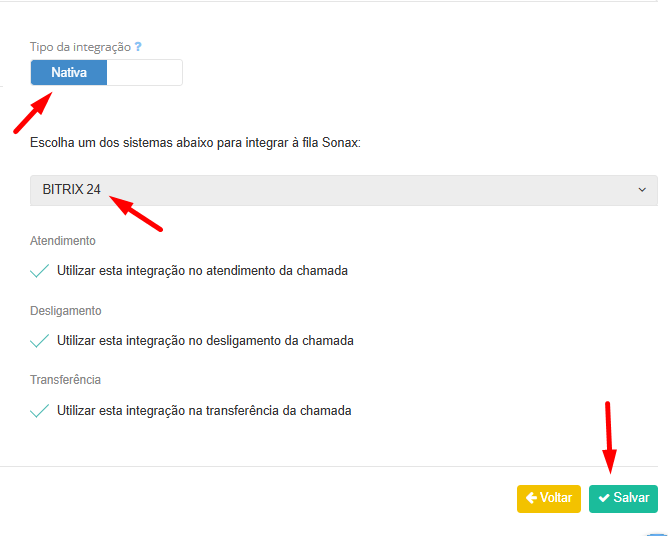
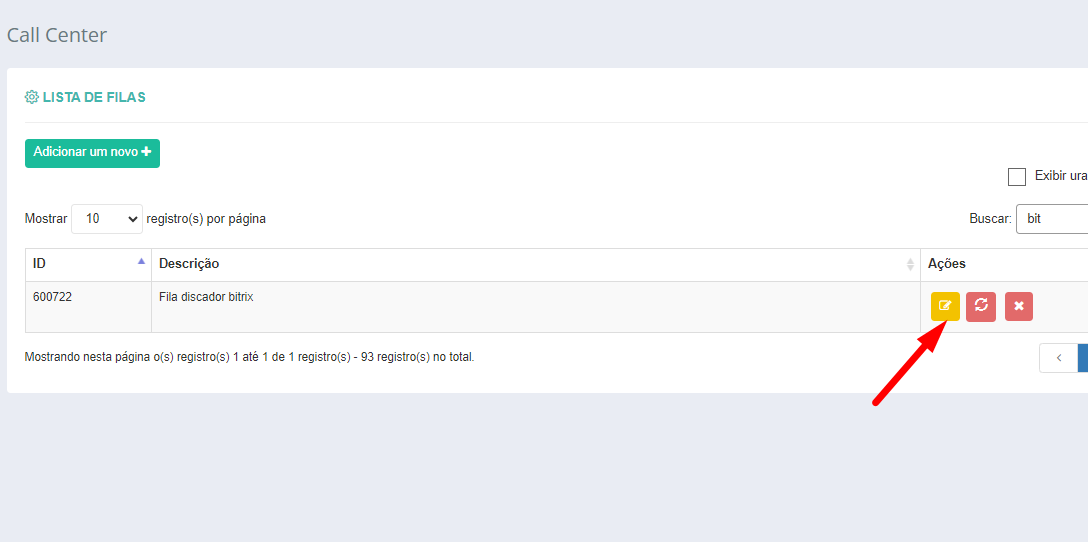
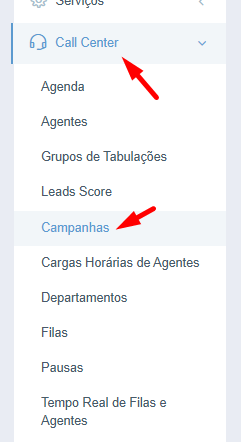
Para integrar as ligações ativas manuais que os ramais Sonax fazem ao Timeline do Bitrix24, acesse o menu Callcenter e Campanhas:
Em Selecione o Status, selecione a opção Manual e clique em Filtrar.
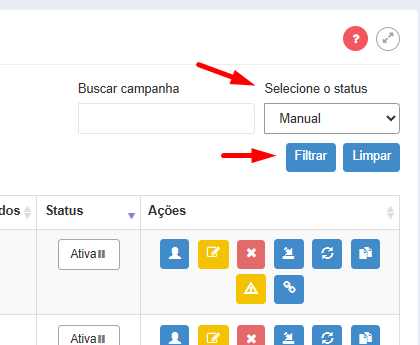
Ao filtrar, será exibido uma campanha de nome Chamadas Manuais. Basta edita-la.

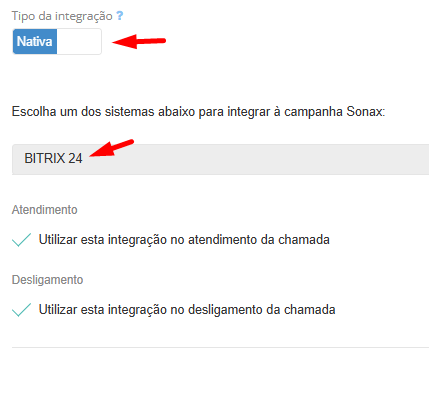
Ao edita-la, selecione o tipo de integração Nativa e selecione a opção Bitrix24.
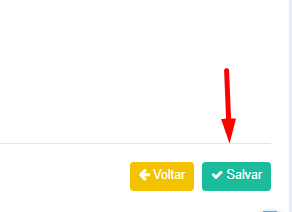
Clique em Salvar.
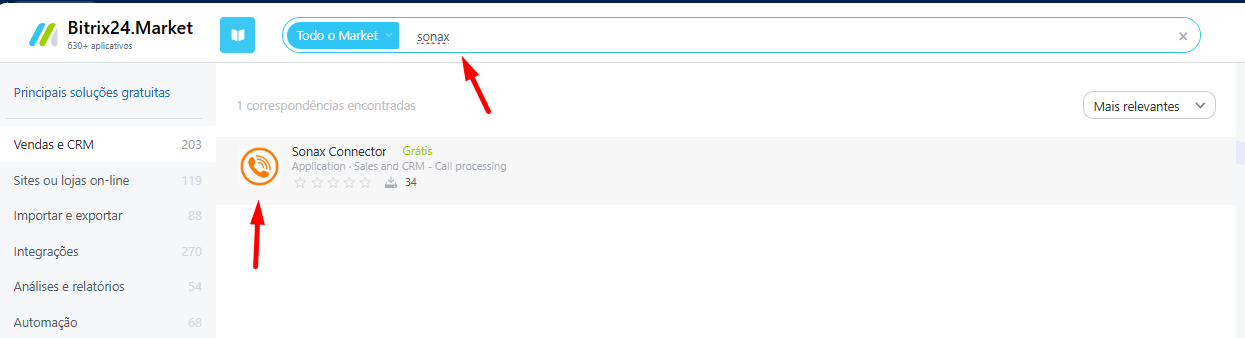
No Bitrix, irá acessar o menu Market.
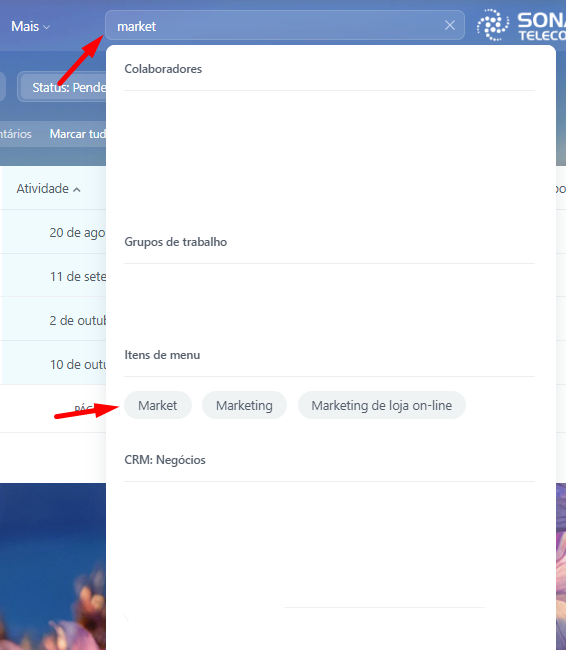
No Market, busque por Sonax, e instale o Sonax Connector.
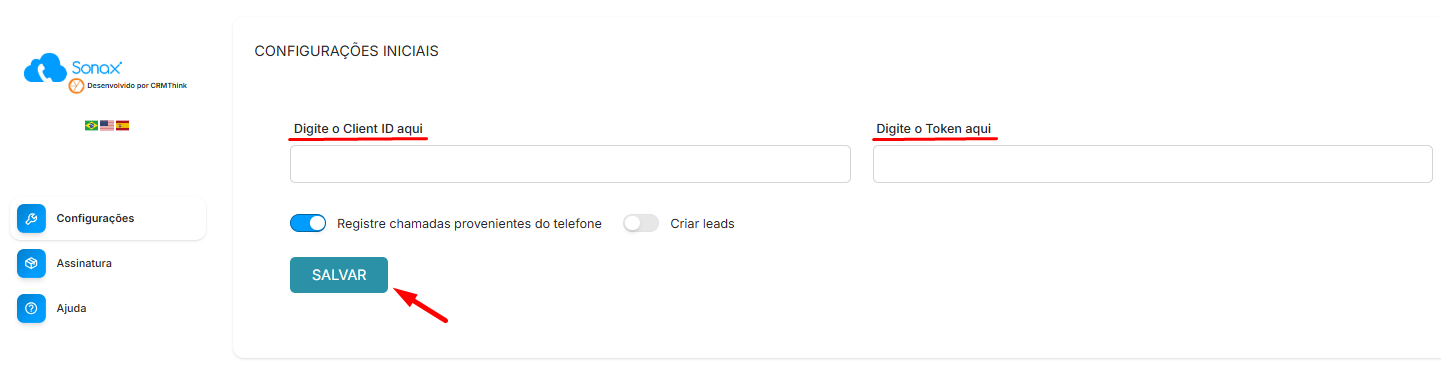
Ao instalar, o conector irá solicitar o ID de cliente e Token de integração. Estes dados são enviados no email de ativação. Preencha com as informações necessárias, e clique em Salvar.
-Deixe habilitado a opção Registre chamadas provenientes do telefone, para que as ligações feitas através de softphone (Microsip/Webfone) ou telefone IP fiquem registradas.
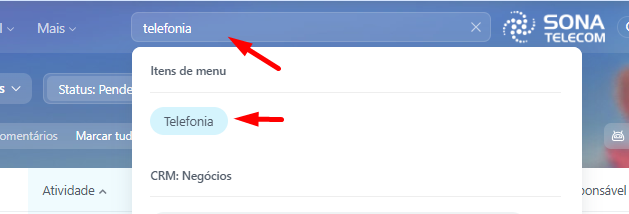
Após salvar, acesse o menu Telefonia.
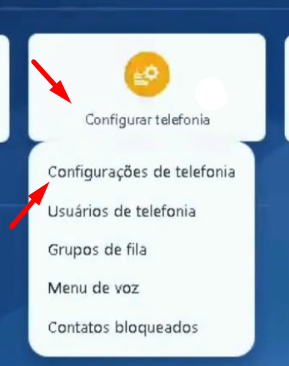
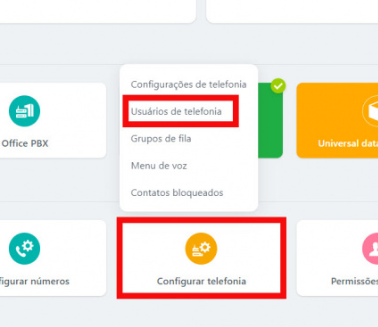
No menu, acesse Configurar Telefonia.
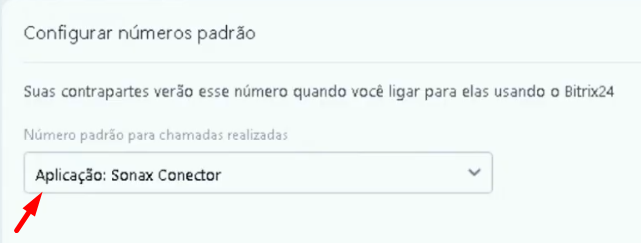
Em Configurar Números Padrão, selecione a opção Aplicação: Sonax Connector.
Após, acesse Usuários de telefonia.
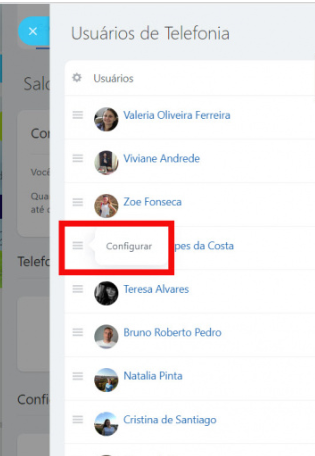
Clique nos 3 tracinhos, e vá em Configurar.
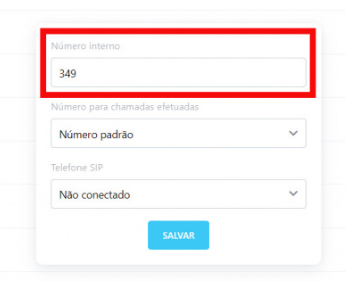
Na configuração do usuário, informe o ramal Sonax atribuído a ele.
Ao realizar ou atender as chamadas através de seus ramais Sonax, as chamadas ficarão registradas no histórico do Lead no Bitrix.
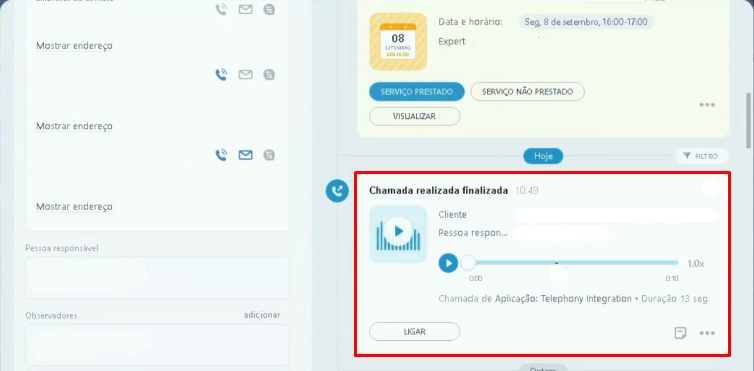
Pronto! Sua integração com o Bitrix estará realizada e pronta para uso, para o registro de suas chamadas dentro da plataforma.