Quais funcionalidades a integração habilita?
✅Click To Call
✅Registro de gravações
❌Abertura de ficha do cliente
❌Exportação de leads a partir do CRM
❌Registro de chamadas ativas
❌Registro de chamadas manuais e de campanha
❌Registro de chamadas receptivas
Toda referência desse artigo foi adquirida no artigo original da plataforma Movidesk: https://atendimento.movidesk.com/kb/article/55935/telefonia-chamada-ativa e da documentação do Sonax
A chamada ativa é uma feature de telefonia que permite realizar ligações a partir do Movidesk e registrá-las como ações em tickets existentes.
Por padrão, o parâmetro da chamada ativa vem desabilitado.
1º - ATIVAR MÓDULO DE TELEFONIA NO MOVIDESK
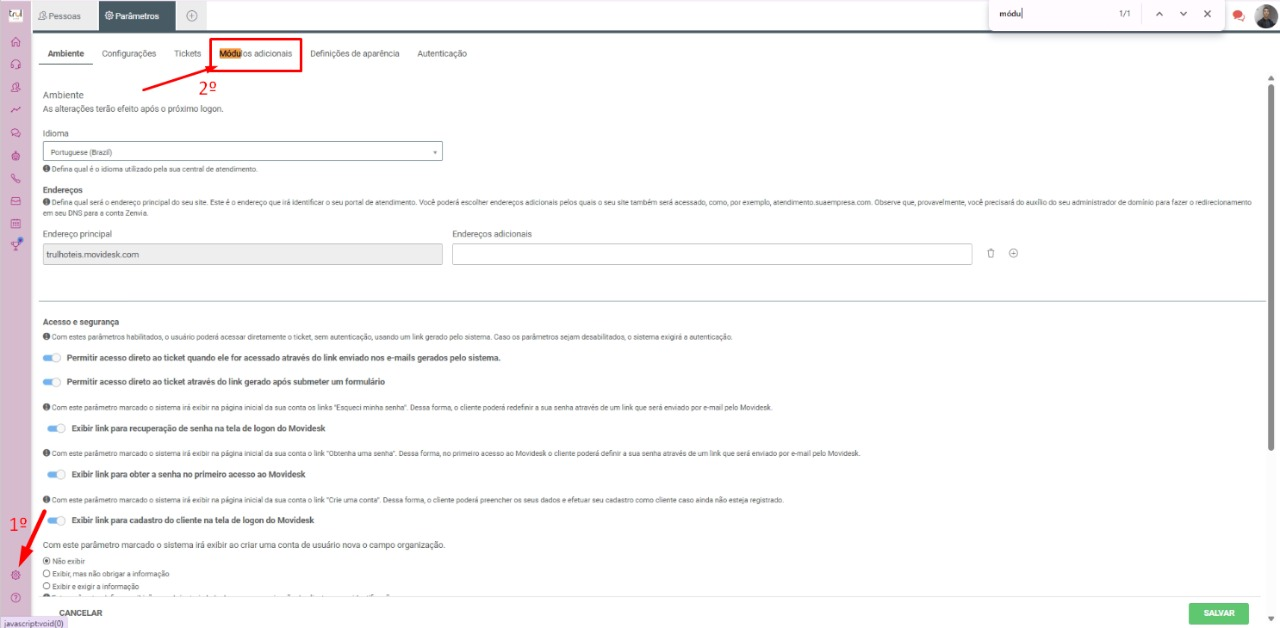
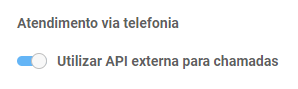
Para poder efetuar as ligações, é preciso habilitá-lo e vincular o ramal ao agente que fará as ligações. Primeiro, você deve habilitar o módulo no seu Movidesk. Para isso, vá até Configurações > Conta > Parâmetros > Módulos adicionais. No grupo "Atendimento via telefonia", ative o parâmetro “Utilizar API externa para chamadas”.
2º - CONFIGURAR CLICK-TO-CALL
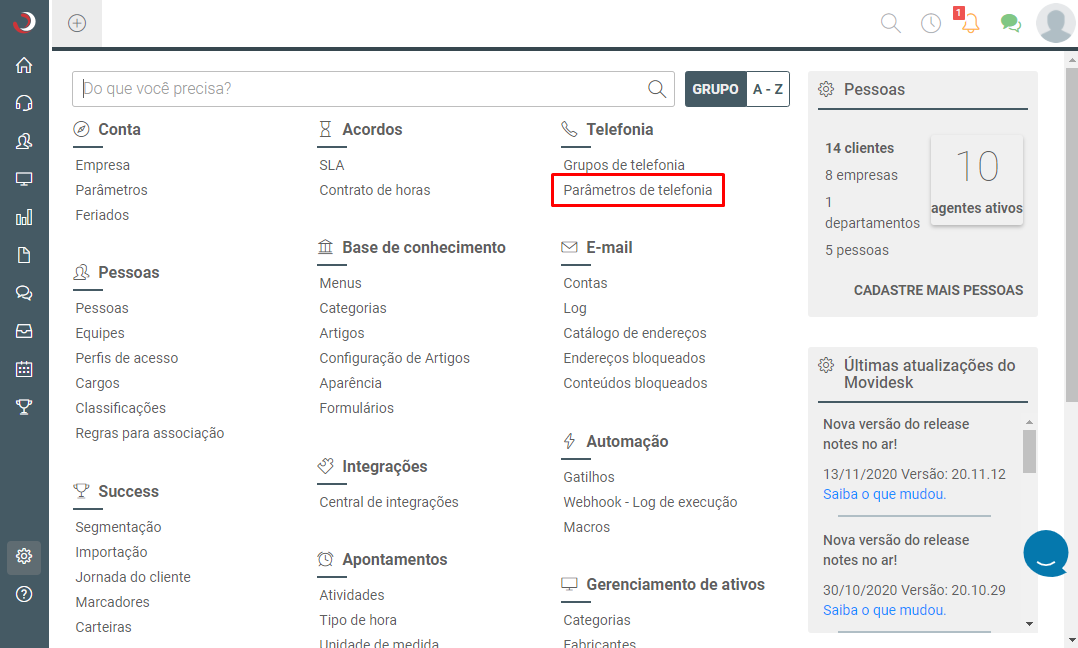
Com as alterações salvas, atualize a página e surgirá uma nova opção no menu Telefonia. Vá em Configurações > Telefonia > Parâmetros de telefonia.
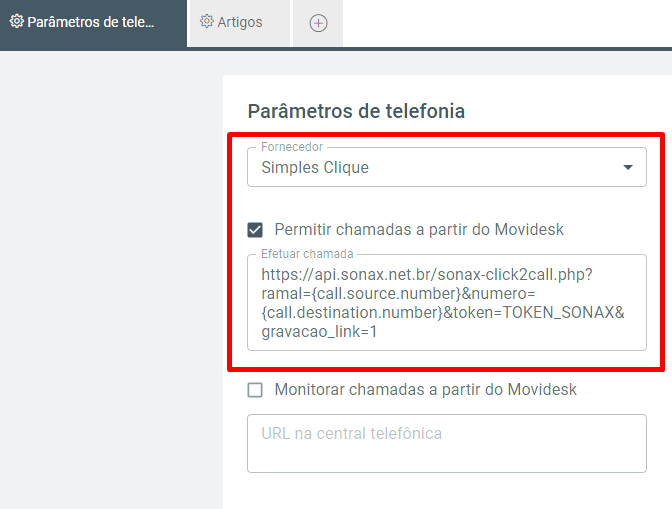
Nesta tela, você deve selecionar o seu fornecedor como a opção: Simples clique. Em seguida, selecione a opção "Permitir chamadas a partir do Movidesk" e insira a URL na central telefônica concedida pelo Sonax:
https://api.sonax.net.br/sonax-click2call.php?ramal={call.source.number}&numero={call.destination.number}&token=TOKEN_SONAX&gravacao_link=1Deve-se substituir o campo TOKEN_SONAX pelo Token que o Sonax disponibiliza para cada cliente, caso não tenha recebido no email de ativação solicite através do email [email protected]. Os demais campos não precisam ser preenchidos. A parametrização deve ser preenchida apenas como no exemplo abaixo:
3º - CADASTRO DE NÚMEROS PARA CONTATO
Para conseguir realizar uma ligação, é preciso ter o número registrado no cadastro de Pessoas. Nesse caso, você deve ir até Configurações > Pessoas e selecionar o agente. Utilize a aba "Principal" e vá até "Outros contatos".
Adicione o tipo de contato na combobox, que poderá ser telefone celular, residencial, ramal, entre outros, dependendo do seu serviço de telefonia. No campo ao lado, digite o número do telefone ou ramal.
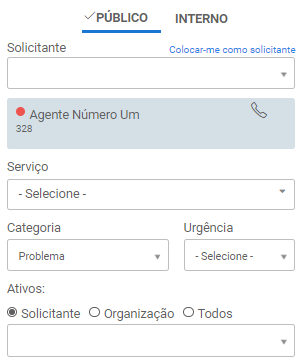
O ícone de telefone aparecerá no lado esquerdo da tela, ao lado do nome do solicitante. (** Para o funcionamento correto do click to call, o contato deve estar configurado no movidesk como Empresa).
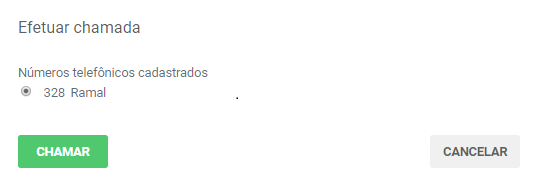
Ao clicar no ícone, um pop-up aparecerá para que você confirme se quer efetuar a chamada com o número de telefone cadastrado. Clique em Chamar. Para isso, seu aplicativo Simples clique (ou outro) e/ou sua linha deve estar operacional e disponível.
Se, após iniciar a chamada, você tiver fechado o ticket, é possível abri-lo novamente clicando diretamente no modal.
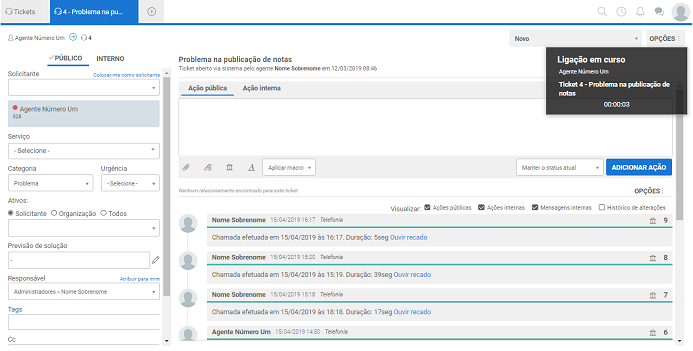
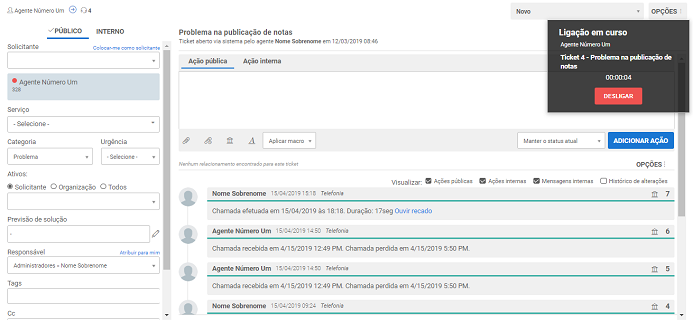
Após 10 minutos as gravações serão disponibilizadas através do botão Ouvir Recado no Movidesk, basta clicar que o download será iniciado.