Neste tutorial, vamos lhe mostrar como realizar a junção de colunas em seu mailing para juntar o DDD com o número de telefone.
Para montar seu mailing as colunas de TELEFONE devem estar completas, ou seja, com DDD e número. Em alguns casos, o mailing é fornecido com DDD e número em colunas separadas, sendo neste caso, necessário junta-las em uma só.
Segue abaixo uma vídeo aula e também o passo a passo detalhado desta configuração:
Vídeo aula completa:
Passo a passo:
Para realizar a junção, primeiramente, iremos abra o arquivo no programa Excel.
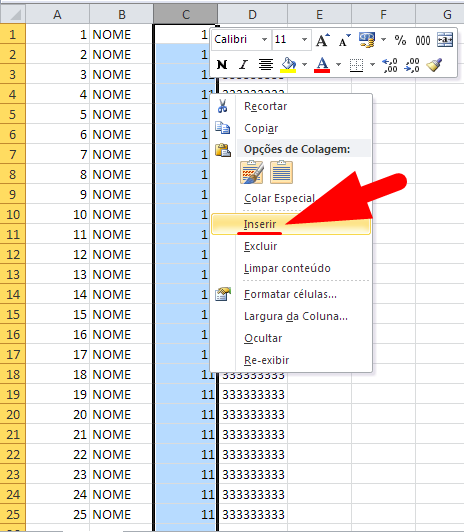
Com o arquivo aberto, localize e selecione a coluna de DDD, logo depois vamos clicar com o botão direito do mouse e em Inserir. A planilha criará uma nova coluna antes da coluna selecionada.
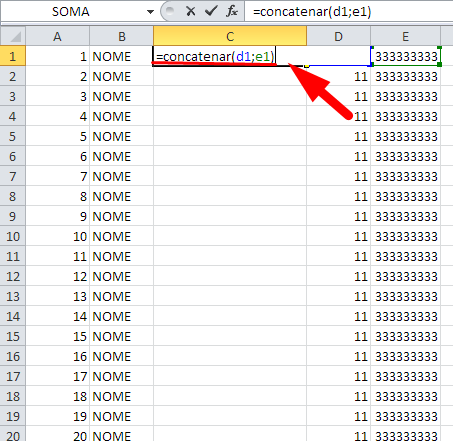
Ao criar esta coluna, selecionamos a primeira linha desta coluna, e digitamos o código =concatenar(colunaX;colunaY).
Obs: coluna será a letra da coluna, X e Y será a linha da coluna. Exemplo: =concatenar(c1;d1).
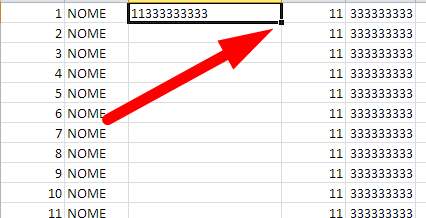
Feito isto, será exibido na coluna o telefone já concatenado com o DDD. Para replicar para as demais colunas, dê um clique duplo na bolinha do canto do seletor da linha:
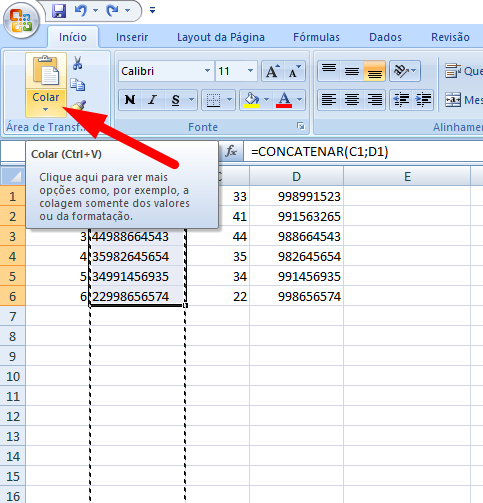
Após a replicação para todas as linhas, selecionamos toda a coluna, clicamos com o botão direito e em Copiar ou CTRL + C no teclado.
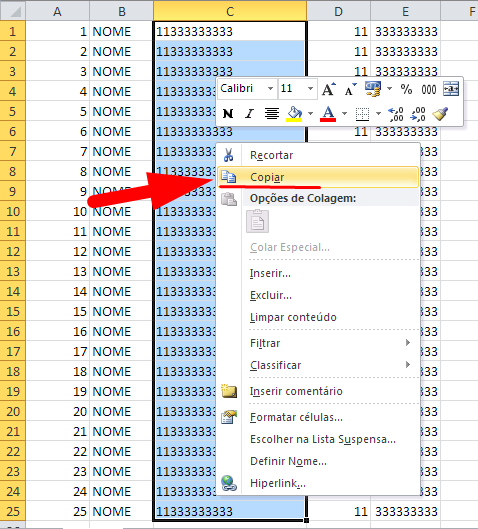
Ao clicar em copiar, a coluna ficará pontilhada, e então clique em Colar:
Logo depois selecione a opção Colar Valores:
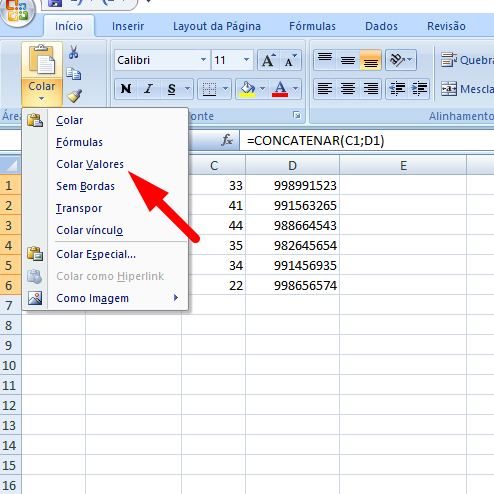
Após este processo, você pode deletar as colunas de DDD e telefone separados, deixando apenas a coluna que acabou de criar.
Caso hajam mais colunas de telefones com DDD separado, basta seguir novamente os passos para a junção das demais.