Neste artigo iremos mostrar os passos que a equipe Domino's deverá executar para integração de uma loja com Sonax.
Quais funcionalidades a integração habilita?
✅Abertura de ficha do cliente
❌Exportação de leads a partir do CRM
❌Registro de chamadas ativas
❌Registro de chamadas receptivas
❌Registro de chamadas manuais e de campanha
❌Registro de gravações
❌Click To Call
Primeira coisa, será acessar o pabx do cliente e fazer as seguintes alterações:
- Editar todos os ramais e colocar no campo ID de Integração o número 1, no outro ramal, coloque o numero 2, e assim por diante ... em cada ramal da fila colocar um número diferente sequencial começado de 1. Exemplo: Ramal 101 terá campo ID de Integração 1. o ramal 102 terá o campo 2 e assim sucessivamente.
- Configurar integração com Pulse na fila Sonax que será usada no receptivo do número virtual. Exemplo: 19799.fortiddns.com:59106/LANCallerIDService/RecordCallerID/<ALIAS2>|<NUMERO>
|<NUMERO>
Agora precisa configurar o roteador do cliente para direcionar as portas de entrada para o Servidor interno do cliente do PulseBoss
Inicialmente será necessário criar um DNS, caso a loja ainda não tenha IP fixo, para que possamos integrar o Sonax com o sistema Pulse. (Exemplo: http://nomedaloja.fortiddns.com)
Caso tenha o IP fixo, basta nos informar que utilizaremos o IP no lugar do domínio.
Após a criação do DNS ou IP fixo, redirecionar a porta de entrada 59106 protocolo TCP para o IP interno do PulseServ.
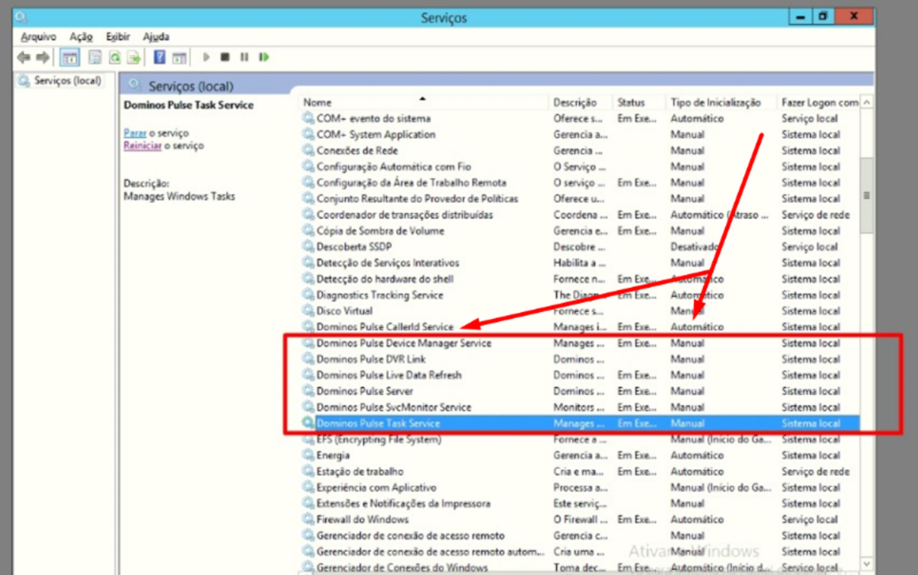
Será necessário também conferir no Windows Server que está instalado o sistema PulseServ, se o serviço "Dominos Pulse CalleridID Service" está com o módulo de inicialização automático, para garantir que em toda reinicialização ele irá voltar sozinho!
Esse procedimento evita que as lojas reclamem que a integração estava funcionando e pararam repentinamente. Identificamos que por algum motivo isto acaba parando.