Nesse tutorial, vamos lhe ensinar como editar as configurações seu ramal no PABX!
Com esta funcionalidade, o administrador do sistema pode configurar seus ramais de acordo com sua necessidade.
Segue abaixo uma vídeo aula e também o passo a passo, para lhe mostrar como fazer esta configuração:
Vídeo-aula :
PASSO A PASSO:
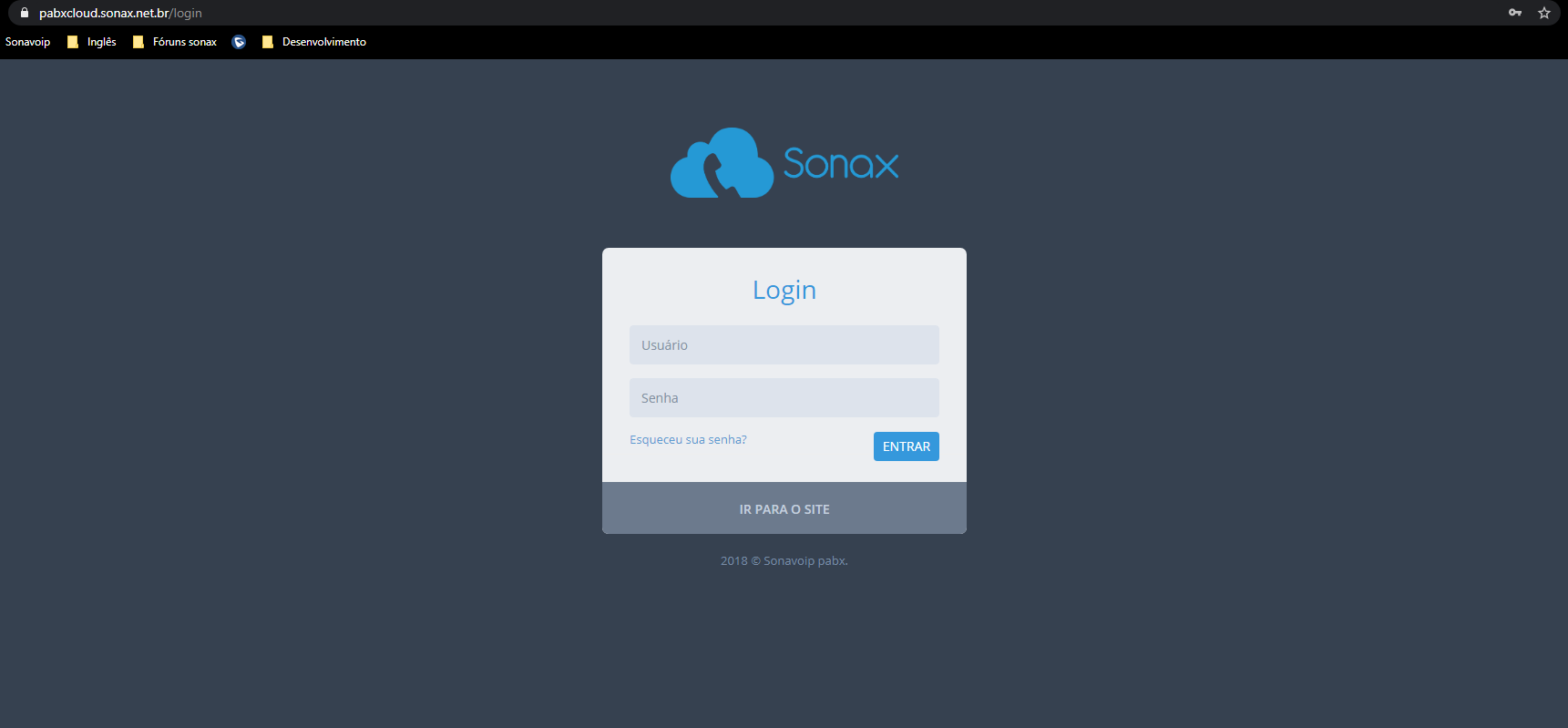
Acesse a área do cliente em https://pabxcloud.sonax.net.br (login e senha enviados no e-mail de ativação).
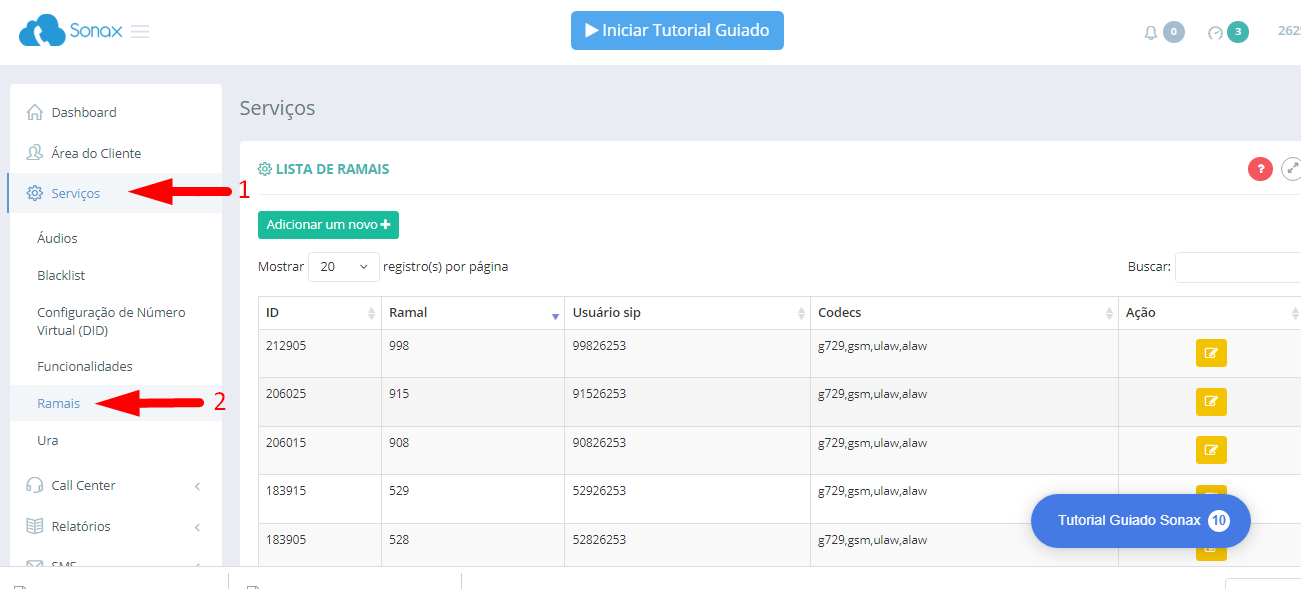
Acesse o menu Serviços e logo depois clique em Ramais:
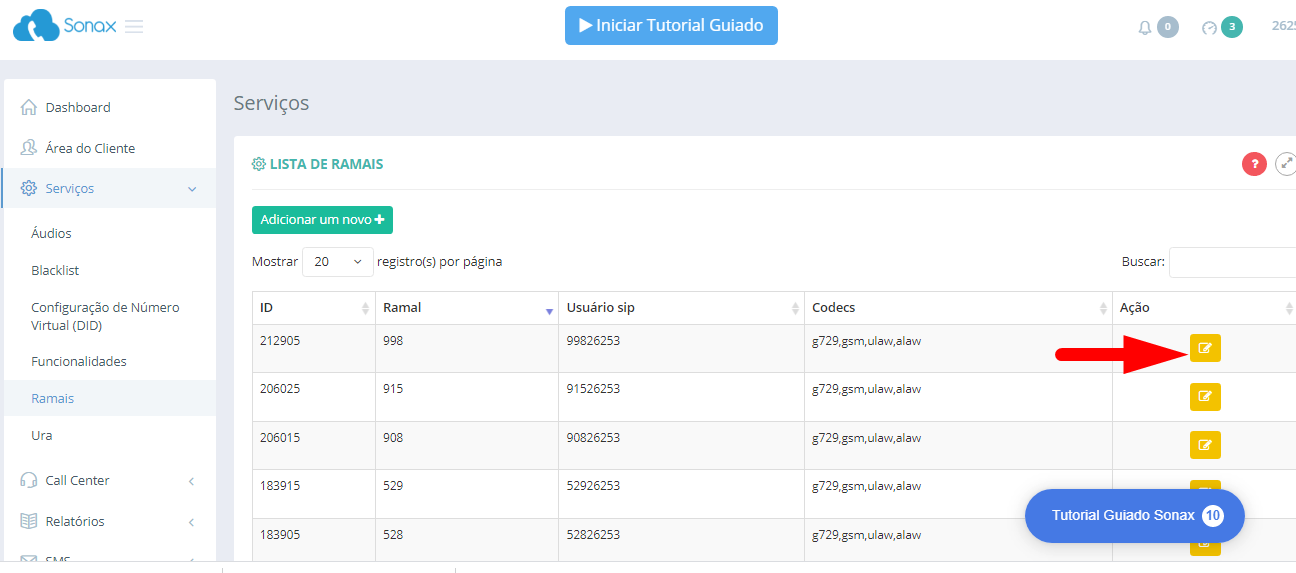
Nesse menu aparecerá a lista de todos os seus ramais contratados, em frente ao ramal desejado clique em Editar:
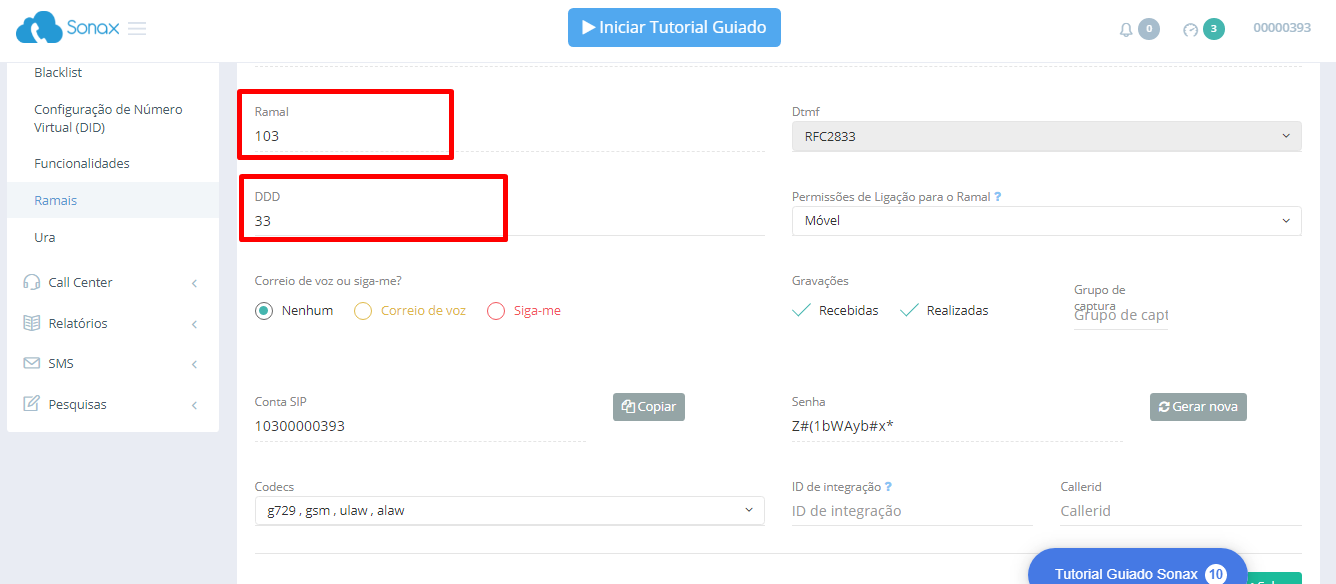
Na tela de edição dos ramais, você terá as seguintes opções:
1 - Ramal: Número do ramal que está sendo editado, no qual não é possível alterar;
2 - DDD: o modo de discagem é padrão 0+ddd+número. Quando parametrizamos o campo DDD, o sistema preenche automático para aquele ramal quando ele for originar uma ligação. Normalmente é parametrizado com o ddd da região para facilitar que qualquer ligação seja completada automaticamente com esse ddd. Caso precise editar basta inserir o ddd desejado, no campo correspondente:
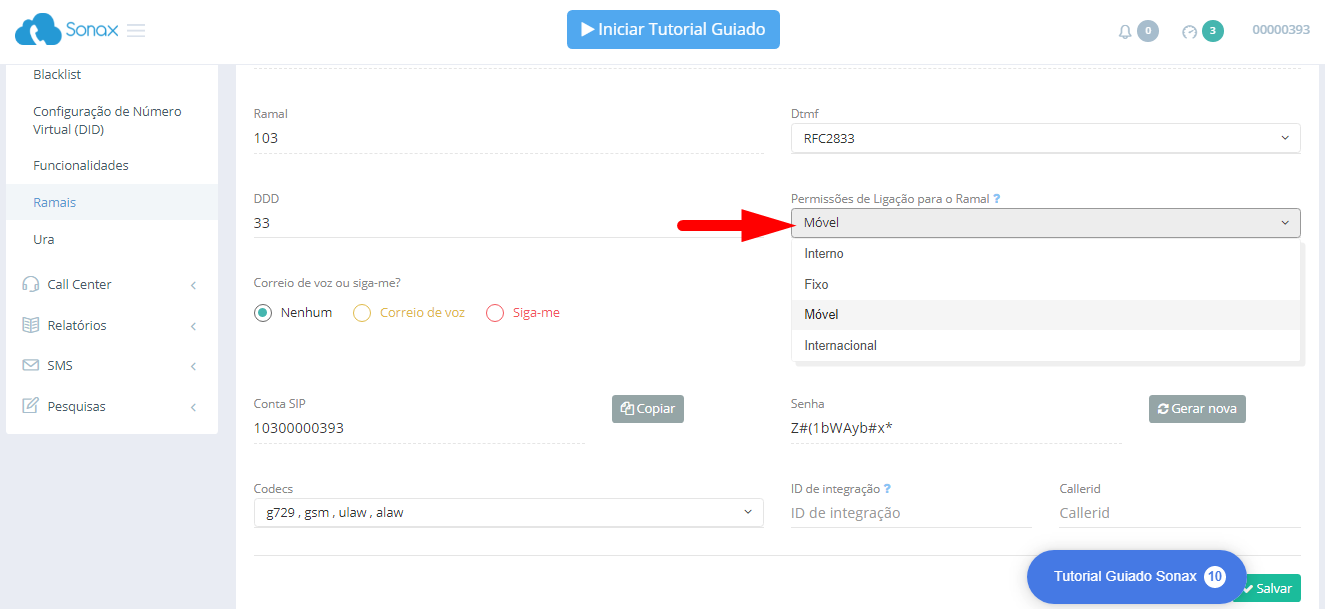
3 - Permissões de ligação para o ramal: O ramal poderá ter 4 tipos de permissões:
- Interno: opção limitará as ligações do ramal para apenas internamente, ou seja, o ramal fará ligações apenas entre ramais, não permitindo que ligue para números externos fixos ou móveis.
- Fixo: opção limitará as ligações do ramal para apenas internas, entre ramais ou para números externos fixos, não permitindo que ligue para números móveis.
- Móvel: opção limitará as ligações do ramal para ligações internas, números externos fixos ou móveis nacionais, não sendo possível ligações internacionais.
- Internacional: opção liberará todas as ligações internas e externas, sendo nacionais ou internacionais. Para maiores detalhes relacionados à ligações internacionais, entrar em contato com o setor comercial. OBS.: Para ligações internacionais é preciso seguir o padrão de discagem 00 + DDI + Número. Exemplo: 0012025550191
Para editar as permissões de seu ramal, basta selecionar uma das opções. Para ligações internacionais entre em contato com seu Gerente Comercial.
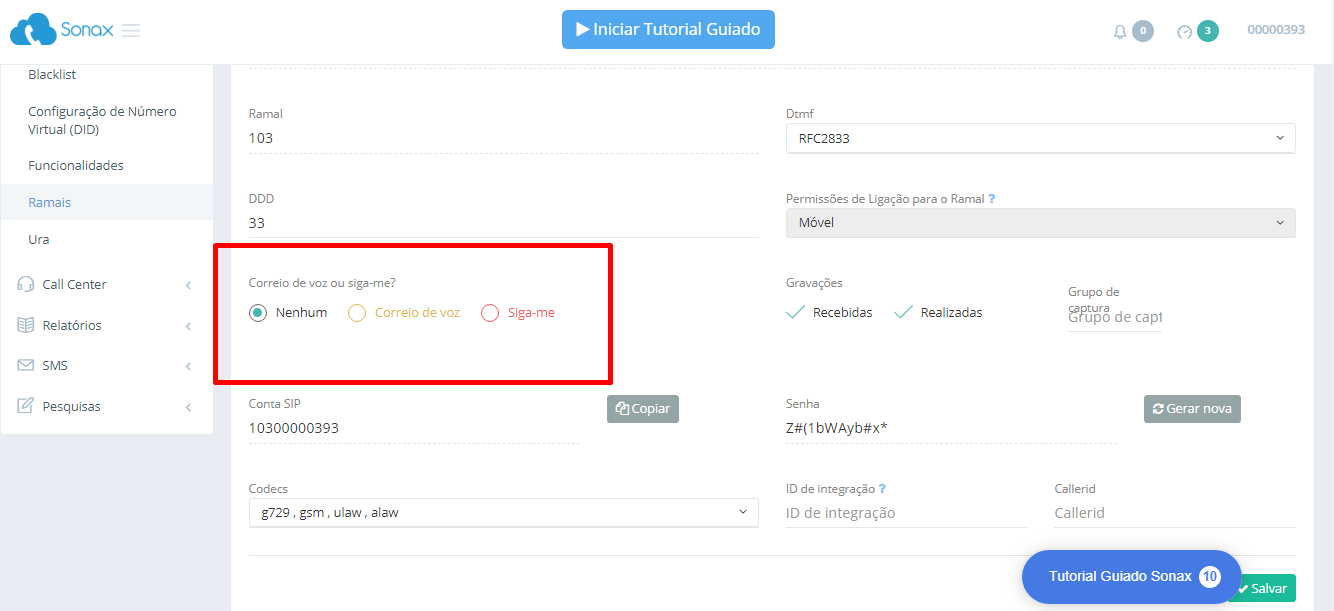
4 - Correio de Voz: A configuração do correio de voz permite que defina qual será o e-mail que receberá as mensagens de voz das ligações que chegaram em seu ramal e não foram atendidas, o ramal estava ocupado ou o ramal estava desconectado. Para acessar o passo a passo detalhado desta configuração clique aqui.
5 - Siga-me: A configuração do siga-me permite que você defina qual será o ramal ou um número fixo ou móvel que receberá as ligações que chegaram em seu ramal e não foram atendidas ou o ramal estava desconectado. Para acessar o passo a passo detalhado desta configuração, clique aqui.
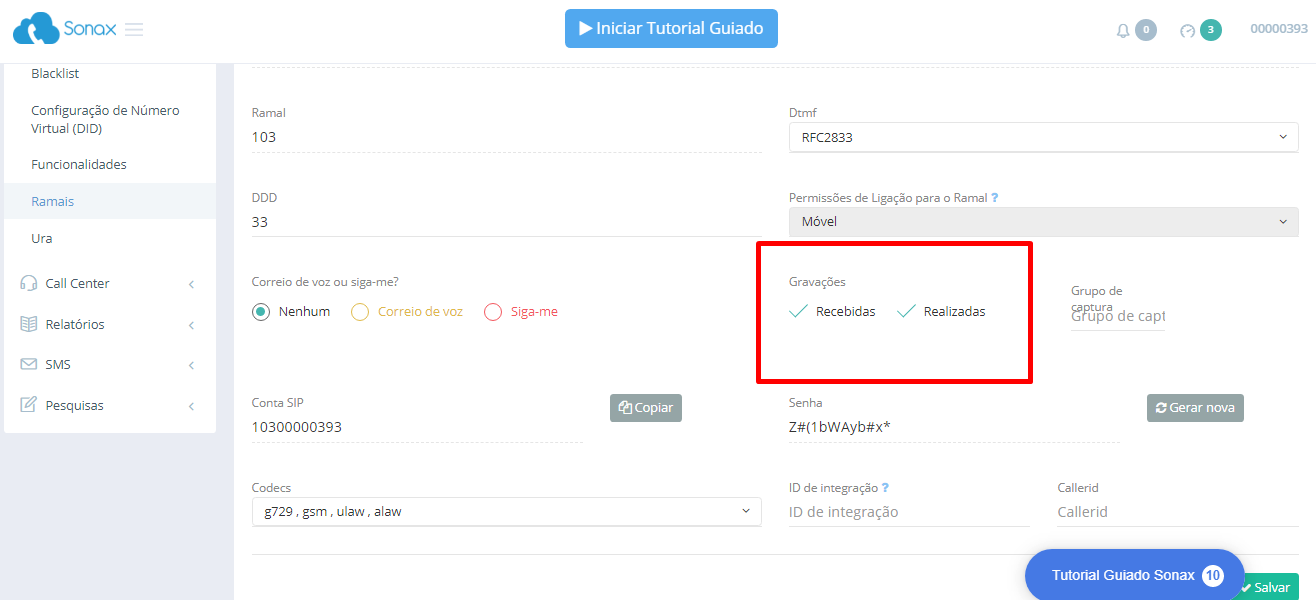
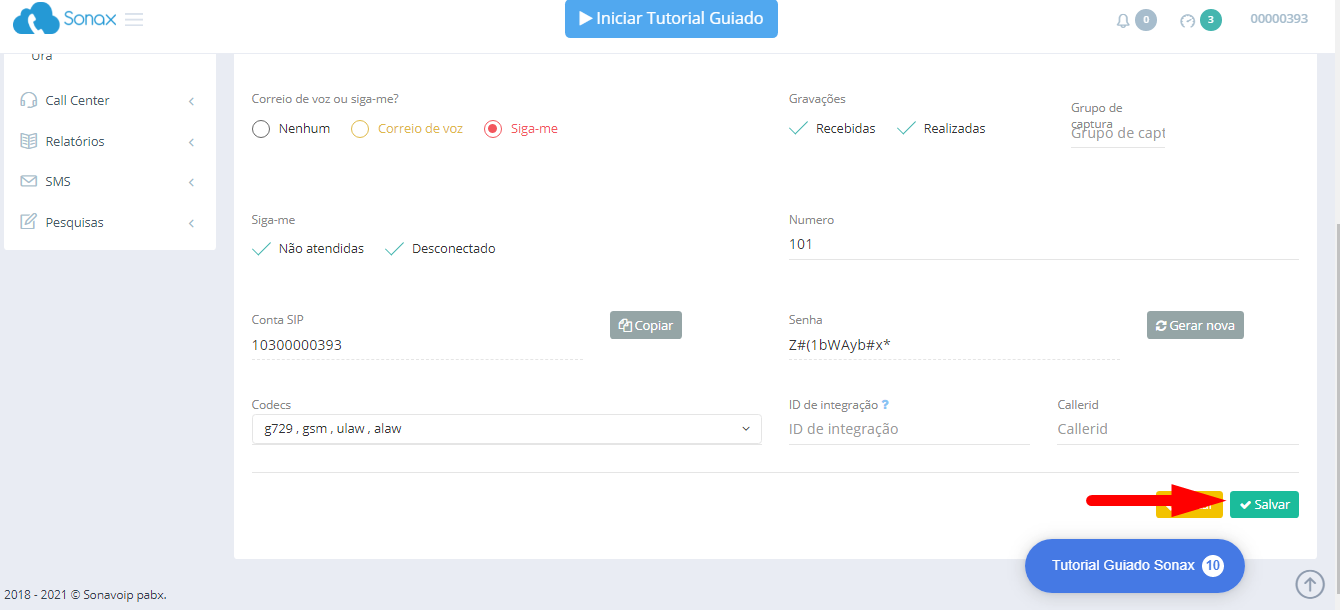
6 - Gravações: Nesta opção são habilitadas as gravações das ligações realizadas ou recebidas pelo ramal. Por padrão, deixamos as duas opções habilitadas:
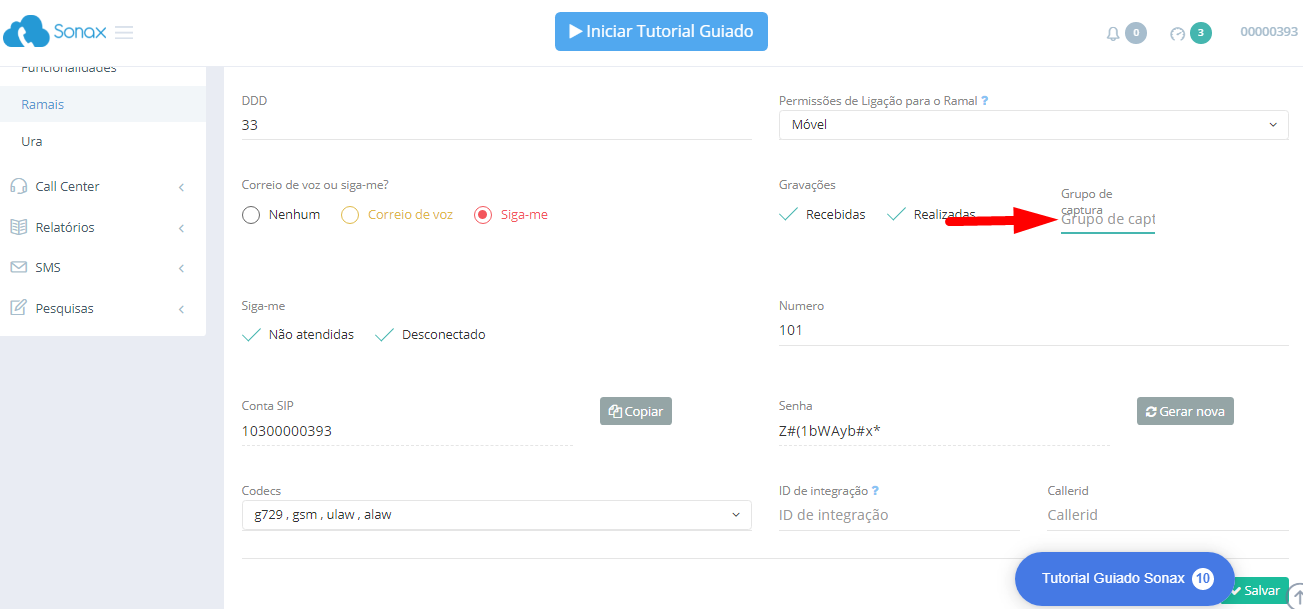
7 - Grupos de captura: Estes grupos são definidos para a funcionalidade de capturar uma ligação. Você preencherá na configuração do ramal a qual grupo ele pertence. Para que quando um ramal fizer uma captura utilizando o *7, o sistema busque somente as ligações dos ramais do grupo em que este se encontra.
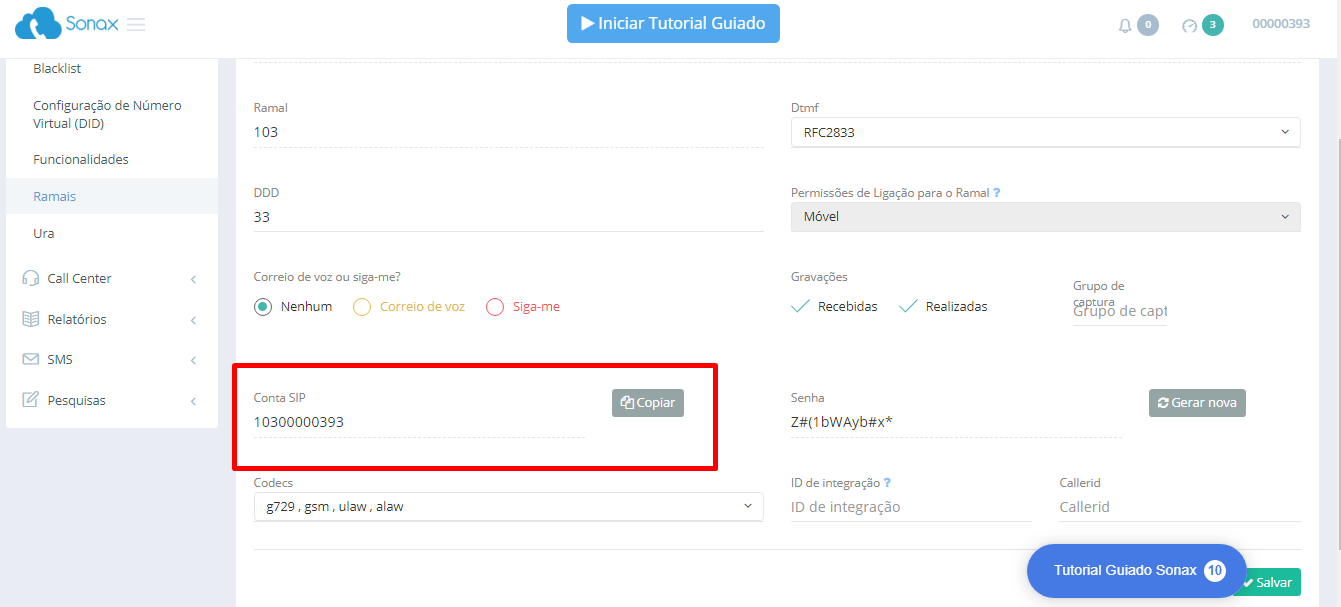
8 - Conta SIP: Código de configuração do ramal:
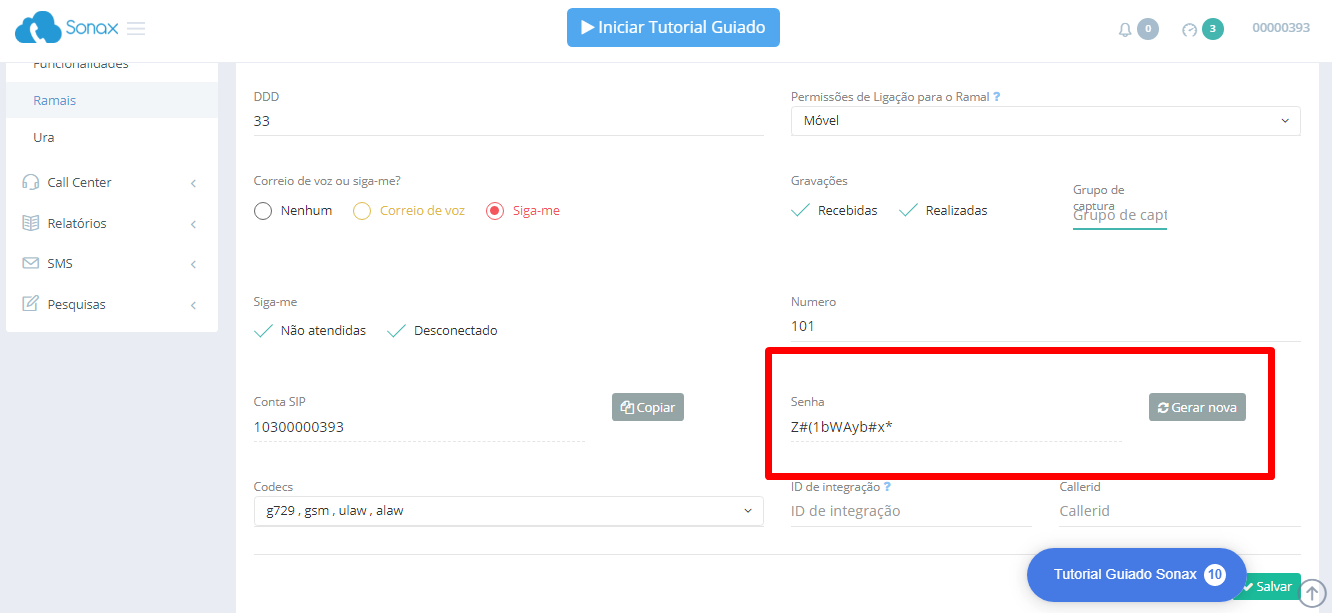
9 - Senha: Senha para registrar o ramal e pode ser alterada, por exemplo, para desvincular o ramal de demais dispositivos que ele estiver configurado. Para alterar basta clicar em Gerar Nova:
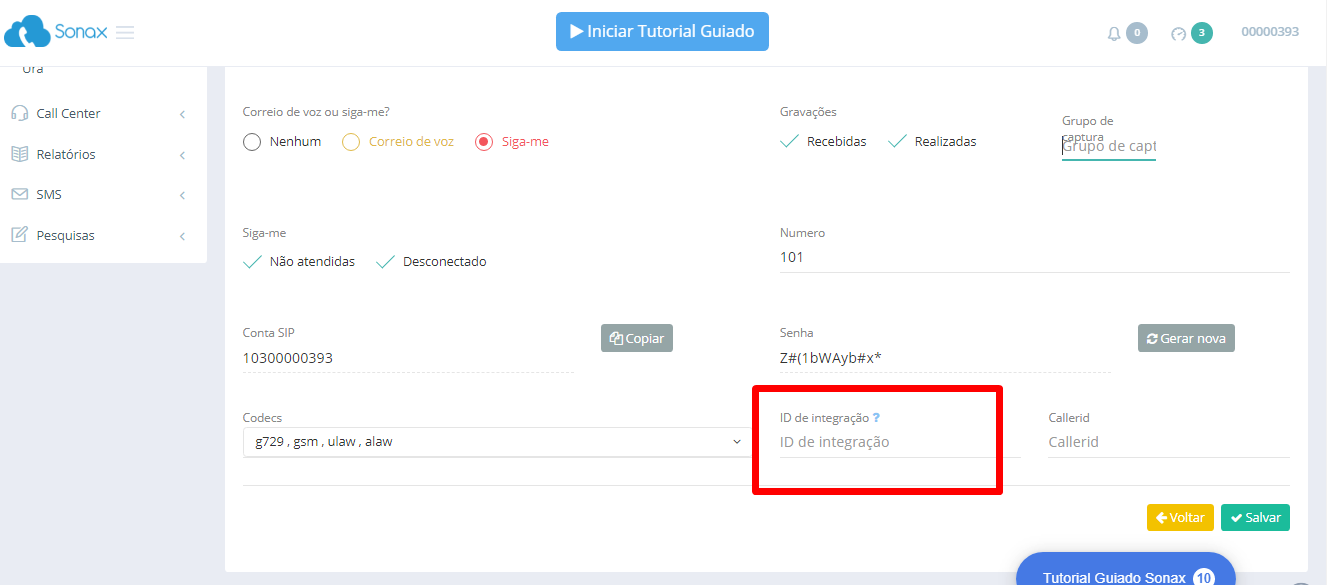
10 - Id de Integração: O id de integração serve como parâmetro para os parceiros que integram:
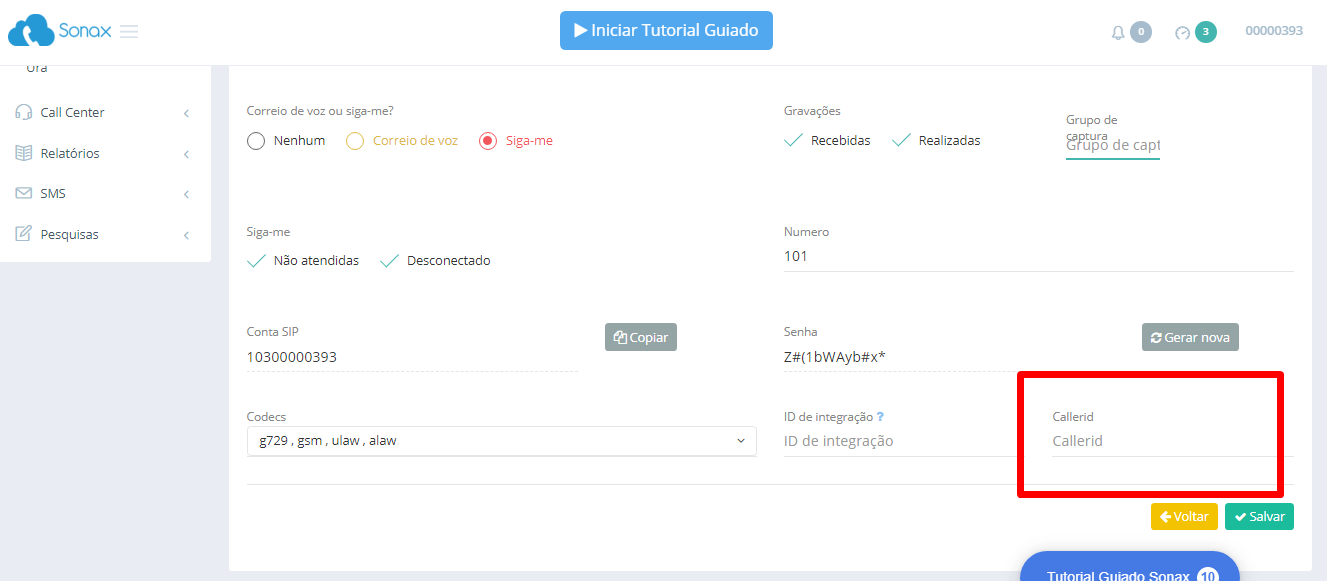
11 - Caller id: Caso a rota seja CLI, esse ramal pode ter uma bina dele com número fixo. Edite o ramal que será configurada a bina personalizada e adicione a bina no campo CALLERID e depois clique em salvar. Para acessar o passo a passo detalhado desta configuração clique aqui.
Após todas as configurações editadas, clique na opção Salvar:
Pronto! Seu ramal está configurado!