Neste tutorial, vamos lhe mostrar como realizar definições de Agendamentos nos números virtuais da sua empresa para horários diferenciados do seu atendimento.
A funcionalidade de agendamento, permite programações sobre feriados em que não terão expediente, horários reduzidos ou para dias da semana que o horário de expediente é diferente dos demais dias.
Segue abaixo uma vídeo aula e também o passo a passo detalhado desta função:
Obs: Para configurar os agendamentos em seu número virtual você precisa estar logado ao seu painel de administrador doPabx Virtual Sonax no endereço pabxcloud.sonax.net.br, caso você não tenha os dados de acesso verifique em seu email as credenciais que encaminhamos na ativação ou solicite o suporte através do chat online no site sonax.net.br
Vídeo aula completa:
Passo a passo:
Acesse seu portal administrativo no endereço pabxcloud.sonax.net.br
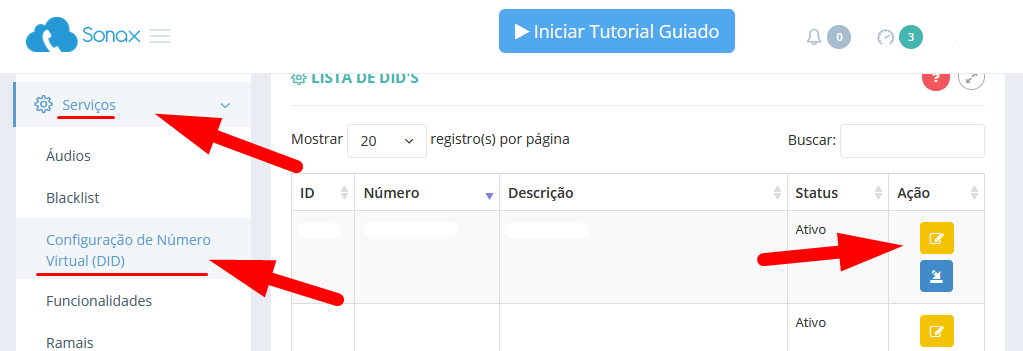
Após realizar o login, acesse o menu
- Serviços;
- Configuração de número virtual (DID);
- Clique no botão Editar.
Para realizar definições de Agendamentos para horários diferenciados do seu atendimento, clique no botão 
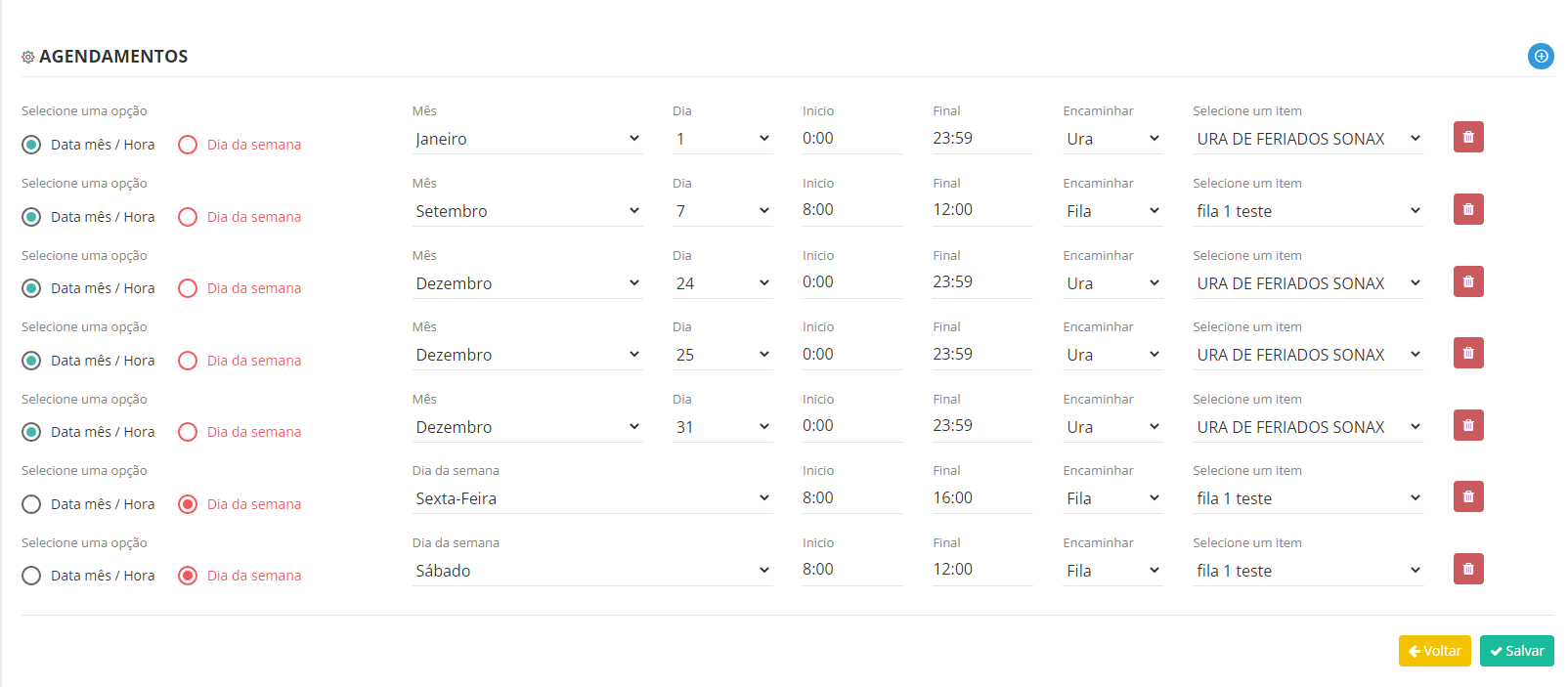
Através desse botão, adicione quantos itens forem necessários para definição dos atendimentos agendados. Podemos inserir horários diferentes do padrão inicial, ou cadastrar dias da semana no qual não terá atendimento, como feriados por exemplo, e direcioná-los para URAS diferentes da adicionada para o horário principal de atendimento.
Após clicar no ícone, teremos algumas opções:
Selecione uma Opção:
- Dia do mês (exemplo: 7 de setembro). Esta opção permite deixar programado para que sempre nesta data este agendamento seja aplicado durante 24h (00h às 23:59) ou algum horário especifico.
- Dia da semana (exemplo: Sábado). Esta opção permite deixar programado para que toda semana, neste dia, este agendamento seja aplicado durante 24h (00h às 23:59) ou algum horário especifico.
- Início: iremos definir o horário de inicio para este agendamento (em casos de dias de fora de expediente, como feriados por exemplo, o horário inicial será 00:00).
- Final: iremos definir o horário em que este agendamento será finalizado ( em casos de dias fora de expediente, como feriados por exemplo, o horário final será 23:59)
- Encaminhar: iremos informar ao sistema como será feito o direcionamento neste agendamento (como exmeplo: Ura/ Fila/ Ramal).
- Selecione um Item: iremos informar o direcionamento (como exemplo: Ura/ Fila/ Ramal).
Pronto! Sua configuração está concluída!
Agora que aprendeu a configurar seus agendamentos, acesse o tutorial a seguir e saiba um pouco mais sobre Filas aqui.
Para configurar Ura de atendimento, de fora de expediente, feriados ou almoço, acesse o fórum aqui.
Caso queira configurar seu receptivo, temos um tutorial completo com as intruções de configurações, acesse aqui.