Segue abaixo uma vídeo aula e também o passo a passo detalhado desta função:
Obs: Para esta edição você precisa estar logado ao seu painel de administrador do Pabx Virtual Sonax no endereço pabxcloud.sonax.net.br, caso você não tenha os dados de acesso verifique em seu e-mail as credenciais que encaminhamos na ativação ou solicite o suporte através do chat online no site sonax.net.br.
Vídeo aula completa:
Passo a passo:
Acesse seu portal administrativo no endereço pabxcloud.sonax.net.br.
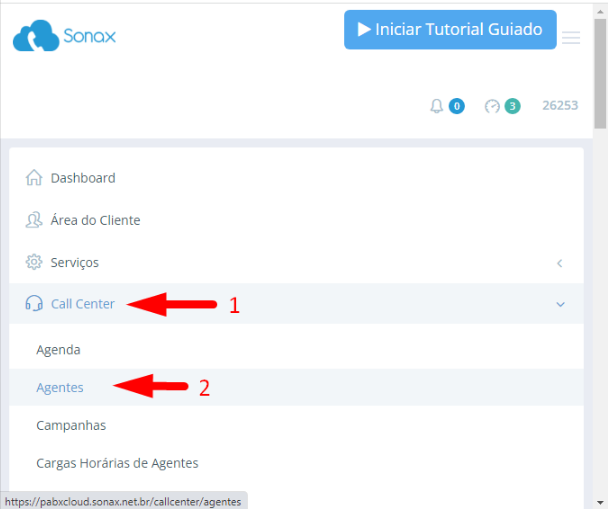
Estando logado clique no menu Call Center e depois em Agentes:
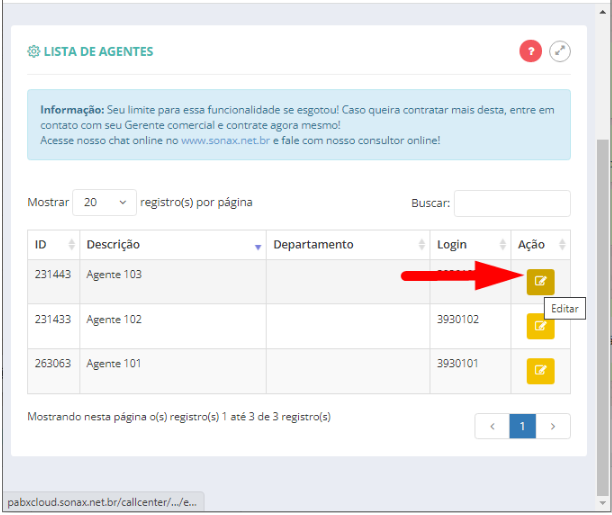
Aqui você pode visualizar a lista de seus agentes. Para seguir com sua configuração, clique no ícone Editar:
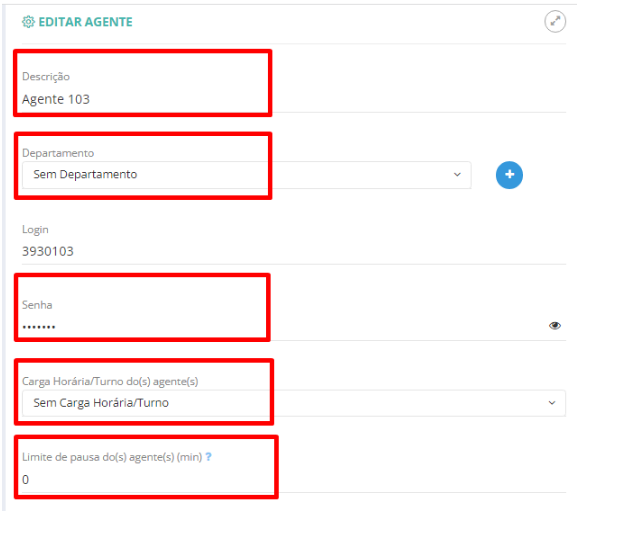
Nesta tela, você poderá editar as seguintes informações:
1 - Descrição: Nome que facilitará sua busca quando for monitorar ou buscar relatórios do operador. Exemplo: Nome do operador + código de seu agente.
2 - Departamento: Permite vincular o operador ao departamento da empresa ao qual pertence.
3 - Senha: Se refere à senha de acesso da plataforma do Agente.
4 - Carga horária/Turno dos agentes: Neste campo você pode selecionar a carga horária dos agentes, conforme foi cadastrado previamente.
5 - Limite de pausa do(s) agente(s) (min): Limite de tempo em minutos que o operador poderá ficar em pausa durante o dia, e caso este prazo seja ultrapassado, o sistema irá mostrar ao supervisor no Tempo Real de Filas e Agentes.
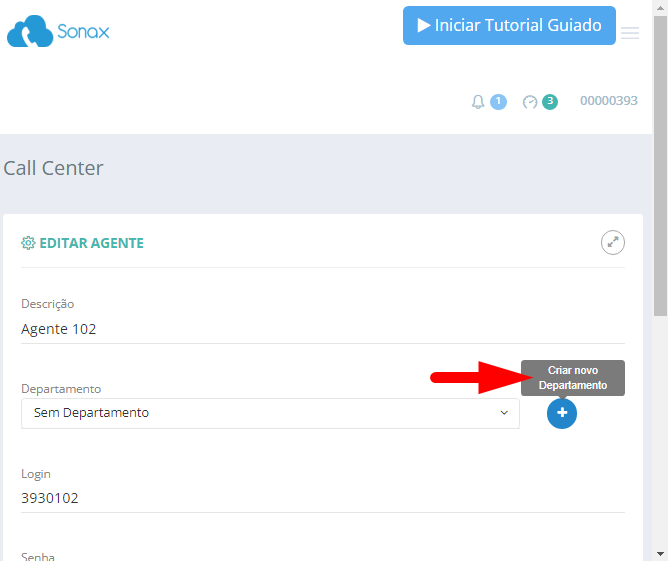
Caso ainda não tenha cadastrado seus departamentos, você poderá cadastrar clicando no ícone Criar Novo Departamento, conforme abaixo, ou acessando o conteúdo clicando aqui.
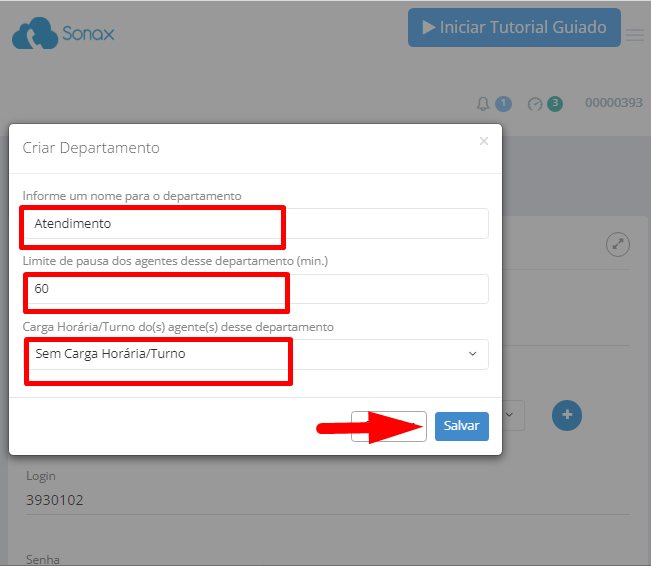
Preencha os campos de nome, limite de pausas e carga horária (caso ainda não saiba como configurar suas cargas horárias, clique aqui). Ao final do preenchimento clique em Salvar.
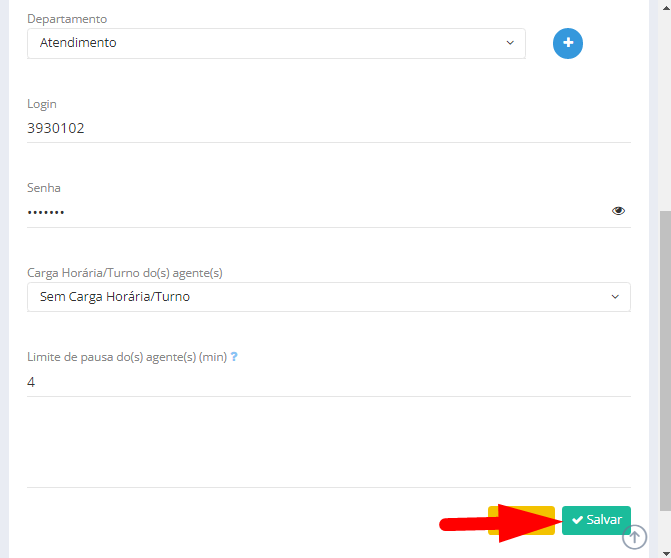
Com o departamento atualizado e tendo preenchido os campos de seu agente, clique em Salvar para confirmar sua edição:
Pronto! Sua configuração está concluída!
Agora que aprendeu como editar os dados de seus agentes, acesse o tutorial a seguir e saiba um pouco mais sobre monitoramento de seu suas filas e agentes em tempo real clicando Aqui.