Neste tutorial iremos mostrar como cadastrar mensagens para envios de WhatsApp ou SMS no painel de agente, e também para rotinas automatizadas.
A funcionalidade cadastro de mensagem é usada para personalizar mensagens que serão usadas por seu operador no painel do agente após o encerramento de uma ligação, ou então, para criação de disparos de rotinas automatizadas para ligações atendidas ou não atendidas.
Segue abaixo uma vídeo aula e também o passo a passo detalhado desta função:
Obs: Para personalizar as mensagens você precisa estar logado ao seu painel de administrador do Pabx Virtual Sonax no endereço pabxcloud.sonax.net.br, caso você não tenha os dados de acesso verifique em seu email as credenciais que encaminhamos na ativação ou solicite o suporte através do chat online no site sonax.net.br
Vídeo aula completa:
Passo a passo:
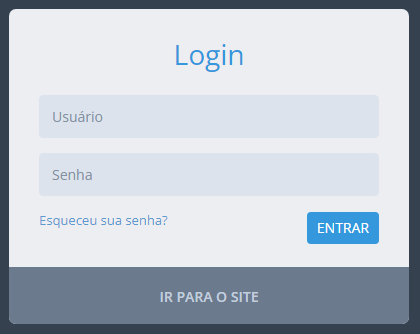
Acesse seu portal administrativo no endereço pabxcloud.sonax.net.br
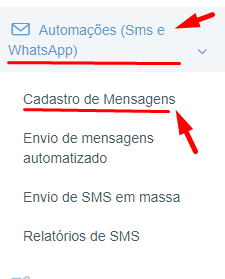
Dentro de seu painel administrativo irá acessar o menu Automações (SMS e WhatsApp) e clique no menu de Cadastro de mensagens;
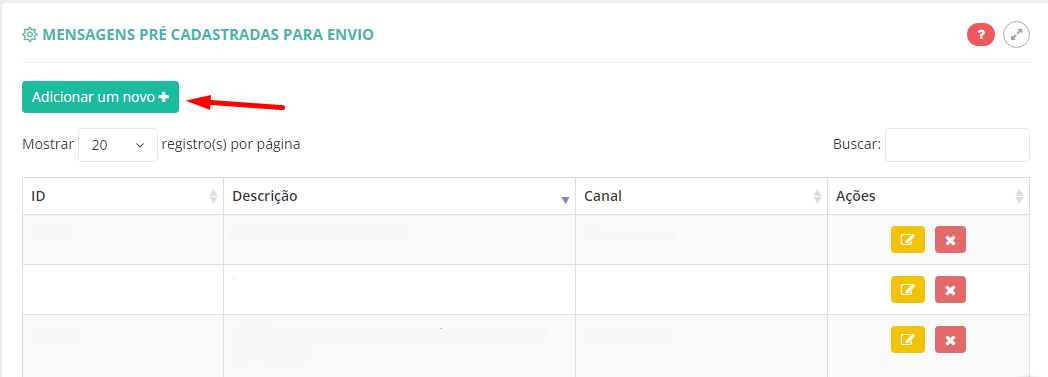
Nesta tela, será possível cadastrar, editar e excluir mensagens. Para criar uma nova mensagem, irá em Adicionar um Novo+:
Nessa tela, irá cadastrar a mensagem que será usada por seu operador e clique em Salvar.
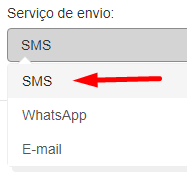
Terá duas opções de serviço de envio, SMS ou WhatsApp.
Para cadastro de envio SMS:
- Descrição: Nome da mensagem (este nome não será exibido nos disparos, apenas identificação interna no painel);

- Serviço de Envio: Tipo do envio, neste caso, será SMS;
- Mensagem: Texto no qual o cliente receberá no disparo.

Para cadastro de envio WhatsApp:
- Descrição: Nome da mensagem (este nome não será exibido nos disparos, apenas identificação interna no painel);
- Serviço de Envio: Tipo do envio, neste caso, será WhatsApp;
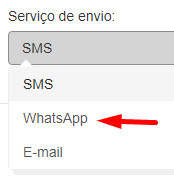
- Canal WhatsApp: Canal conectado em seu Sonax Chat.
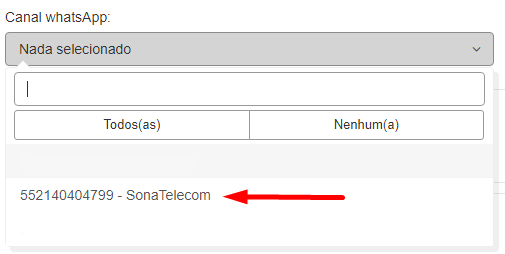
Caso utilize a opção WhatsApp, terá também o campo Templates, no qual irá sincroniza as Templates cadastradas em sua plataforma Sonax Chat, no qual poderá utiliza-las, ou então, adapta-las para os disparos automatizados.
Caso possua a API oficial contratada, essa mensagem Template não poderá ser editada.
Pronto, após criar a mensagem e salvar elas serão exibidas na listagem de mensagens e para o operador no painel do agente, e também poderão ser utilizadas nas rotinas automatizadas!
Para saber como configurar suas rotinas automatizadas clique aqui!

