Neste tutorial, vamos lhe mostrar como acompanhar a lista de agendamentos de seus agentes dentro do seu PABX.
A funcionalidade permite que o gestor faça o acompanhamento de todos os agendamentos realizados por seus atendentes dentro da tela do agente, ou até mesmo o agendamento feito pelo próprio gestor dentro da tela de supervisão.
Segue abaixo uma vídeo aula e também o passo a passo detalhado desta função:
Obs: Para fazer esse acompanhamento/agendamento você precisa estar logado ao seu painel de administrador do Pabx Virtual Sonax no endereço pabxcloud.sonax.net.br / chat.sonax.net.br, caso você não tenha os dados de acesso verifique em seu email as credenciais que encaminhamos na ativação ou solicite o suporte através do chat online no site sonax.net.br
Vídeo aula completa:
Passo a passo:
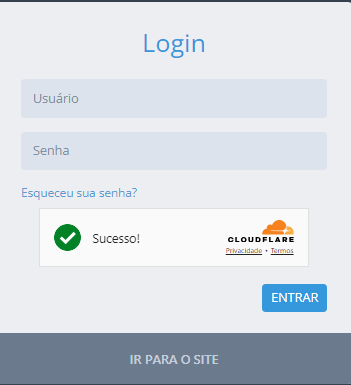
Acesse seu portal administrativo no endereço pabxcloud.sonax.net.br;
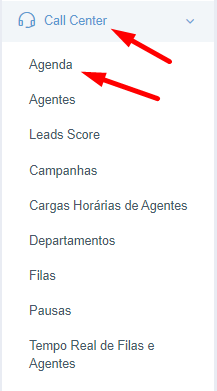
Já logado dentro da tela de gestão, acesse o menu Callcenter, na opção Agenda;
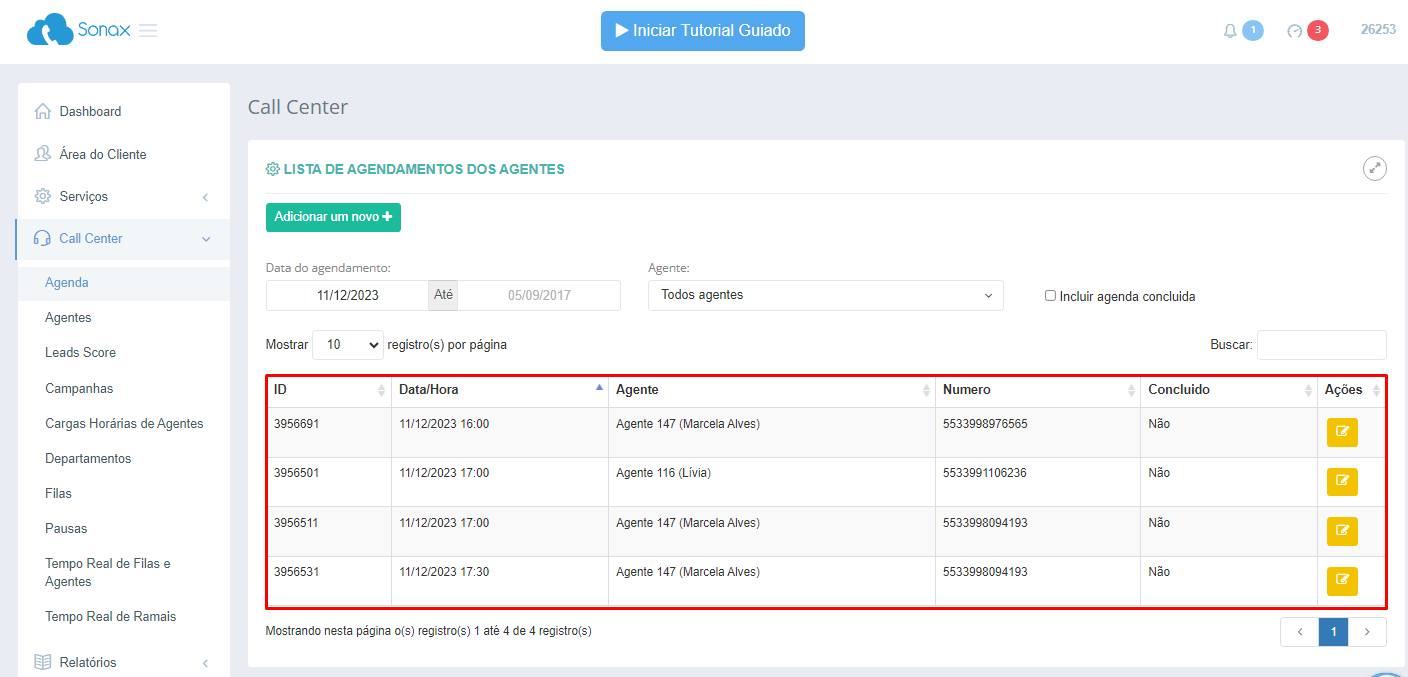
Após acessar o campo AGENDA já é possível visualizar os agendamentos de todos os agentes:
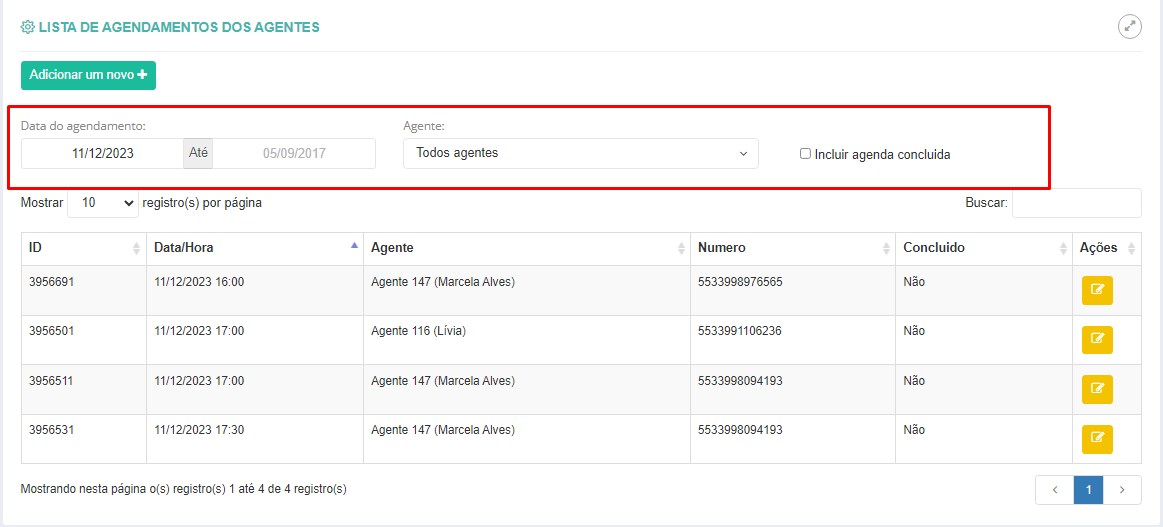
Além de conseguir visualizar todos os agendamentos, também é possível utilizar os filtros na parte superior da tela, sendo possível a emissão do relatório por DATA, AGENTE ou até mesmo incluir a visualização dos AGENDAMENTOS JÁ CONCLUIDOS:
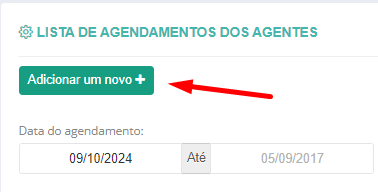
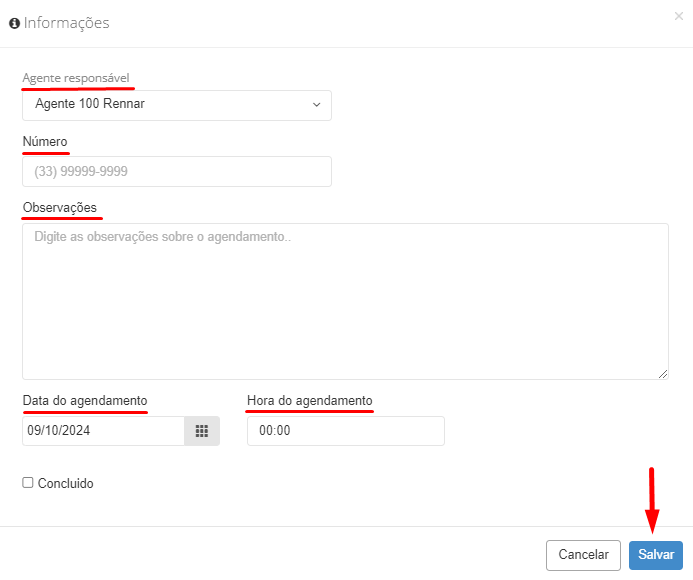
Caso deseje, também é possível editar o agendamento de algum agente, ou até mesmo adicionar um novo. Para adicionar um novo, basta clicar no campo ADICIONAR UM NOVO +.
Aqui você irá selecionar o campo de agente responsável, número do cliente, observações, data e horário. Após você irá salvar. O agendamento já irá aparecer na tela do agente.
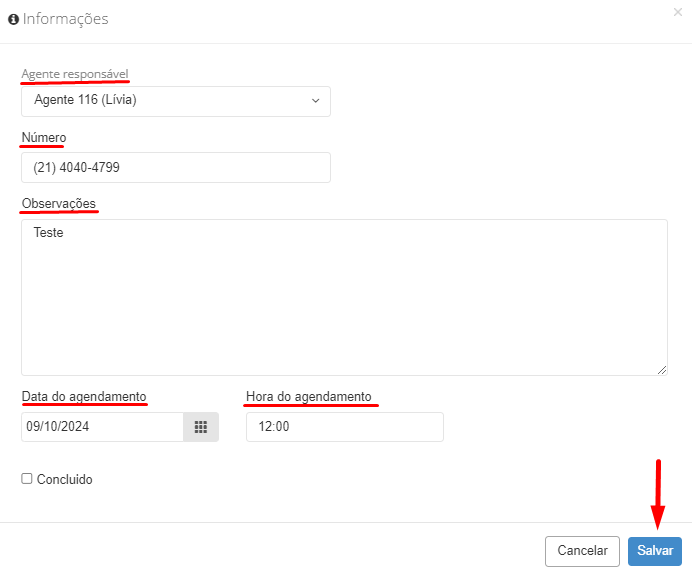
Outra ação disponível é a EDIÇÃO DE AGENDAMENTO. Para editar um agendamento já criado, basta clicar em Editar.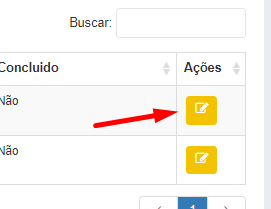
Na edição, irá alterar as informações desejadas, e após clicar em SALVAR:
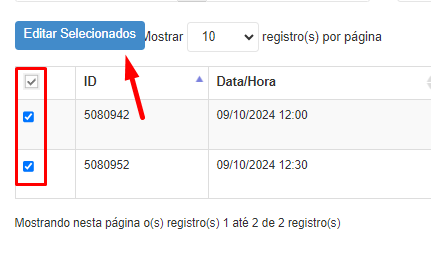
Poderá também realizar uma edição em massa dos agendamentos. Basta selecionar todos que deseja editar, e clicar em Editar Selecionados;
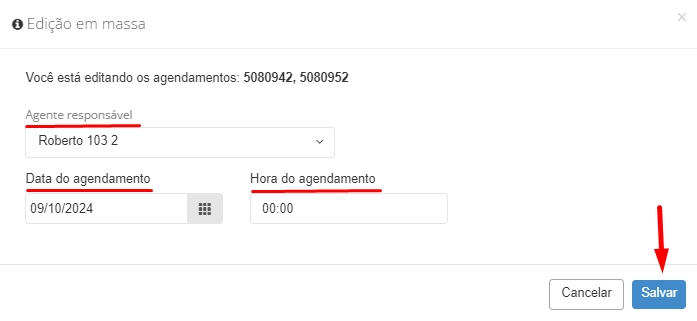
Ao editar os selecionados, poderá alterar as informações dos agendamentos e salvar.
A partir daqui, todas as edições já aparecerão atualizadas na tela do atendente responsável.
Pronto! Sua análise está concluída!