Neste tutorial, vamos lhe mostrar como realizar o envio de mensagens de WhatsApp através da Ura Inteligente do Sonax!
O objetivo desta estratégia de cross channel, é disparar uma mensagem automatizada sem interação humana, onde seu Call Center vende ou cobra os clientes por meio de uma ura reversa, e os interessados irão apertar a opção 1 para ser chamados imediatamente via WhatsApp. Diminuindo desta forma o risco de banimento do número de WhatsApp, pois todo cliente chamado solicitou a interação!
Segue abaixo o passo a passo detalhado desta função:
Obs: Para realizar esta configuração, você precisa estar logado ao seu painel de administrador do Sonax Chat e também no seu Pabx Virtual Sonax nos endereços pabxcloud.sonax.net.br e chat.sonax.net.br, caso você não tenha os dados de acesso verifique em seu email as credenciais que encaminhamos na ativação ou solicite o suporte através do chat online no site sonax.net.br
Passo a passo:
1 - Conexão do número de WhatsApp no Sonax Chat:
Acesse seu portal administrativo do Sonax Chat para realizar a conexão de seu número de WhatsApp.
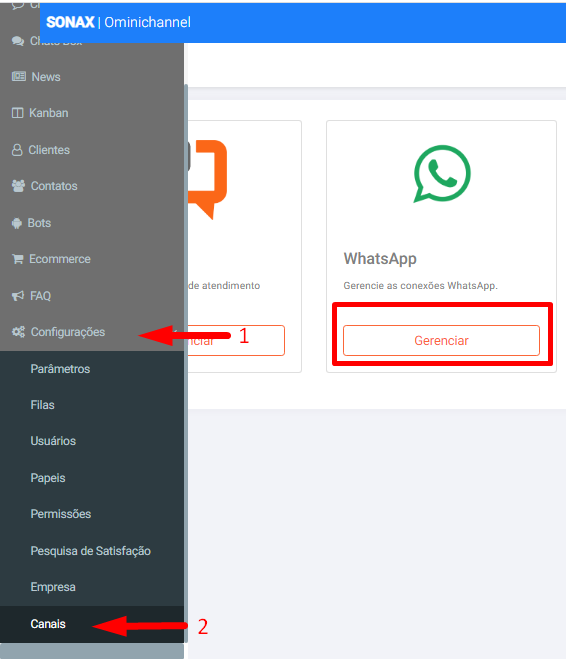
Acesse o menu Configurações e logo depois clique em Canais. Acesse a opção WhatsApp para inserir sua conexão. Para acessar um passo a passo detalhado de como conectar seu número, clique aqui.
2 - Cadastro da mensagem a ser enviada pelo WhatsApp para o cliente:
Após estar com seu número conectado no Sonax Chat, acesse sua plataforma de gerenciamento do Pabx Virtual, clicando em pabxcloud.sonax.net.br
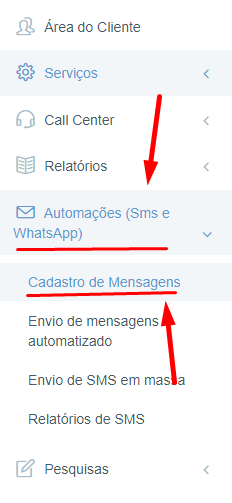
Acesse o menu Automações (SMS e WhatsApp), clique em Cadastro de mensagem e logo depois clique em Adicionar um novo +:
Preencha com as informações abaixo, onde:
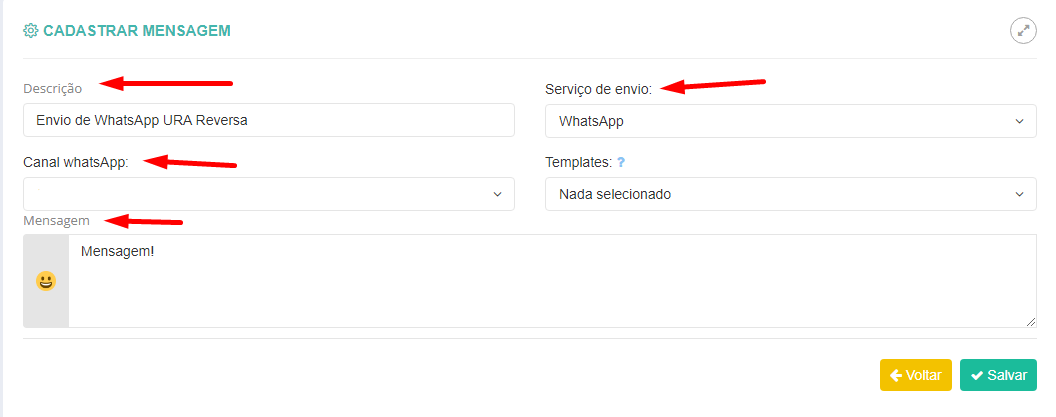
- Descrição: Preencha com a Descrição da mensagem que deseja cadastrar:
- Serviço de envio: Selecione o serviço que irá utilizar, neste caso Whatsapp;
- Canal de Whatsapp: Selecione a conexão que foi criada inicialmente e que se encontra ativa no Sonax Chat;
- Mensagem: Digite a mensagem que seu cliente irá receber quando escolher a opção de sua ura.
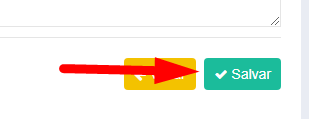
Após seleção e preenchimentos, clique em Salvar:
3 - Configuração do Áudio para a Ura Reversa:
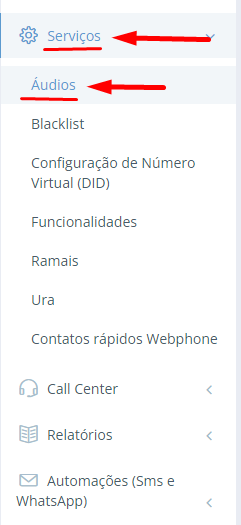
Acesse o menu Serviços e logo depois clique em Áudios:
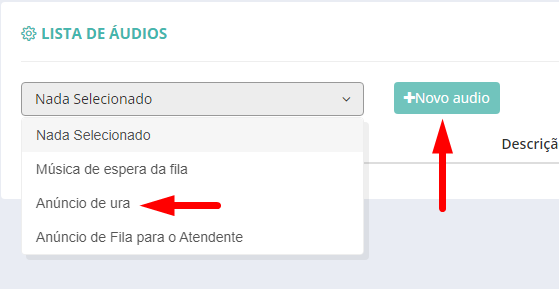
Selecione o tipo de áudio de Anúncio de ura e logo depois Novo áudio, para criar ou importar o áudio que seu cliente irá ouvir. Para acessar um passo a passo detalhado de como criar um áudio, clique aqui:
4 - Configuração da Ura Reversa
4.1 - URA encerramento:
Esta ura opcional será configurada sem direcionamentos, ela vai encerrar a ligação caso o cliente não digite nada.
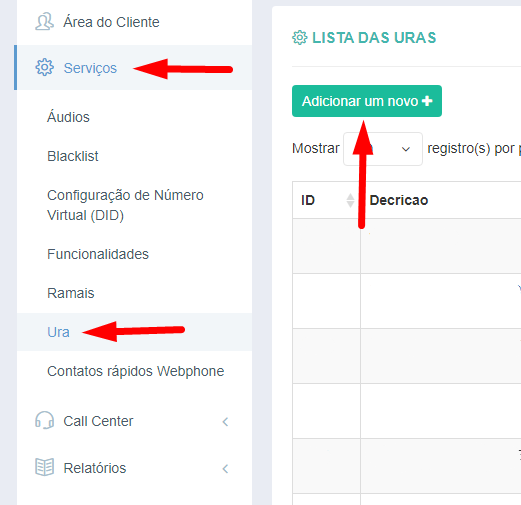
Acesse menu Serviços - Ura e clique em Adicionar um novo +:
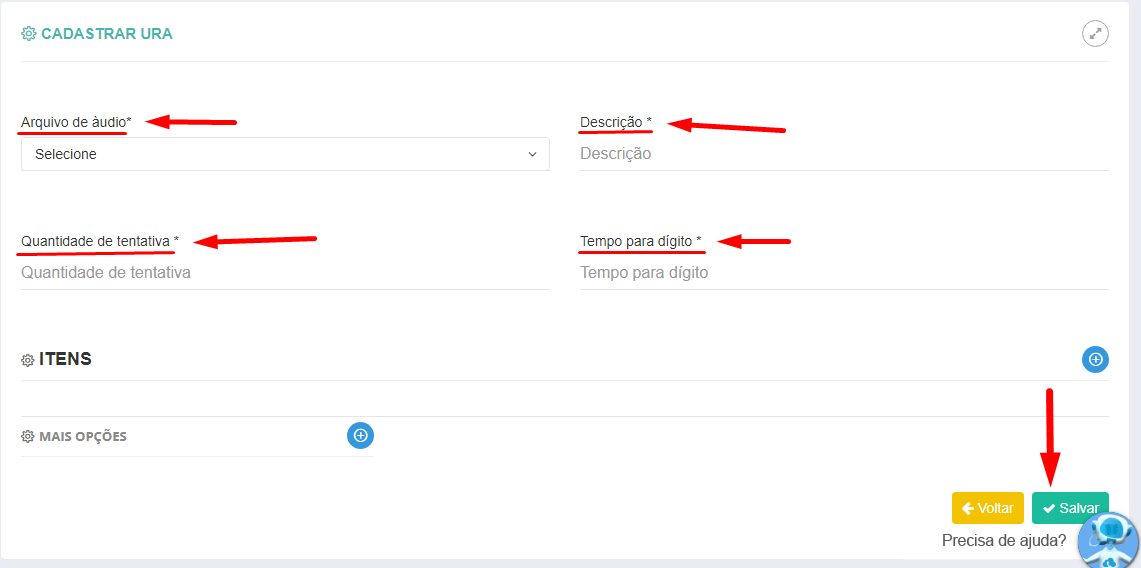
Faça o preenchimento das informações, conforme abaixo, onde:
- Arquivo de áudio: Este áudio é opcional, caso deseje que o cliente ouça algum agradecimento. Contudo pode ser deixado sem seleção;
- Descrição: Preencha a descrição da ura de encerramento: Sugestão de preenchimento: Encerramento
- Quantidade de tentativas: Preencha com 1.
- Tempo para digito: Preencha com 1.
Após preencher clique em Salvar.
4.2 - Ura reversa principal:
Esta ura irá conter o áudio que seu cliente vai ouvir e o direcionamento para envio do WhatsApp.
Acesse menu Serviços - Ura e clique em Adicionar um novo +:
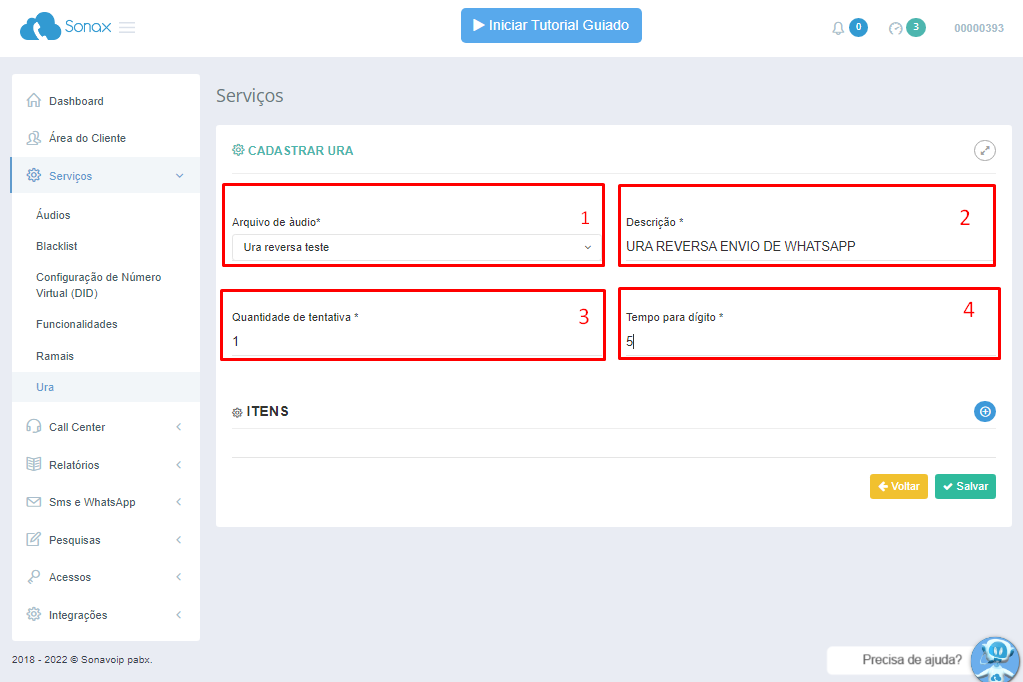
Faça o preenchimento das informações, conforme abaixo, onde:
- Arquivo de áudio: Selecione o áudio criado ou importado no Sonax que vai ser transmitido ao cliente.
- Descrição: Preencha a descrição da ura reversa. Sugestão de preenchimento: Ura reversa Envio de WhatsApp.
- Quantidade de tentativas: Preencha com 1.
- Tempo para digito: Preencha com o tempo que o cliente vai ter para escolher uma opção. Geralmente utilizamos de 3 a 5 segundos.
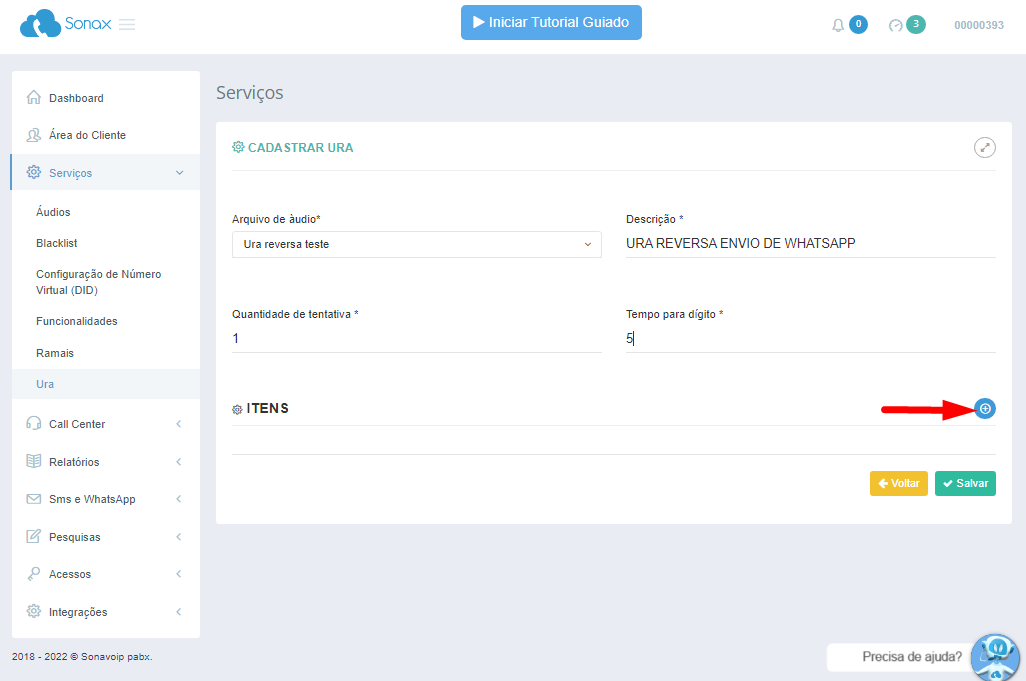
Ainda nesta mesma tela adicione dois ITENS clicando em +:
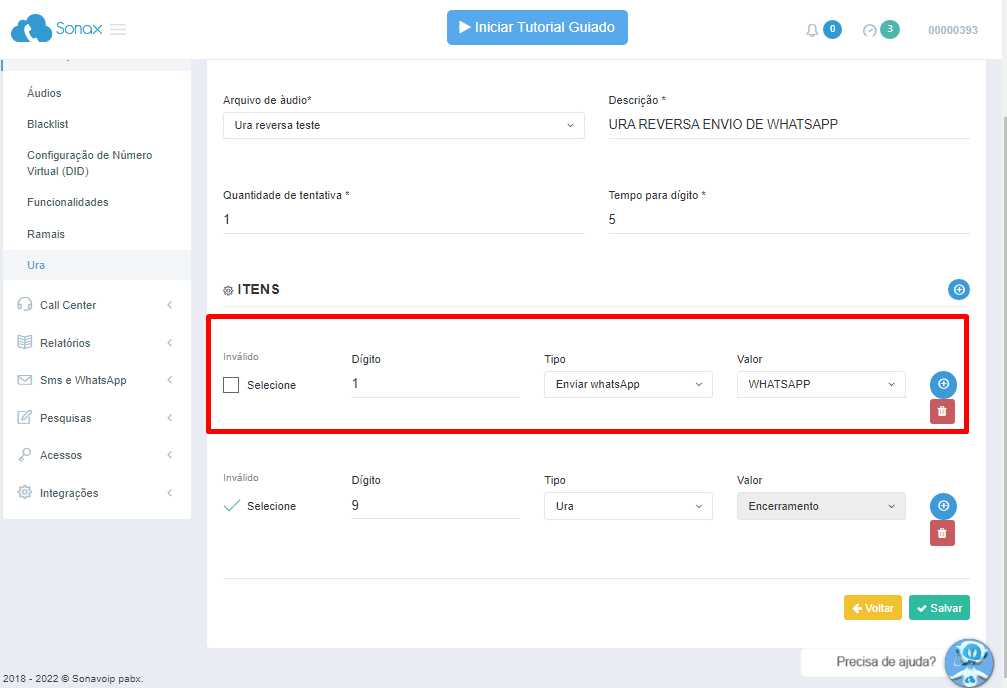
- No primeiro item, preencha com:
Tipo: Enviar WhatsApp;
Valor: Selecione a mensagem de WhatsApp criada inicialmente
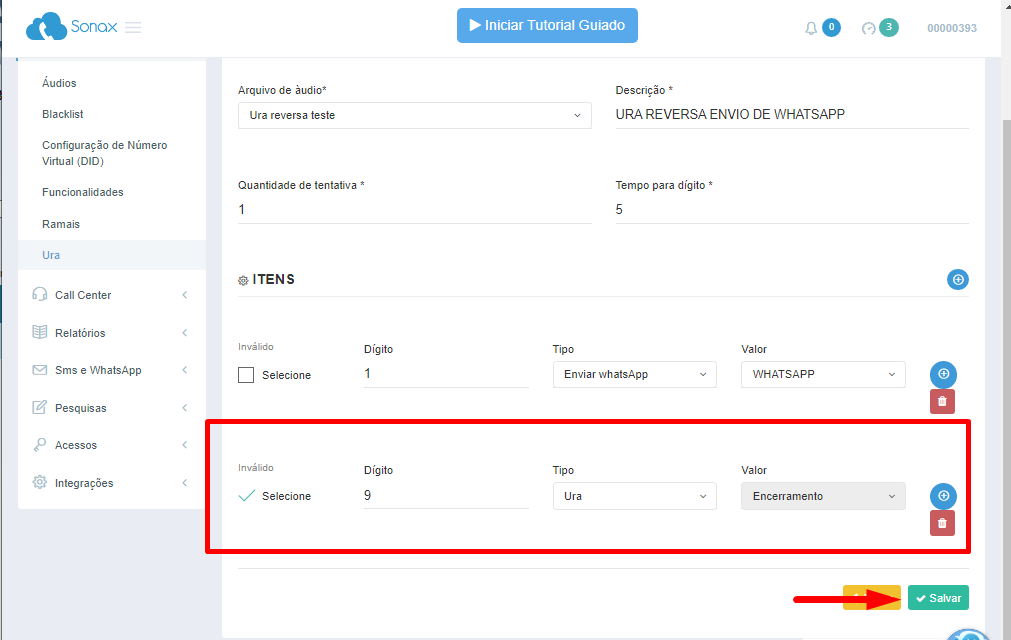
- No segundo Item, marque a opção Inválido, preencha com:
Tipo: Ura;
Valor selecione a ura de encerramento criada inicialmente.
Após realizar as configurações, clique em Salvar.
5 - Configuração da Campanha de Ura Reversa:
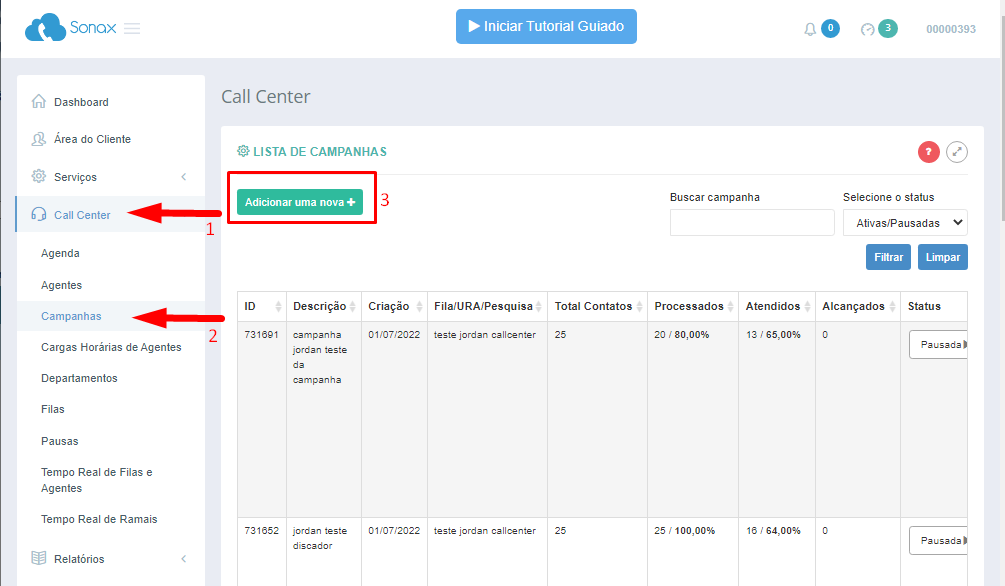
Acesse o menu Call Center e logo depois clique em Campanhas. Selecione a opção Adicionar uma nova +
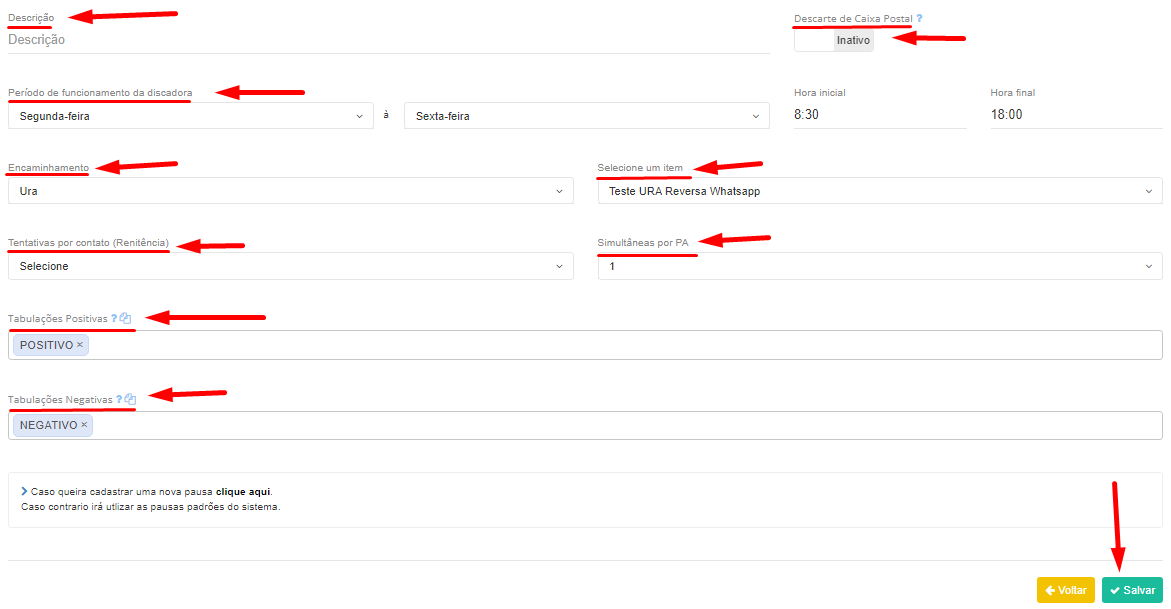
Na criação da nova campanha, preencha os campos, conforme abaixo, onde:
- Descrição: Nome da campanha que está sendo criada.
- Descarte de Caixa Postal: Esta opção, para um melhor funcionamento, deixaremos INATIVO
- Período de Funcionamento da Discadora: Dias da semana em que o sistema vai discar caso sua campanha esteja ativa.
- Horário inicial e Horário Final: Intervalo de horário em que o sistema vai discar caso sua campanha esteja ativa.
- Encaminhamento: Selecione Ura
- Selecione um item: Selecione a Ura reversa principal criada inicialmente.
- Tentativas Por Contato (Renitência): Quantas vezes o sistema irá discar para o mesmo número de telefone.
- Simultâneas por PA: É a quantidade de ligações simultâneas que sua campanha vai disparar. Se estiver em 3, o sistema vai discar de 3 em 3 números.
- Tabulações Positivas: Contato efetivo com o contato. Ex.: Venda Concluída, Sem Interesse.
- Tabulações Negativas: Sem contato direto com o contato. Ex.: Número Não Pertence ao Cliente, Ligação Muda
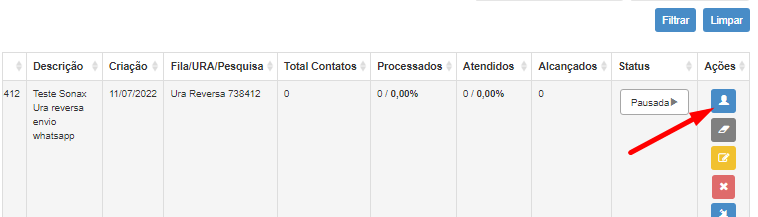
Após salvar a campanha, faça a importação de sua base de clientes (mailing), clicando no bonequinho. Para saber mais sobre a importação de seu mailing, clique aqui.
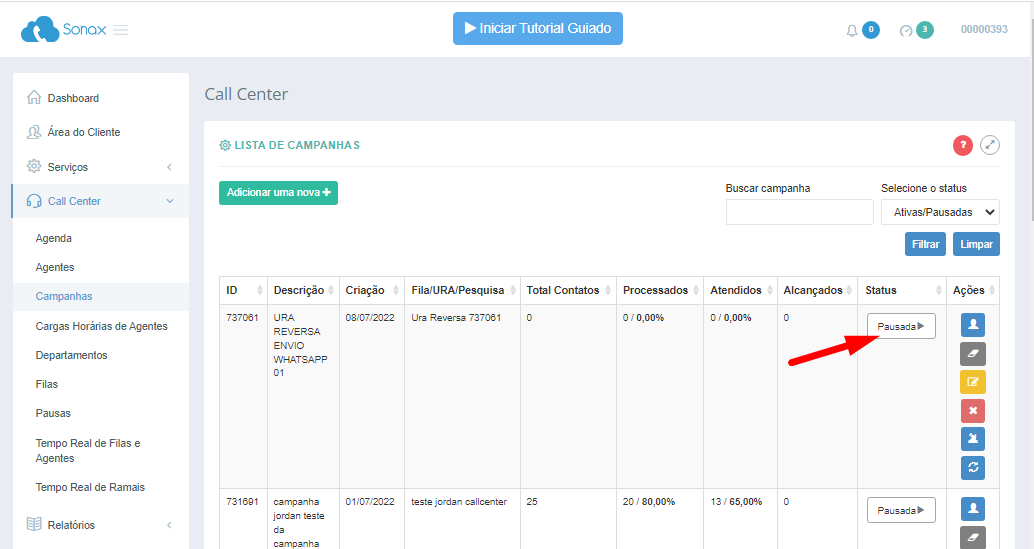
Com os contatos importados, basta ativar sua campanha para iniciar a discagem e envio de mensagens para seus cliente Clicando em Pausada o status será alterado para Ativa.
Pronto! Agora você já pode enviar mensagens de WhatsApp de forma automatizada para os clientes interessados a partir de sua Ura reversa 😀