O discador do Sonax Pabx Virtual permite a integração junto a plataforma Corban 360 na qual o operador irá exportar sua campanha diretamente para a plataforma Sonax sem a necessidade do uso de planilhas.
Quais funcionalidades a integração habilita?
✅Abertura de ficha do cliente
✅Exportação de leads a partir do CRM
❌Registro de chamadas ativas
❌Registro de chamadas receptivas
❌Registro de chamadas manuais e de campanha
❌Registro de gravações
❌Click To Call
Segue abaixo passo a passo de como realizar a configuração:
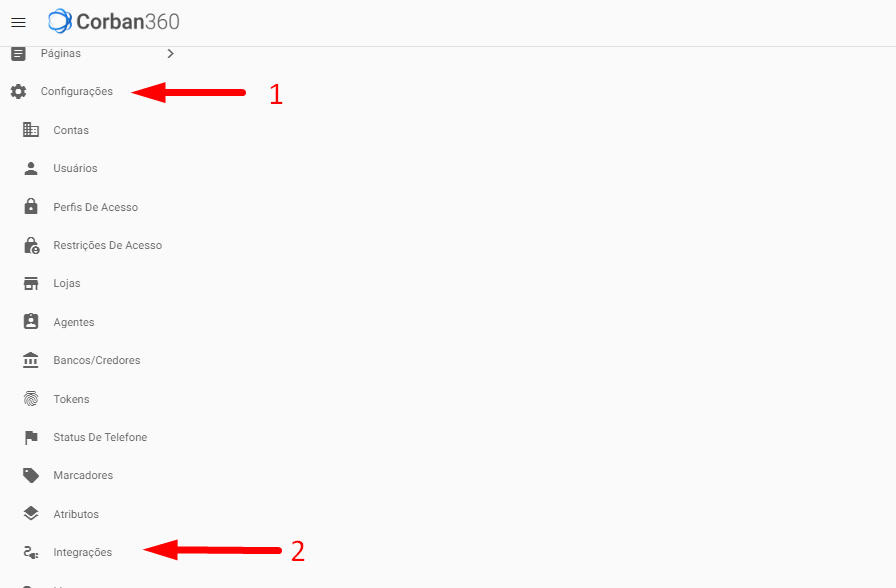
Acesse o usuário master do corban 360 e clique em Configurações e Integrações:
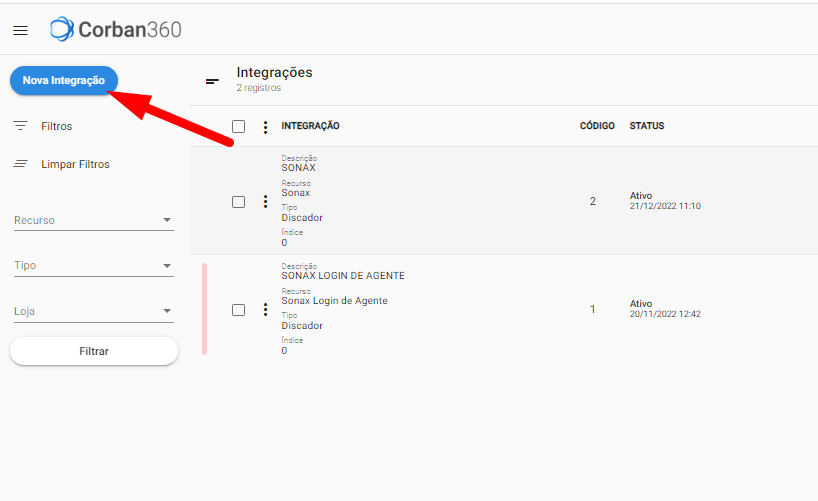
Em seguida clique em Nova Integração:
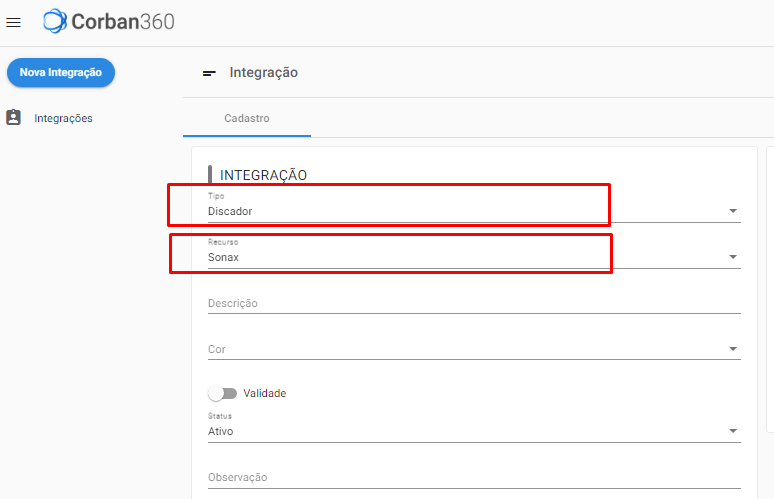
Na aba de cadastro, selecione o Tipo Discador e o Recurso Sonax:
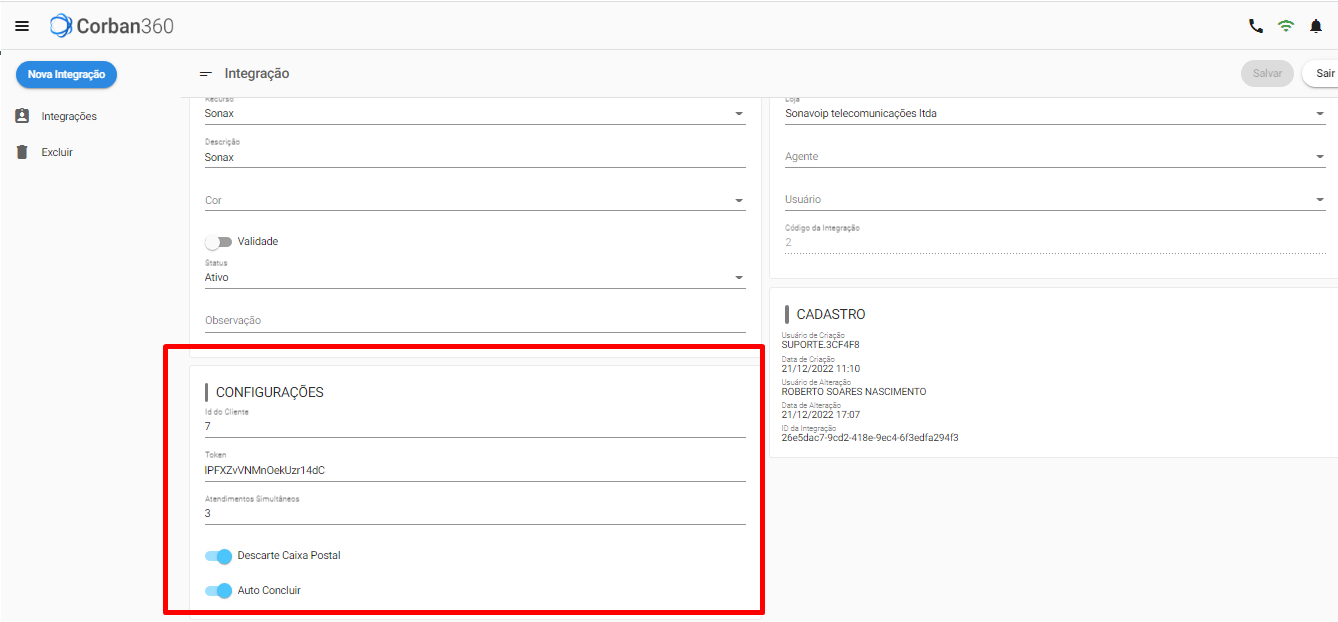
Em CONFIGURAÇÕES, preencha o ID e Token do cliente (localizados na área do cliente Sonax). Observe que virá com simultanea 3, descarte de caixa postal e auto concluir ativos:
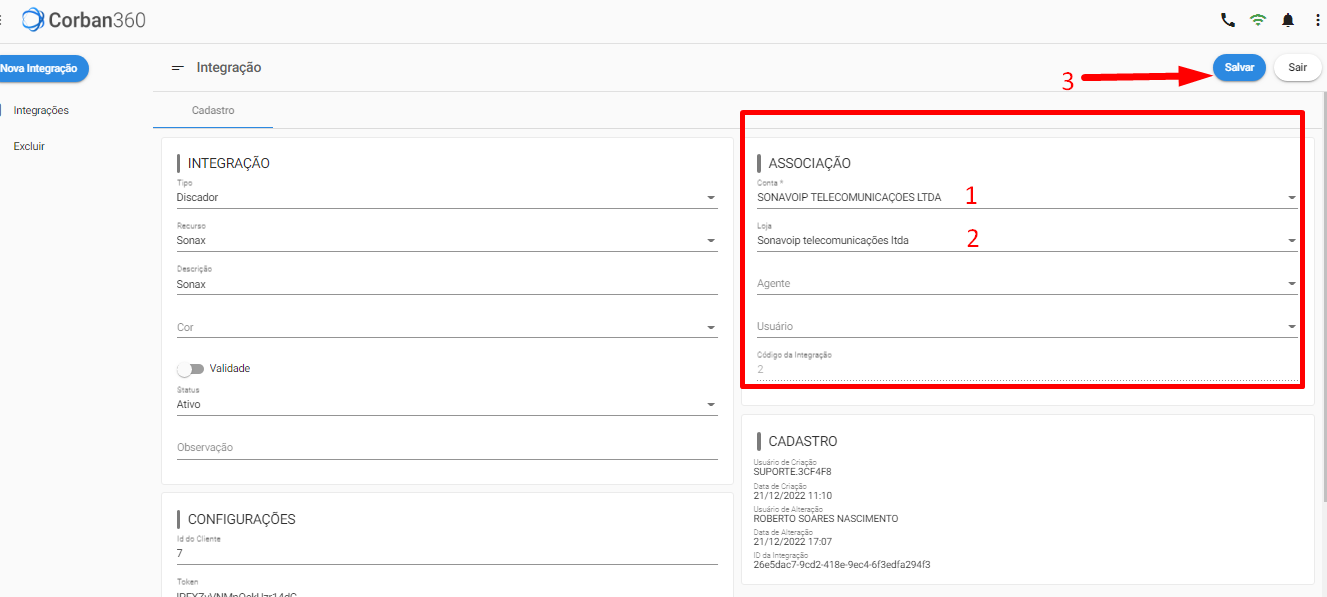
Em ASSOCIAÇÃO, selecione a conta e a loja do cliente, e ao final, clique em Salvar.
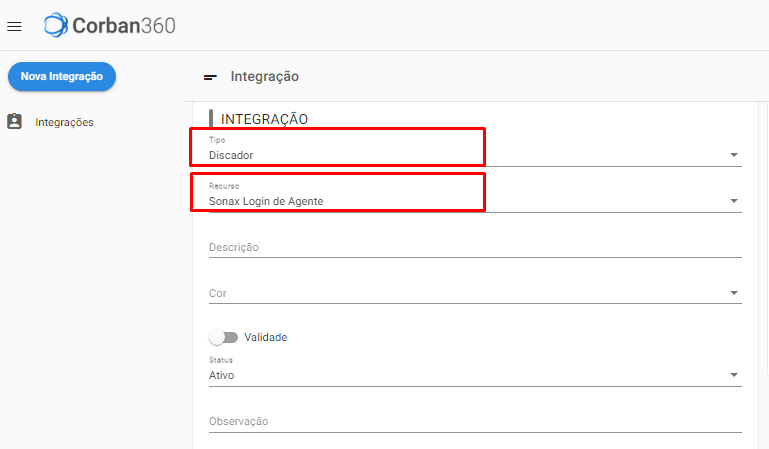
Em seguida selecione novamente a opção de Nova Integração e em seguida Selecione Tipo Discador e Recurso Sonax Login de Agente:
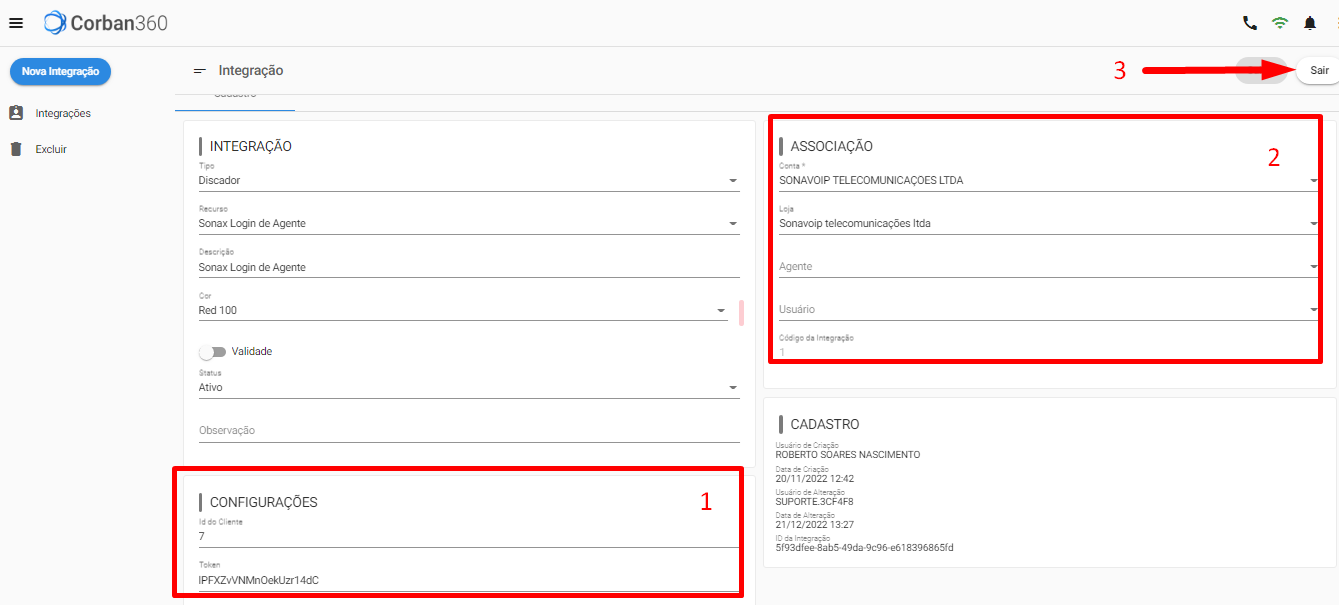
Em CONFIGURAÇÕES, preencha o ID e Token do cliente (localizados na área do cliente Sonax). Selecione a conta e Loja do cliente. Ao final clique para Salvar:
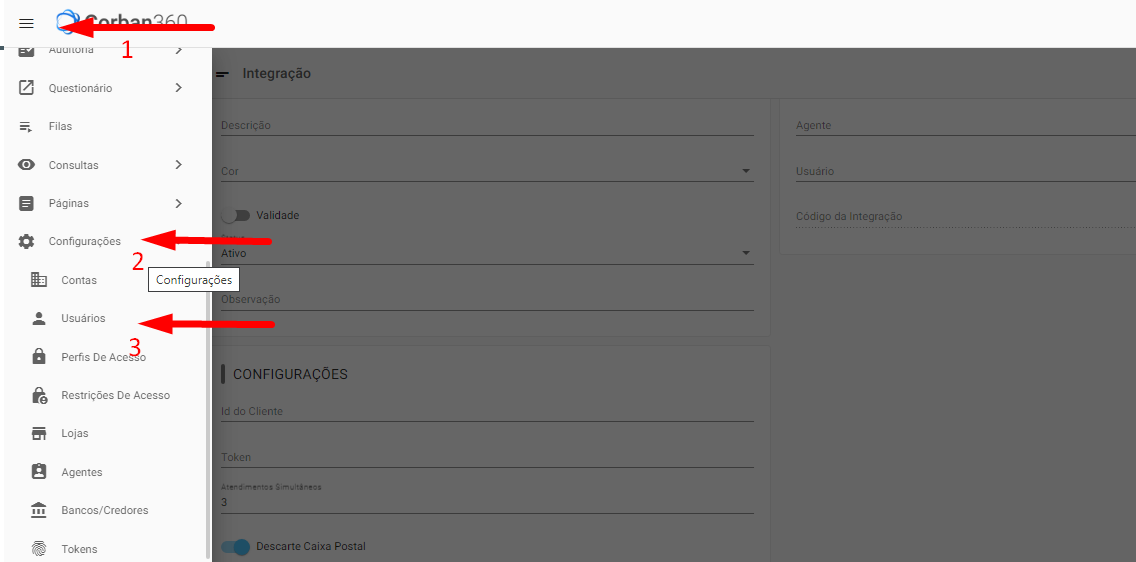
Em seguida, retorne ao Menu, clique em Configurações e Usuários:
No cadastro do usuário desejado, clique nos 3 pontinhos e Visualizar: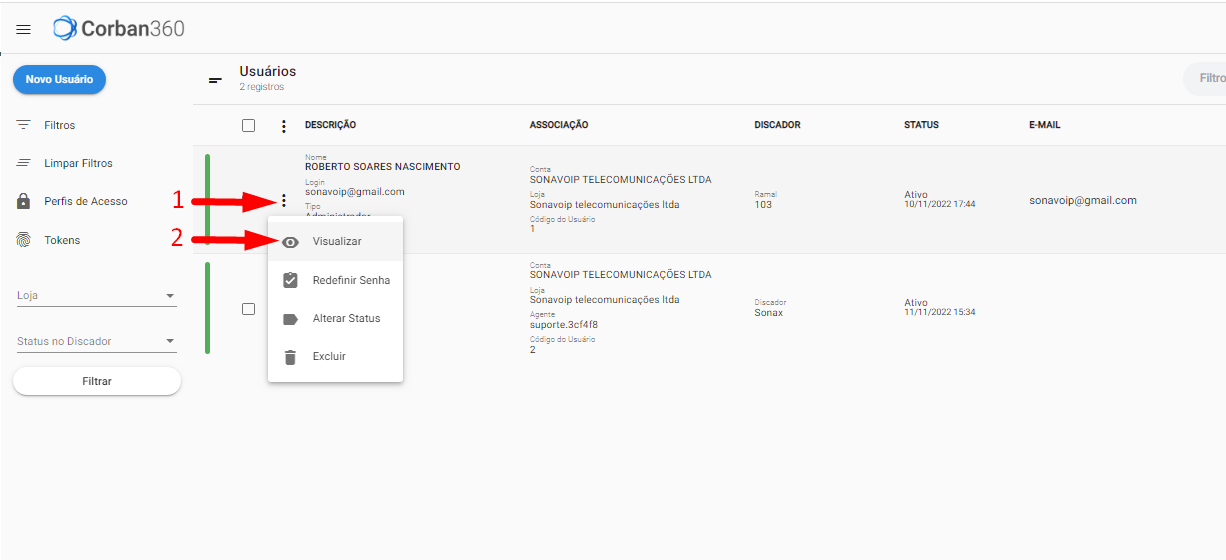
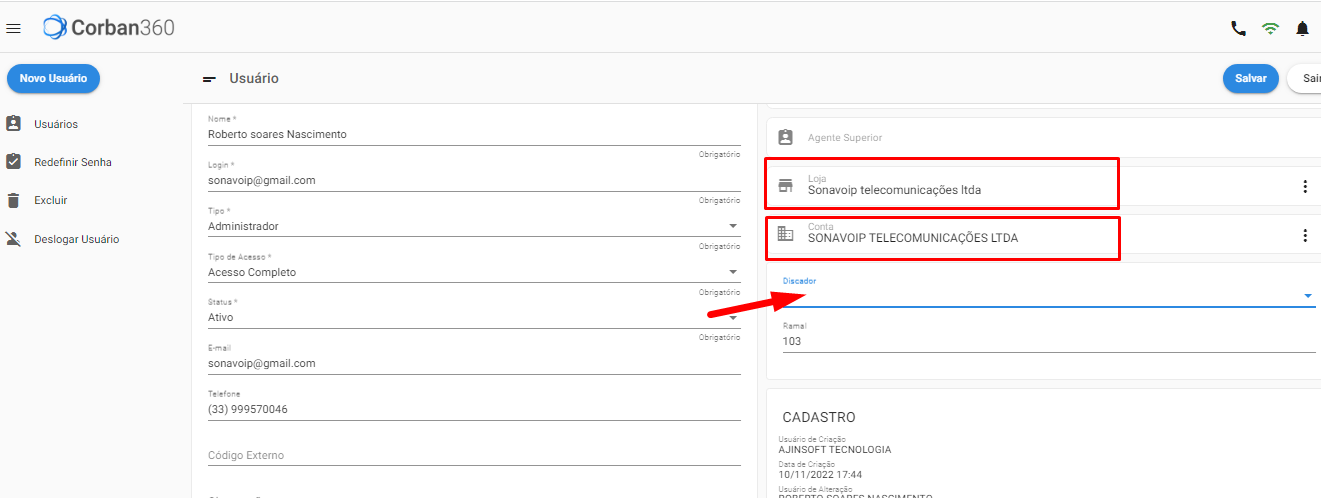
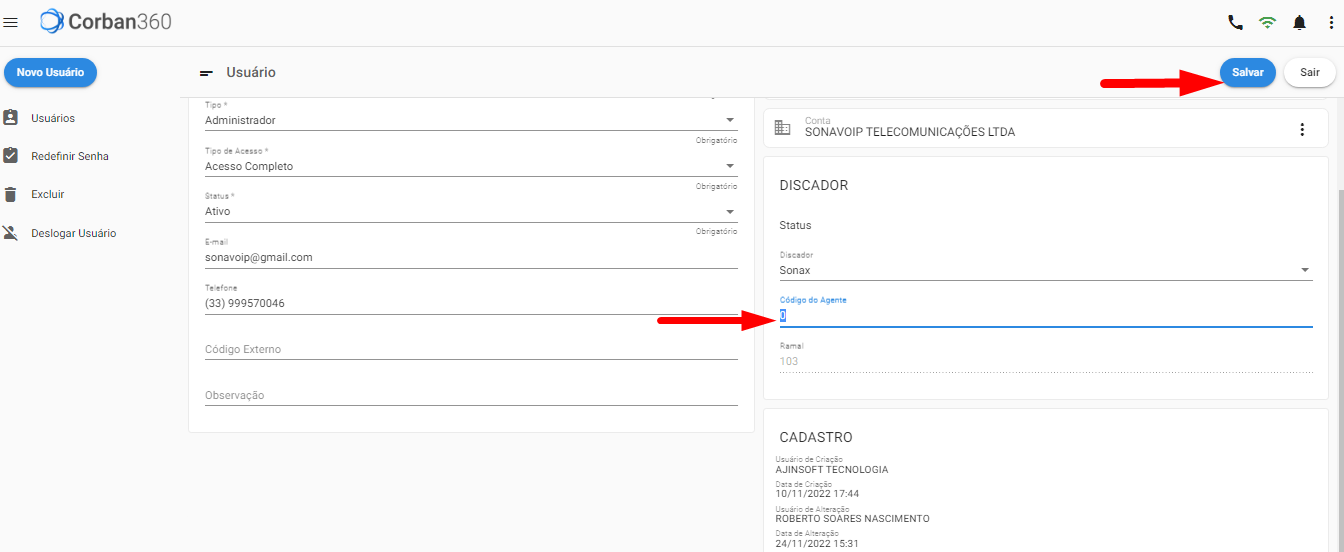
Pronto! A partir de agora a Integração está concluída e o supervisor irá criar uma campanha no Corban para exportar para o Discador Sonax!
Clique aqui e saiba mais sobre como exportar a campanha criada para o Sonax!