Neste tutorial, vamos lhe mostrar como realizar o envio automatizado de mensagens de Whatsapp através da Ura de Fora de Expediente!
O objetivo desta estratégia de cross channel, é disparar uma mensagem automatizada sem interação humana, onde o sistema enviará uma mensagem pré configurada para os clientes que ligarem para o seu número receptivo em uma situação fora do horário de atendimento de sua empresa.
Segue abaixo o passo a passo detalhado desta função:
Obs: Para realizar esta configuração, você precisa estar logado ao seu painel de administrador do Sonax Chat e também no seu Pabx Virtual Sonax nos endereços pabxcloud.sonax.net.br e chat.sonax.net.br, caso você não tenha os dados de acesso verifique em seu e-mail as credenciais que encaminhamos na ativação ou solicite o suporte através do chat online no site sonax.net.br
Vídeo aula completa:
Passo a passo:
1 - Conexão do número de WhatsApp no Sonax Chat:
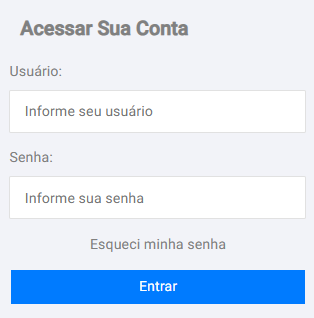
Acesse seu portal administrativo do Sonax Chat chat.sonax.net.br;
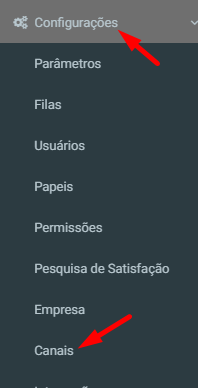
Acesse o menu Configurações e logo depois clique em Canais.
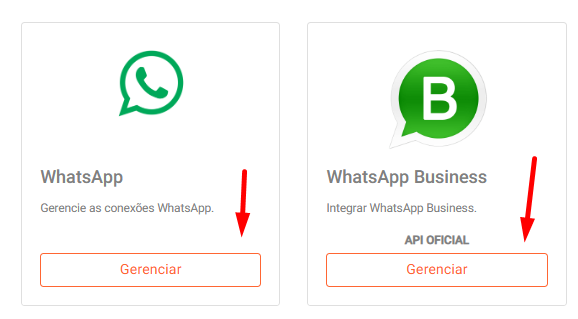
Acesse a opção WhatsApp ou WhatsApp Business para inserir sua conexão. Para acessar um passo a passo detalhado de como conectar seu número, clique aqui.
2 - Configuração do Áudio para a Ura de Fora do Expediente:
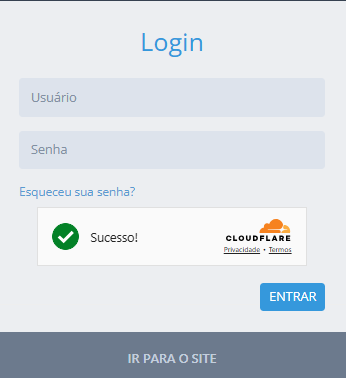
Acesse o portal de seu PABX em pabxcloud.sonax.net.br;
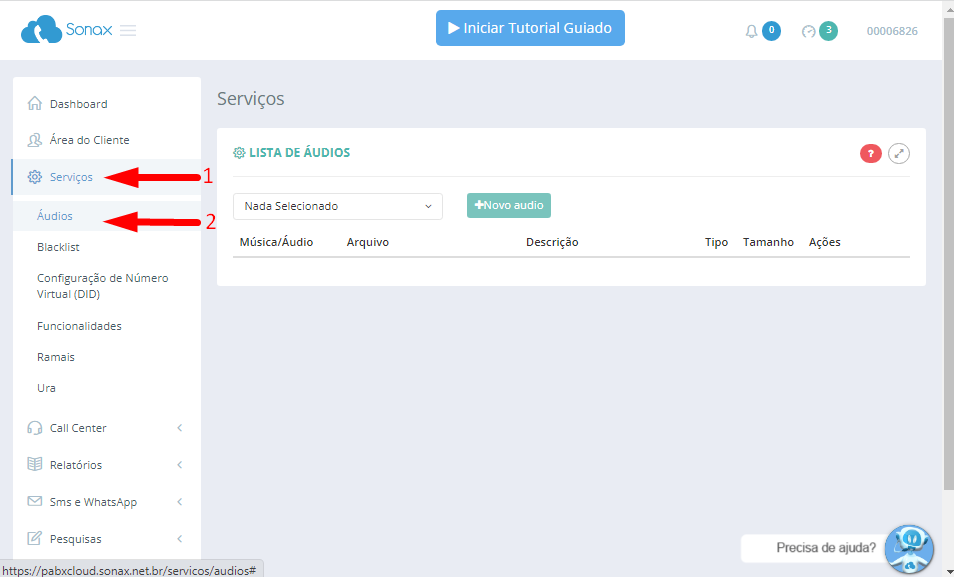
Acesse o menu Serviços e logo depois clique em Áudios:
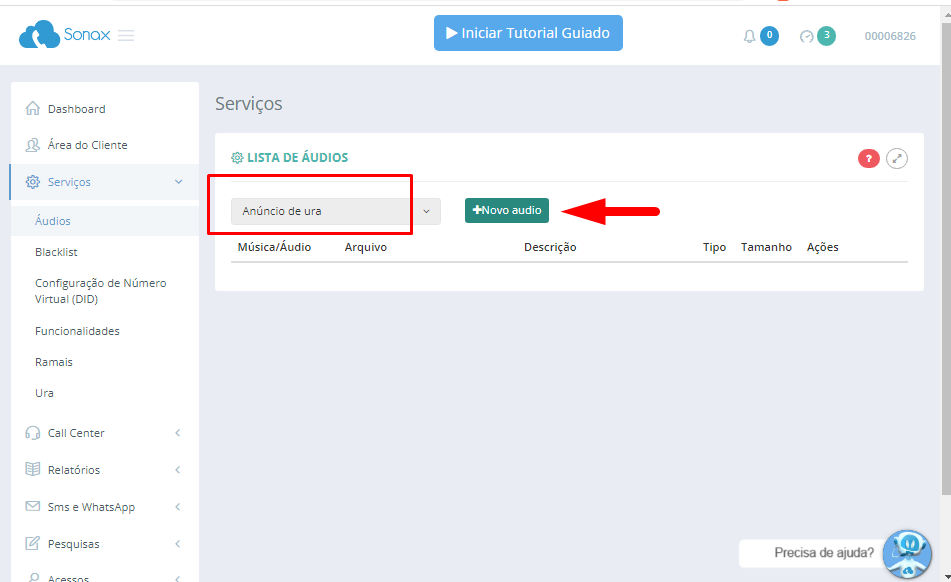
Selecione o tipo de áudio de Anúncio de ura e logo depois Novo áudio, para criar ou importar o áudio que seu cliente irá ouvir. Para acessar um passo a passo detalhado de como criar um áudio, clique aqui:
3 - Cadastro da mensagem a ser enviada pelo WhatsApp para o cliente:
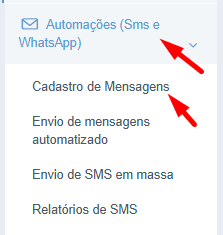
Acesse o menu Automações (Sms e WhatsApp), e vá em Cadastro de mensagem
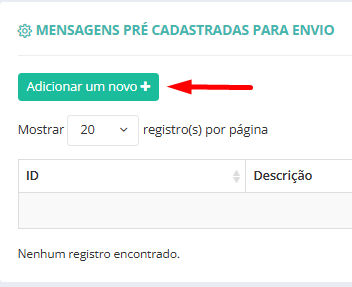
No cadastro de mensagens clique em Adicionar um novo +:
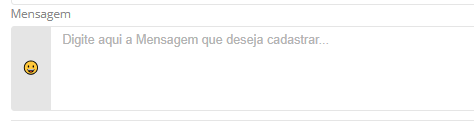
No cadastro de mensagens irá preencher as informações:
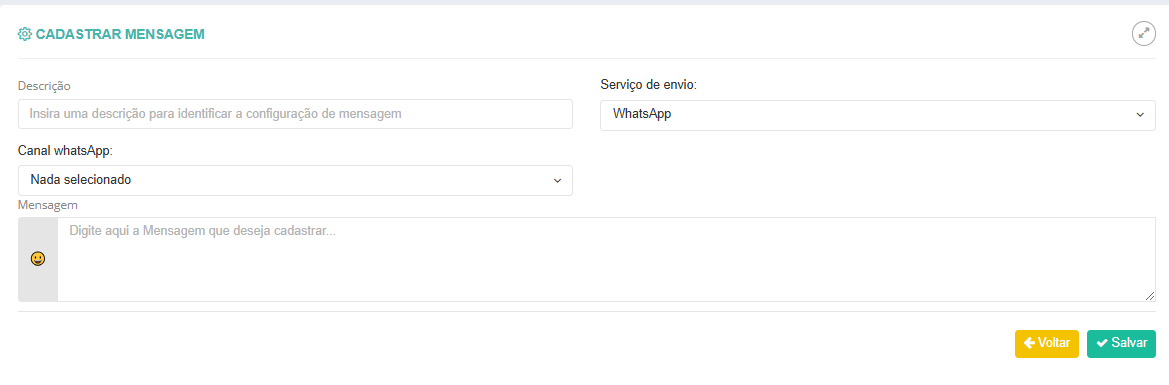
- Descrição: Preencha com a Descrição da mensagem que deseja cadastrar, uma descrição interna que não será exibida nos atendimentos:

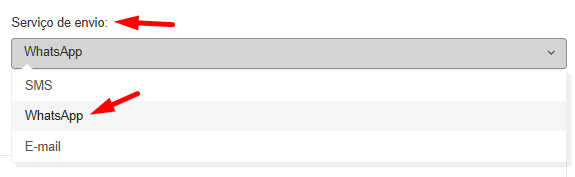
- Serviço de envio: Selecione o serviço que irá utilizar, neste caso WhatsApp;
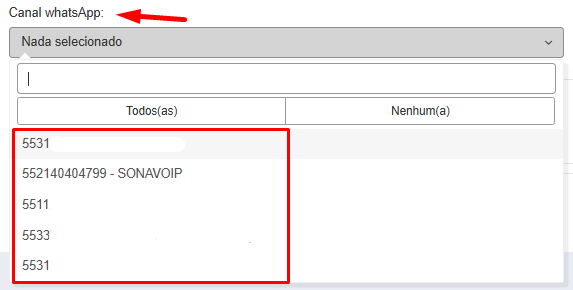
- Canal de WhatsApp: Selecione a conexão que foi criada inicialmente e que se encontra ativa no Sonax Chat;
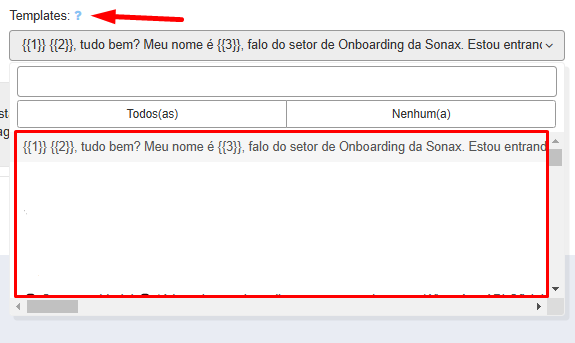
- Templates: irá selecionar um modelo de mensagem cadastrado em seu Sonax Chat. Não será permitido uso de templates que contenham variáveis.
- Mensagem: Digite a mensagem que seu cliente irá receber quando passar por sua URA. Em casos de API Oficial, não será permitido a personalização da mensagem, apenas o uso de Templates cadastradas.
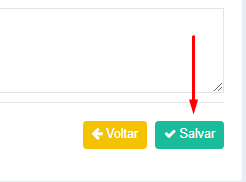
Após seleção e preenchimentos, clique em Salvar:
4 - Configuração da Ura de Fora do Expediente:
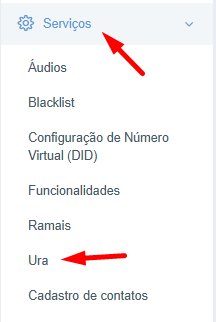
Após o cadastro da mensagem, irá acessar o menu Serviços e irá em URA;
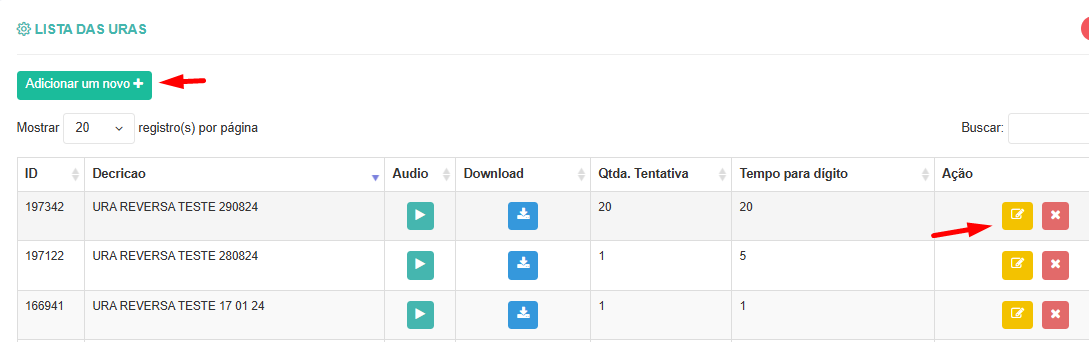
No menu de URA poderá editar uma já cadastrada ou adicionar uma nova clicando em Adicionar um Novo+;
Faça o preenchimento das informações, conforme abaixo, onde:
- Arquivo de áudio: Selecione o áudio criado anteriormente para utilização fora do horário de expediente;
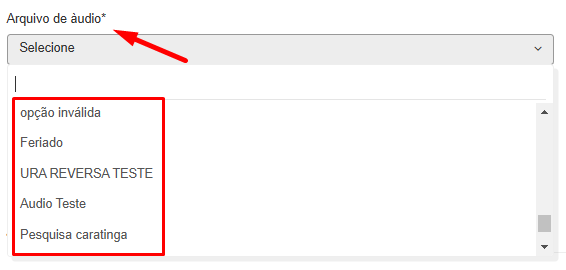
- Descrição: Preencha com a descrição da URA de Fora de Expediente.

- Quantidade de tentativas: Preencha com "1".

- Tempo para digito: Preencha com "1".

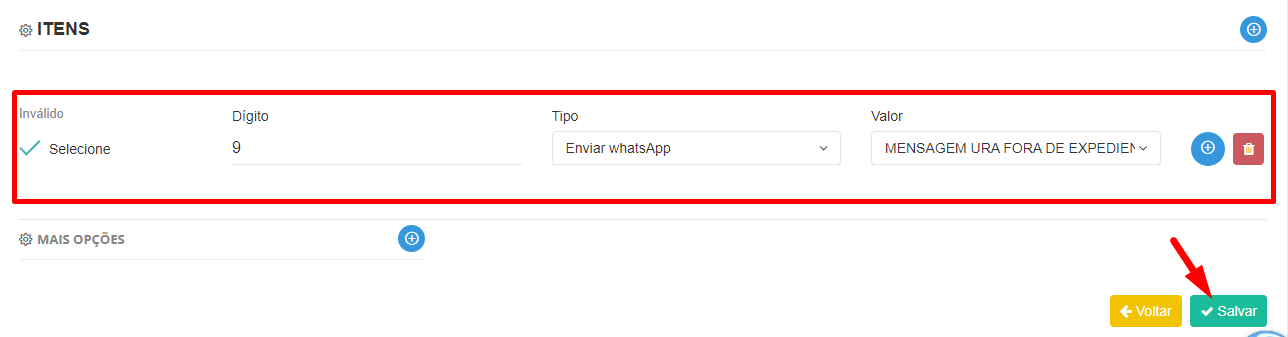
- Adicione um ITEM
: Neste tipo de ura é necessário criar um item.

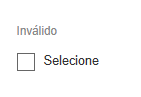
- Inválido (selecione): O campo INVÁLIDO é obrigatório e precisa ser selecionado. O dígito inválido é utilizado para direcionamento e envio da mensagem via WhatsApp, mesmo que o cliente informe um dígito durante a transmissão da URA.
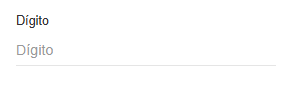
- Dígito: preencha com um valor qualquer. Este valor não será validado caso o cliente digite algo.
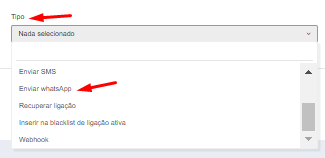
- Tipo: Selecione ENVIAR WHATSAPP.
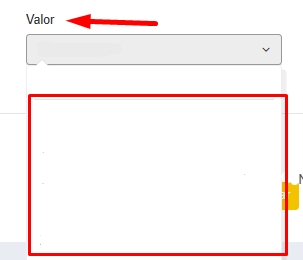
- Valor: Selecione a mensagem cadastrada para envio através do WhatsApp.
Após preencher clique em Salvar.
5 - Configuração do Número Receptivo:
Configure o horário de atendimento do seu número receptivo, direcionando as ligações que ocorrerem fora do horário de expediente definido para a URA criada anteriormente. Para acessar o passo a passo detalhado de como configurar o seu número receptivo para atender as ligações no horário e da forma que você deseja, clique aqui.
Pronto! Agora você já pode enviar mensagens de WhatsApp de forma automatizada para os clientes que ligarem fora do horário de atendimento 😀