Integração para criar click to call e adicionar as informações, e gravação da chamada dentro da Oportunidade do PipeRun:
Quais funcionalidades a integração habilita?
✅Click To Call
✅Registro de chamadas ativas
✅Registro de gravações
✅Registro de chamadas manuais e de campanha
❌Registro de chamadas receptivas
❌Abertura de ficha do cliente
❌Exportação de leads a partir do CRM
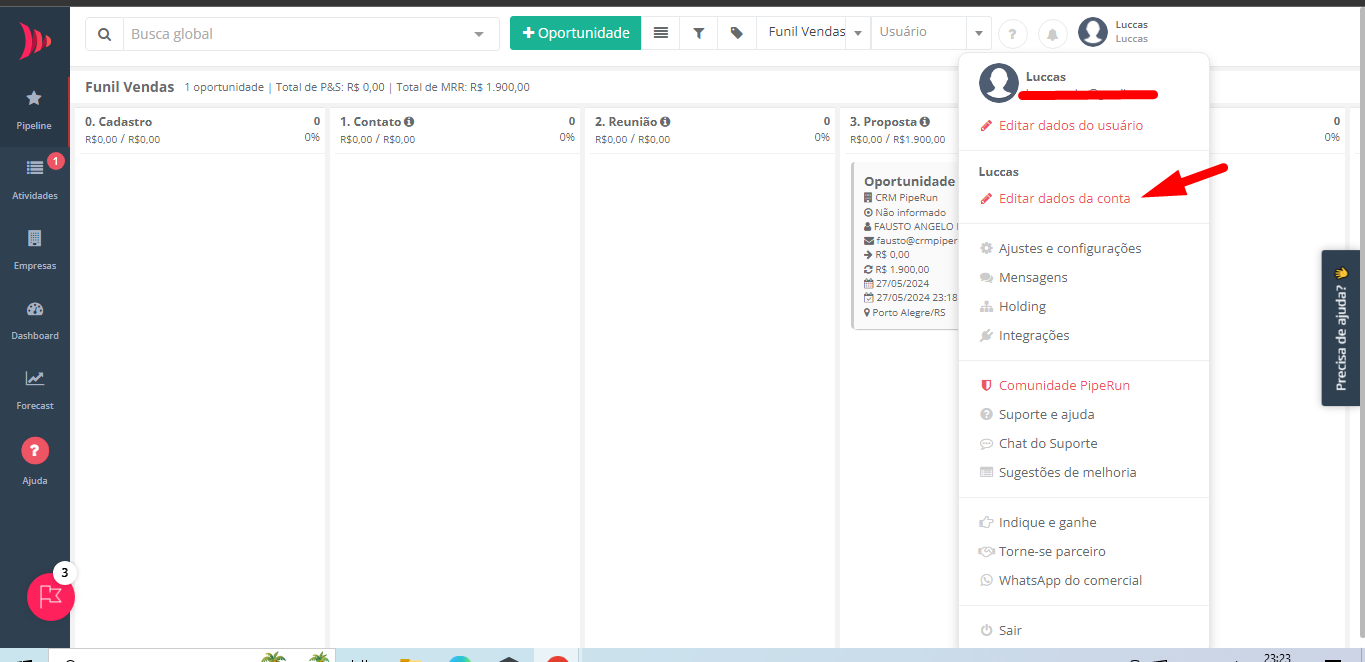
Abra o Piperun do cliente, clique no nome dele e depois vá em "Editar dados da conta":
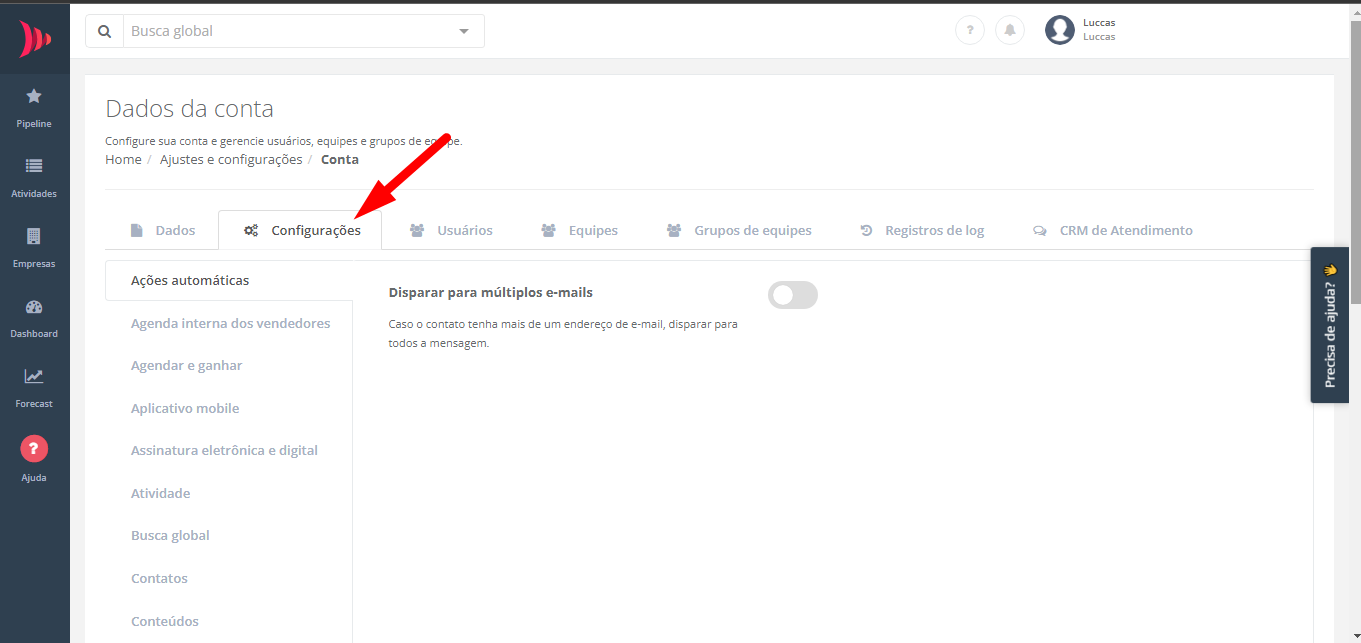
Selecione Configurações:
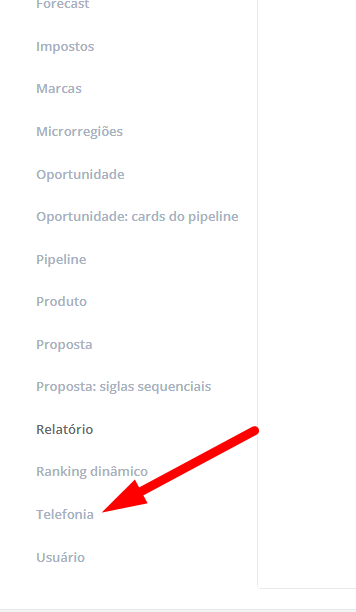
Depois Telefonia:
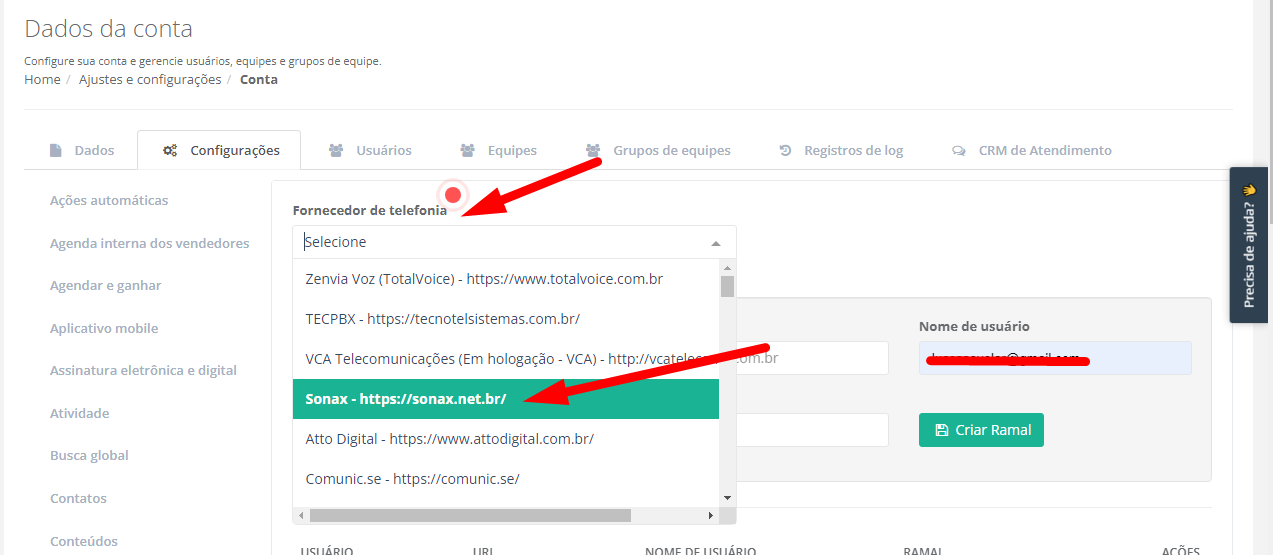
Selecione no fornecedor de telefonia a Sonax:
Dentro do Piperun, preencha os outros campos da seguinte forma:
Usuario: Escolher o usuario do piperun que o cliente quer adicionar aquele ramal.
URL: https://n8n.sonax.io/webhook/930e8f7e-ad39-474c-bac2-9e8cb1ccea90
Senha: Token do pabx do cliente.
Nome de usuário: Já é predefinido do usuario.
Ramal: Ramal do cliente dentro do nosso PABX.
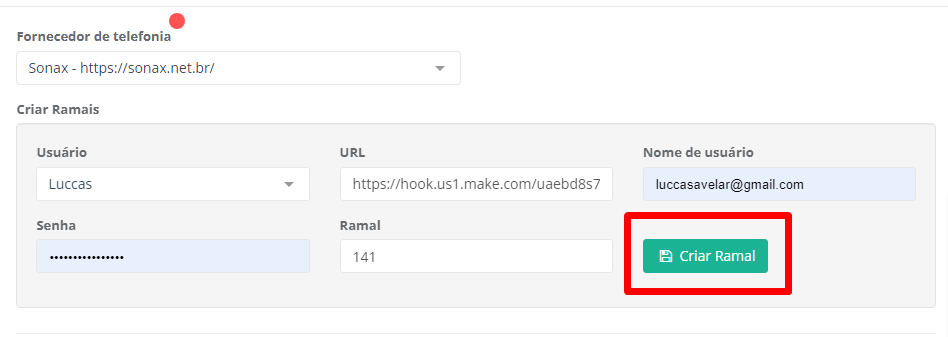
Pronto, agora o ramal está pronto para o uso dentro do Piperun. É necessário realizar este procedimento com todos os ramais e usuarios do cliente dentro do CRM.
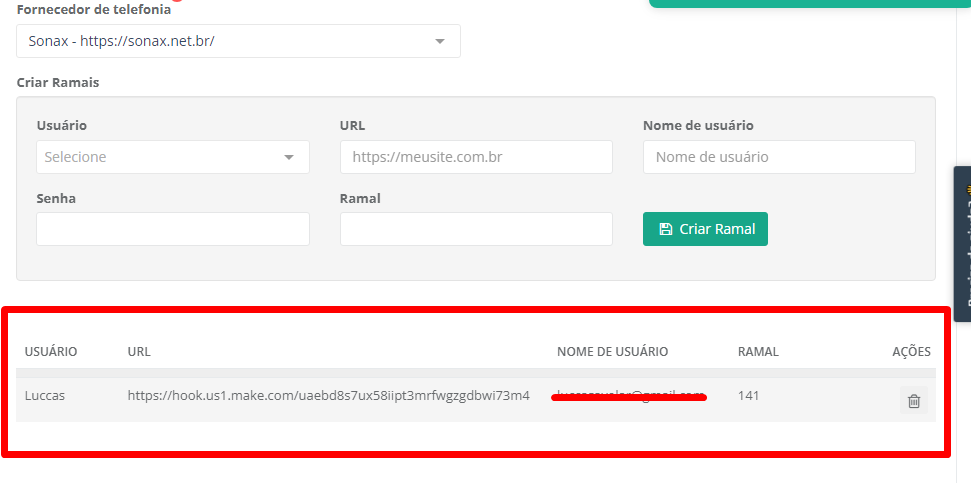
Pronto, a parte do click to call está feito, agora vamos realizar o retorno para o Piperun com os parametros do nosso PABX.
Configurar dentro da Campanha manual no PABX do cliente:
EXISTE A INTEGRAÇÃO NATIVA, BASTA ATIVAR ELA E PREENCHER OS PARAMETROS.
Pronto, após concluir essas configurações o cliente estará integrado com o Piperun, agora basta deixar os fluxos ativos e sempre que o cliente realizar uma ligação por dentro do Piperun, ele irá ativar automaticamente.