Guia de integração com Hubspot
Passo a passo
Quais funcionalidades a integração habilita?
✅Registro de chamadas ativas
✅Registro de chamadas receptivas
✅Registro de chamadas manuais e de campanha
✅Registro de gravações
✅Click to call
Segue abaixo a vídeo aula sobre o processo de integração.
Vídeo aula completa:
1. Instale o Aplicativo Sonax Connector.
Acesse o link de instalação Sonax Conector clicando aqui ou copiando o link abaixo e colando no navegador:
https://app.hubspot.com/oauth/authorize?client_id=40933f91-6bd4-49c9-b754-06e76337b29e&redirect_uri=https%3A%2F%2Fsonaxconector.venatti.com.br%2FsetupPabx&scope=tickets+oauth+crm.objects.owners.read+crm.objects.companies.read+crm.objects.deals.read+crm.objects.contacts.read
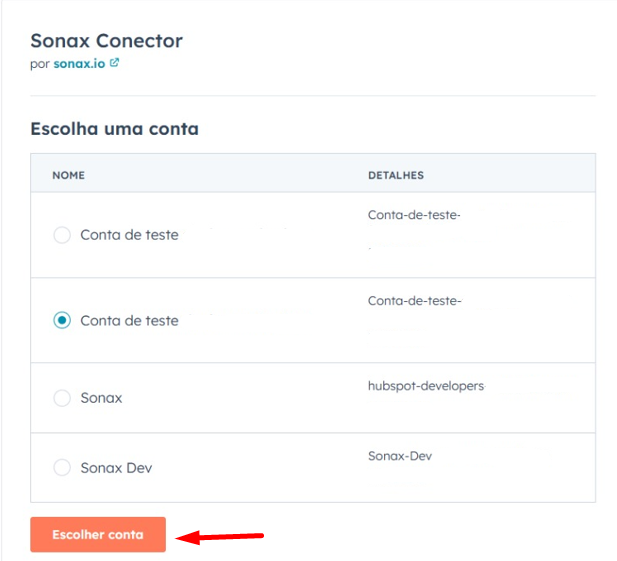
Ao acessar, selecione a conta Hubspot logada e clique em Escolher Conta.
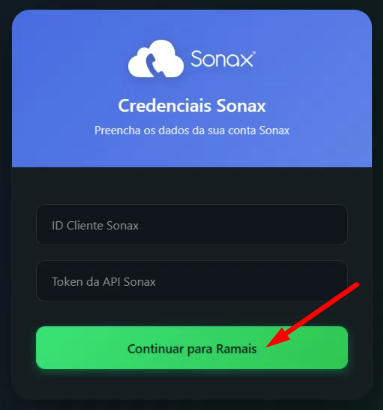
Na próxima tela, insira as credenciais Sonax de ID Sonax e Token e clique em Continuar Para Ramais. Estas informações são enviadas no momento da ativação. Em casos de não acesso ao email, entre em contato com nosso suporte.
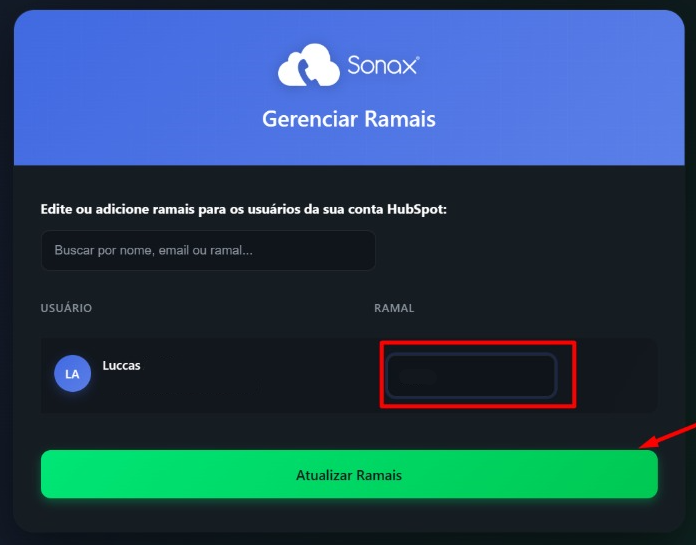
Na próxima tela, será identificado os usuários cadastrados em seu Hubspot. Basta vincular os ramais aos usuários necessários, clique em Salvar Configurações/Atualizar Ramais.
2. Acesse as Configurações
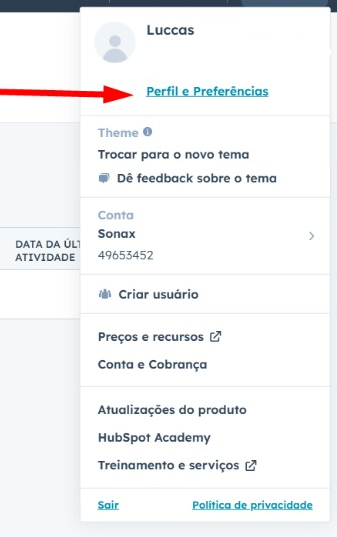
Após a instalação do aplicativo Sonax Conector, acesse Perfil e Preferências.
No menu lateral, vá até Integrações, e acesse Aplicativos Conectados.
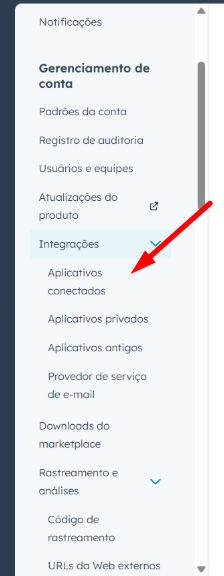
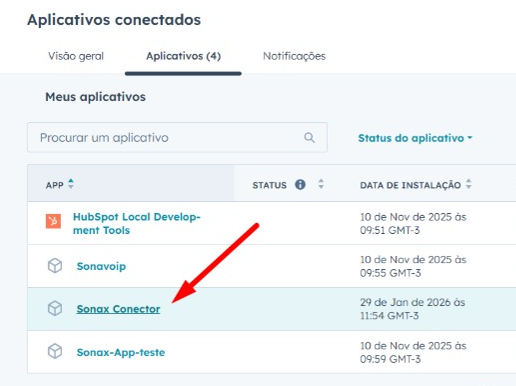
Nos aplicativos conectados, selecione o Sonax Conector.
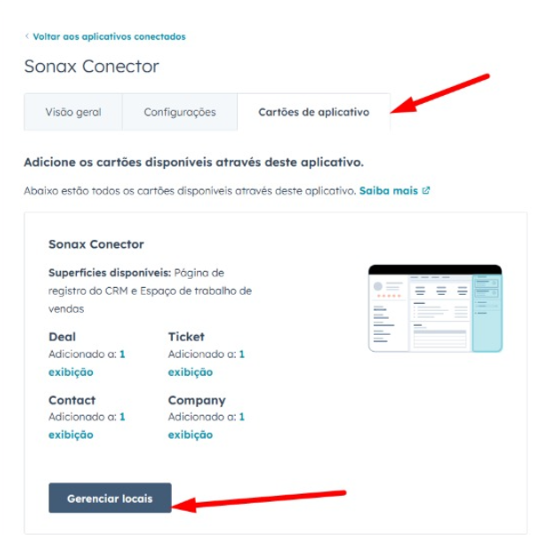
Ao abrir as configurações do aplicativo, vá em Cartões de Aplicativo e em Gerenciar Locais.
Em Contatos, mantenha marcado a opção Sonax Conector.
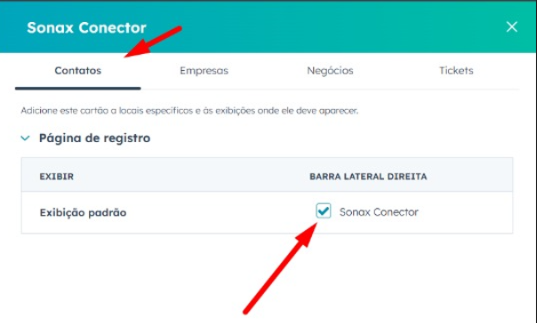
Em Empresas, também mantenha marcado a opção Sonax Conector.
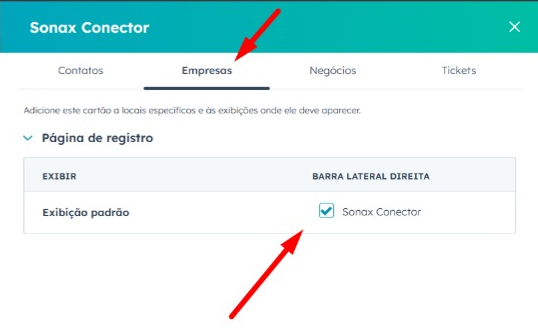
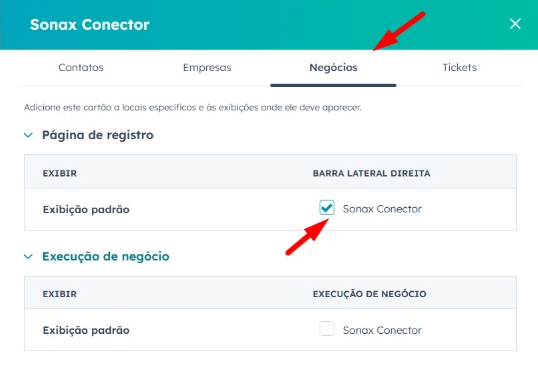
Em Negócios, mantenha marcado somente a primeira opção Página de Registros, Barra Lateral Direita.
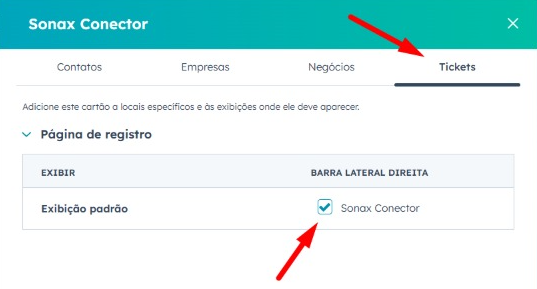
Em Tickets, mantenha marcado a opção Sonax Conector.
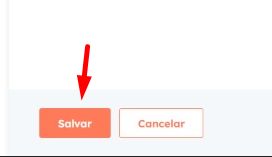
Após marcas as opções necessárias, clique em Salvar.
Após salvar as configurações, acesse seu PABX Sonax em pabxcloud.sonax.net.br
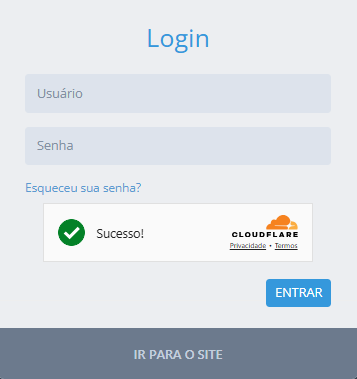
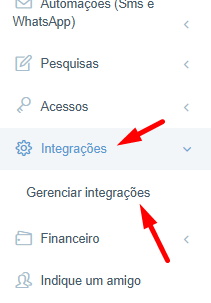
Logado no portal, acesse Integrações e vá em Gerenciar Integrações
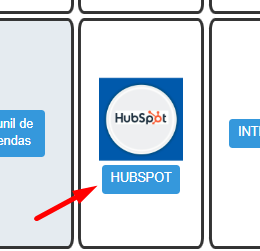
Nas integrações, localize a integração com o Hubspot
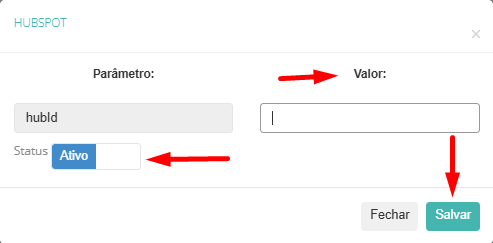
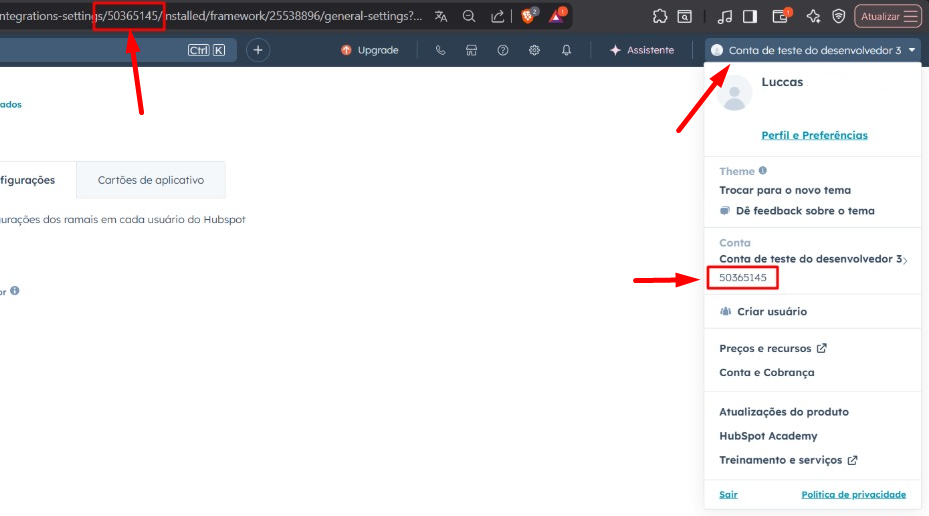
Ao abrir a configuração da integração, informe o código presente na URL da página inicial de seu acesso Hubspot e altere o status para Ativo. Clique em Salvar para aplicar as configurações.
Para a informação do código necessário, em seu Hubspot, vá em seu perfil, no canto superior direito, e copie o código em Conta. Irá visualizar também na URL de acesso.
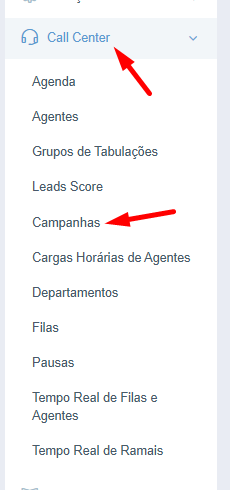
Para habilitar a integração em ligações ativas manuais, acesse o menu Callcenter e vá em Campanhas.
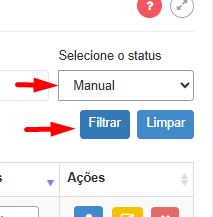
No menu de campanhas, e, Selecione o Status, mude para Manual e clique em Filtrar.
Ao filtrar. será exibido uma campanha de nome Chamadas manuais. Clique em Editar.

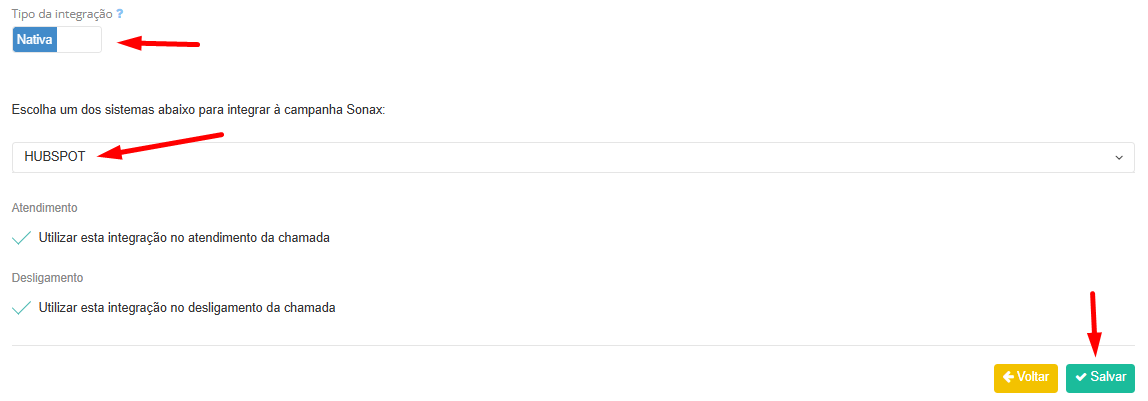
Na edição da campanha, vá em Tipo da Integração, altere para Nativa, e selecione o Hubspot. Basta salvar.
Para habilitar a integração em ligações ativas da discadora automática e chamadas receptivas, vindas de seu número virtual, acesse o menu Callcenter e vá em Filas.
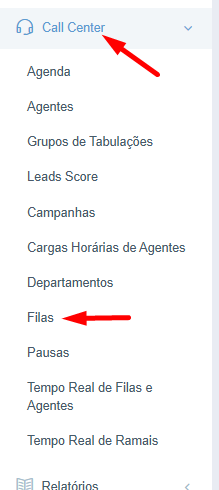
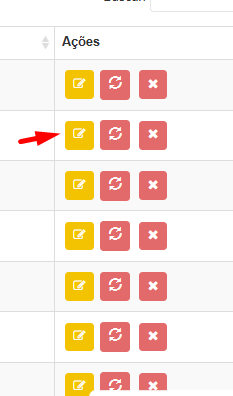
Ao acessar, edite as filas desejadas.
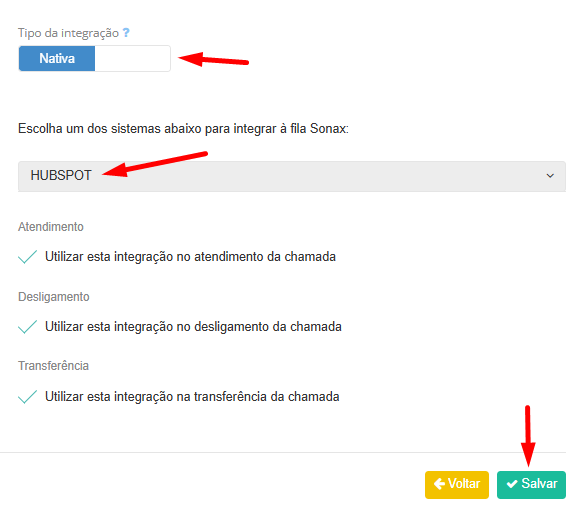
Na edição da fila, vá até Tipo da Integração, altere para Nativa e selecione o Hubsport. Basta salvar.
Para realizar uma chamada ativa via click to call, acesse o negócio, e clique em Ligar no canto inferior direito.
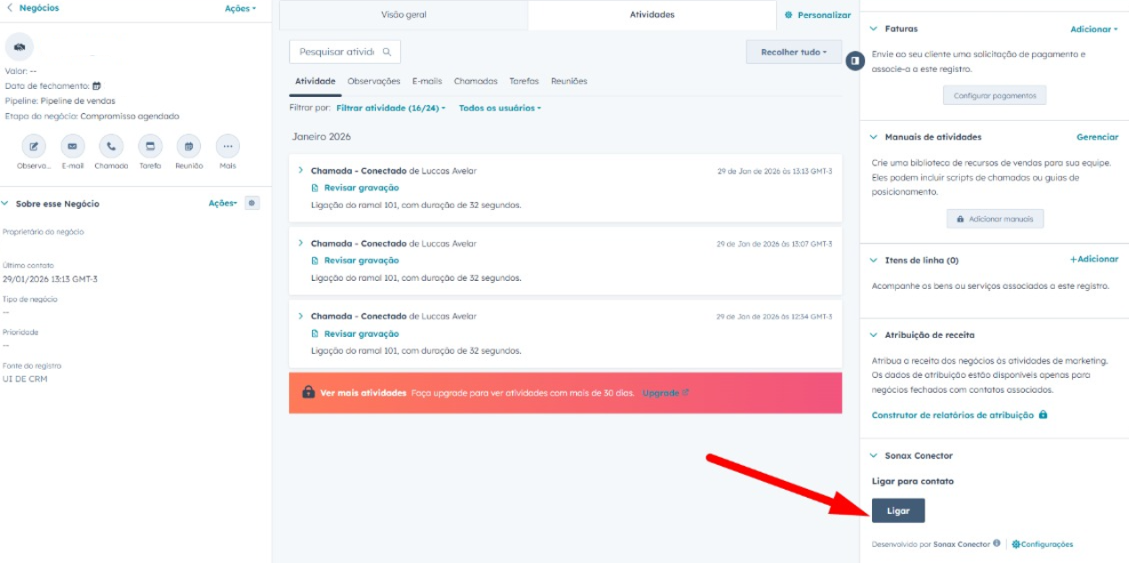
Nas atividades dos Negócios, dentro do Huspot, ficará o registro da chamada, com a gravação da chamada atendida.
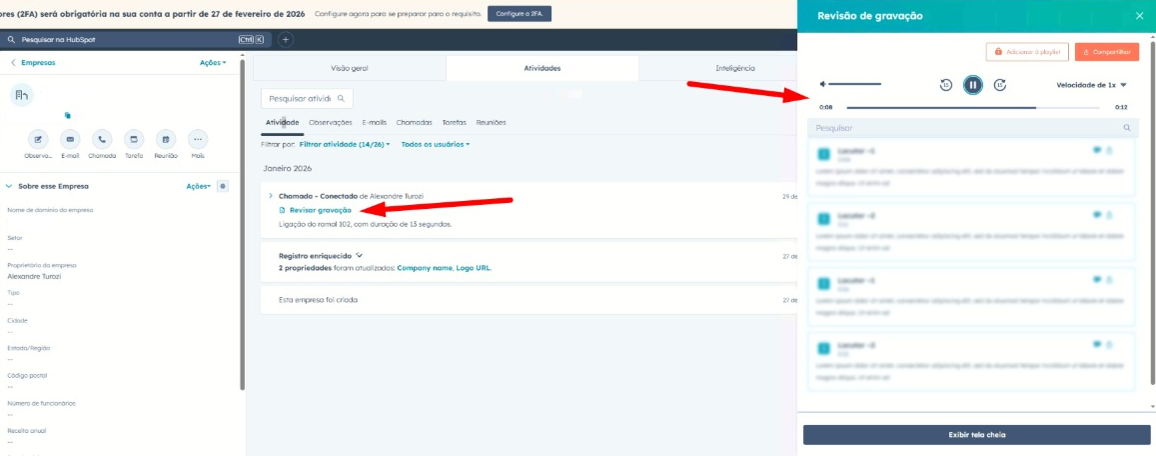
Pronto! Sua integração com o Hubspot está ativa para registrar suas chamadas realizadas pela Sonax.