Neste tutorial, vamos lhe mostrar o processo de integração do PABX com o Kommo.
A funcionalidade permite a ligar por meio de click to call e salvar os dados da ligação com a gravação dentro do CRM Kommo.
Quais funcionalidades a integração habilita?
✅Click To Call
✅Registro de informações da chamada: Atendente, duração, gravação;
✅Abertura de informações do cliente nas chamadas receptivas - FUNCIONA SOMENTE COM TELA DO AGENTE ABERTA E PERMISSAO DE POP UP NO NAVEGADOR PARA TELA DO AGENTE
Segue abaixo a vídeo aula sobre o processo de integração.
Vídeo aula do funcionamento:
Passo a passo:
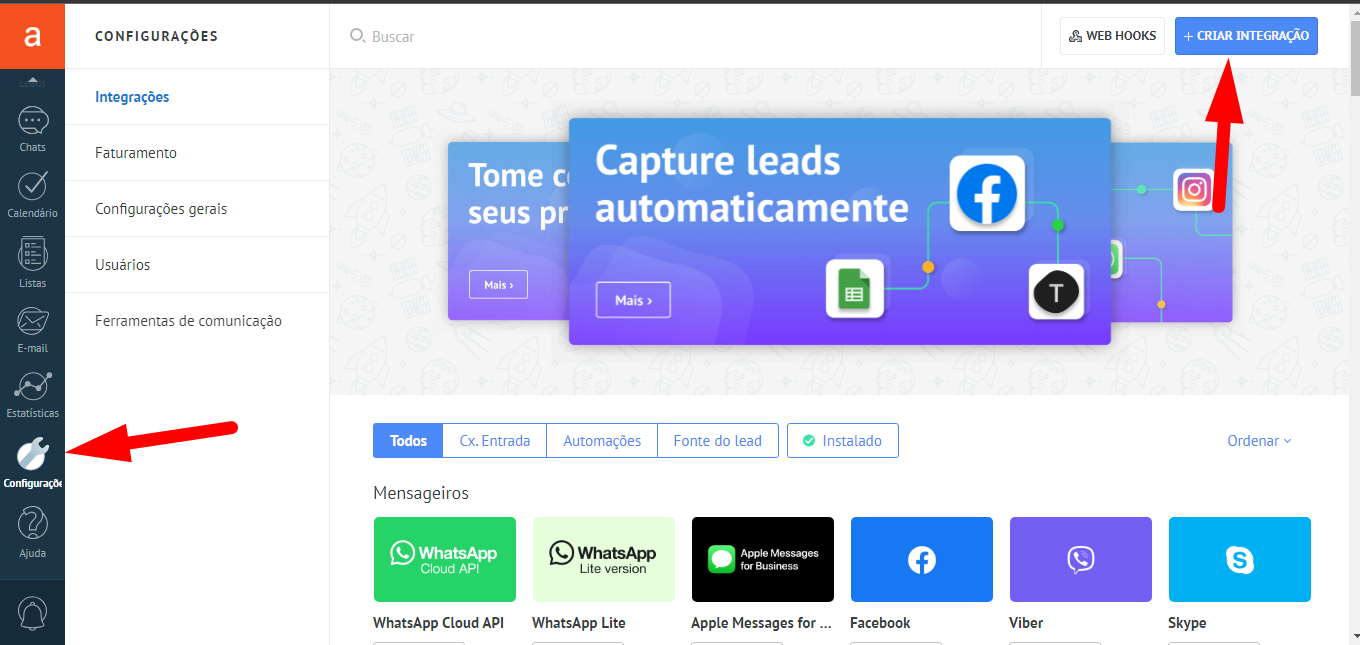
Acesse o perfil de sua conta na plataforma Kommo e acesse o campo Configurações e em seguida Criar Integração:
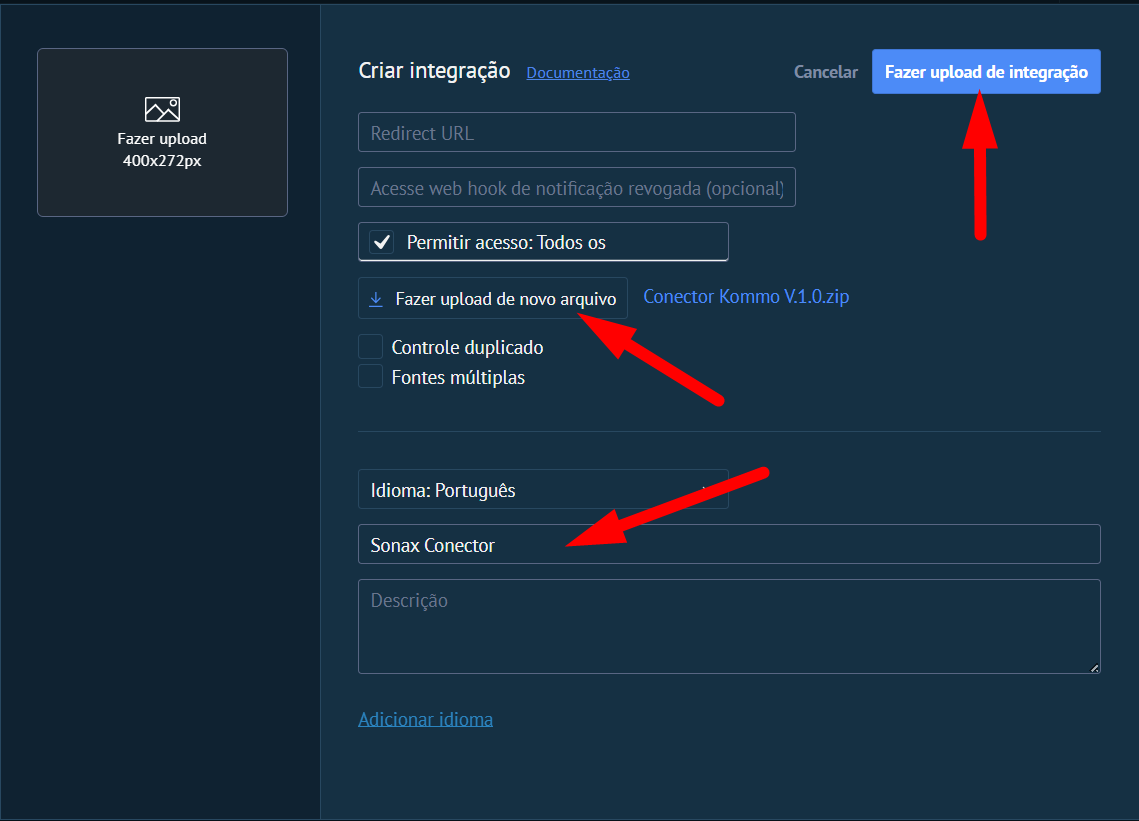
Na tela do aplicativo privado que você acabou de criar faça os seguintes passos:
- Permita todos os acessos
- Idioma selecione português
- Nome da integração digite "Sonax Conector"
- Faça upload do arquivo ZIP que está no arquivo abaixo:
Baixe aqui o Arquivo - Clique no em "fazer upload de integração" e selecione o arquivo ZIP que baixou:
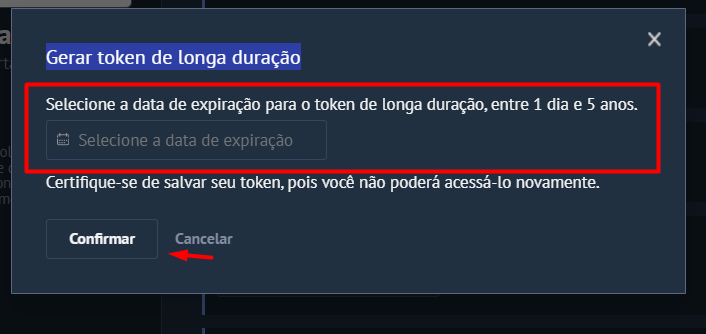
Clicará em Gerar um token de longa duração- Copiará o token de longa duração
- Quando exibir a data de expiração para o token, coloque pra daqui 5 anos e clique em confirmar
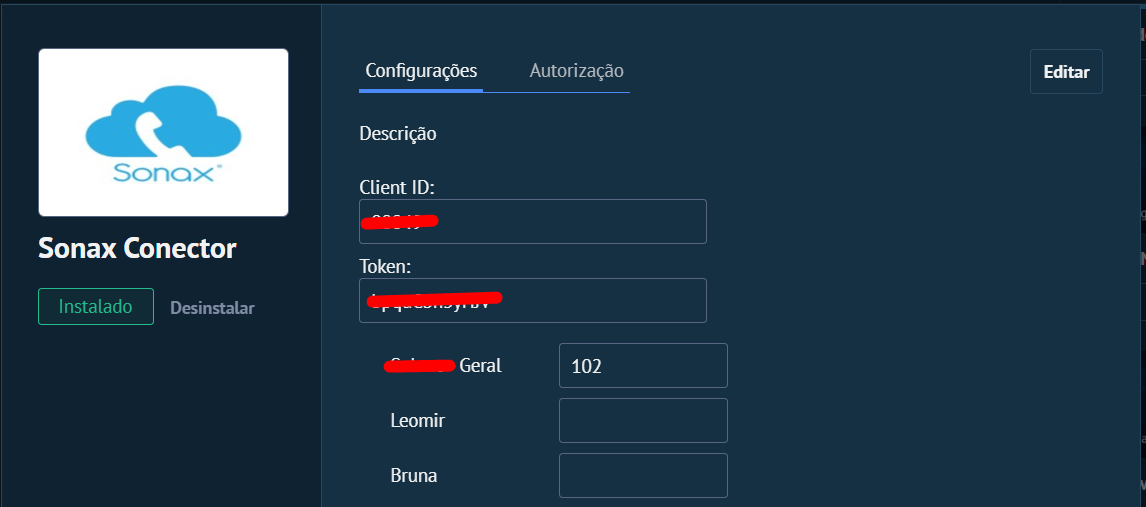
Com a integração instalada, deverão ser preenchidos os campos Client ID, Token do cliente.
1 - Deverá enviar um email para [email protected] ou entrar em contato com o nosso atendimento através do número 552140404799, e fazer a solicitação abaixo
"Gostaria de integrar meu CRM Kommo ao Sonax!
Segue os dados do meu CRM para que a Sonax gere minhas credenciais de integração
URL de acesso ao kommo: suaemrpesa.kommo.com
Token de longa duração criado: xxxxxxxxxxxxxxxxxxxxxxxxxxxxxxxxxxxxxxxxx
Preciso que agora vocês me enviem meu Token de integração e ID Cliente que devo colocar dentro da campanha e fila do Sonax. Aguardo essas informações para finalizar a integração!"
2 - A Equipe da Sonax terá até 48 horas pra te devolver um email com os seguintes dados e você usará para configurar a integração e Pabx Sonax:
- Cliente ID: Dados fornecidos pela Sonax
- Token do cliente: Dados fornecidos pela Sonax
- Usuarios: Na frente de cada usuario que aparecerá na tela de integração, você deverá digitar o ramal do Sonax que você configurou e quer associar para aquele usuário do kommo.
3 - Após a equipe da Sonax enviar os dados acima, você deverá preencher os campos abaixo com os dados, e incluir o número do ramal que você gostaria de associar aos seus usuarios.
- Cliente ID: Dados fornecidos pela Sonax
- Token do cliente: Dados fornecidos pela Sonax
- Usuarios: Na frente de cada usuario que aparecerá na tela de integração, você deverá digitar o ramal do Sonax que você configurou e quer associar para aquele usuário do kommo.
Agora pra finalizar você precisa acessar seu Pabx Sonax e seguir os seguintes passos e adicionar a URL de finalização de chamada recebida pela equipe Sonax, que é responsável por enviar as chamadas para o time-line do Kommo:
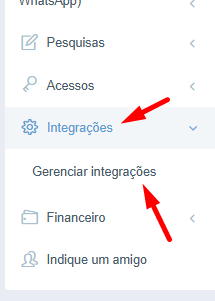
Acessar o Menu Integrações e vá em Gerenciar Integrações
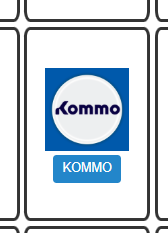
Selecione o Kommo na lista de integrações.
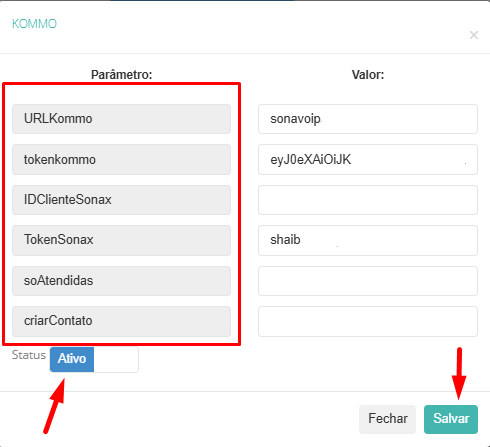
Preencha os campos solicitados, em status selecione Ativo e clique em Salvar.
URLKommo: URL de acesso à plataforma Kommo.
TokenKommo: Token gerado no Kommo
IDClienteSonax: ID cliente recebido na ativação Sonax.
TokenSonax: Token gerado recebido na ativação.
soAtendidas: Se sim, irá registrar no Kommo somente ligações com duração. Se não, registrará todas as ligações, mesmo sem duração.
criarContato: Se sim irá criar contato no Kommo caso ainda não exista. Se não, não irá criar o contato.
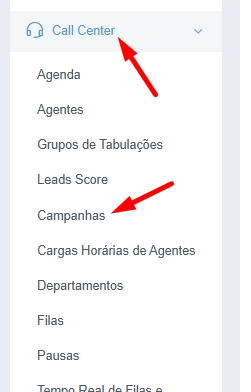
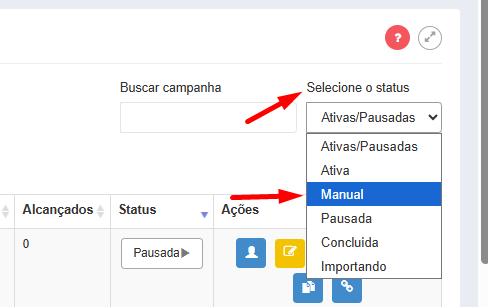
Para ligações ativas, vá até o Menu Call Center e em Campanhas,
Filtre no status, a opção Manual.
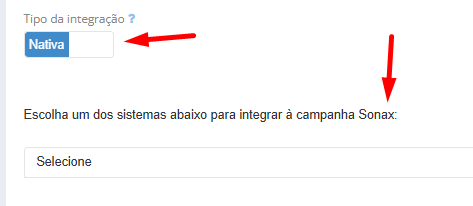
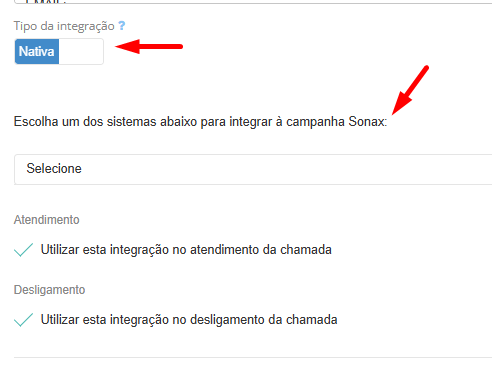
Edite a Campanha Manual e no tipo de integração, selecione Nativa, e selecione o Kommo.
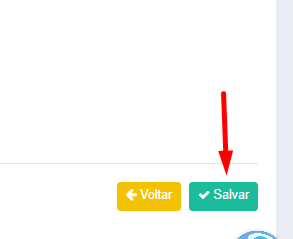
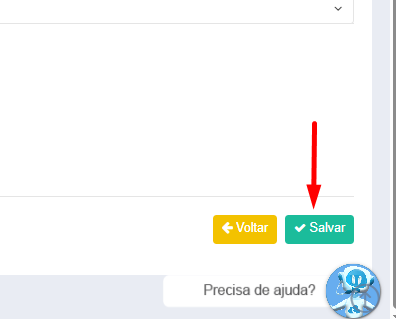
Clique em Salvar.
Para ligações recebidas, acesse o menu Callcenter e vá em Filas.
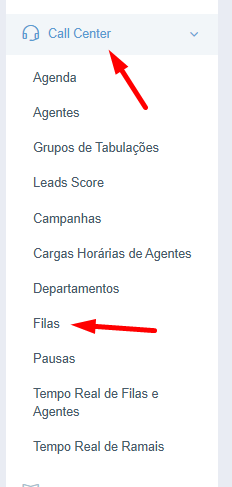
Edite a fila desejada.
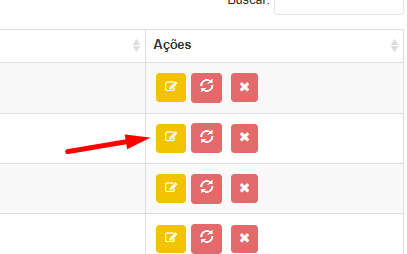
No tipo de integração, selecione Nativa, e selecione o Kommo.
Clique em Salvar
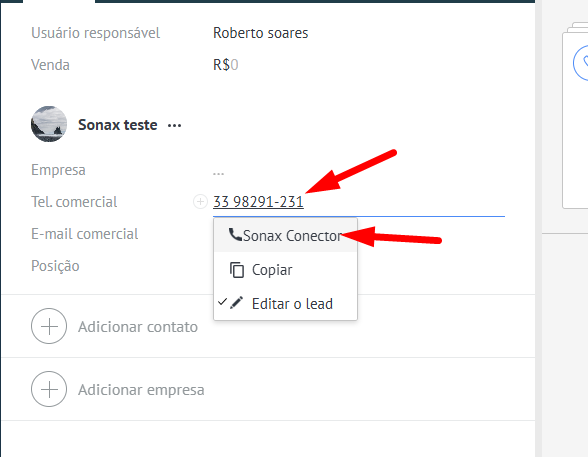
Para realizar ligação, basta clicar no número do cliente dentro do CRM e a ligação será direcionada para o seu ramal:
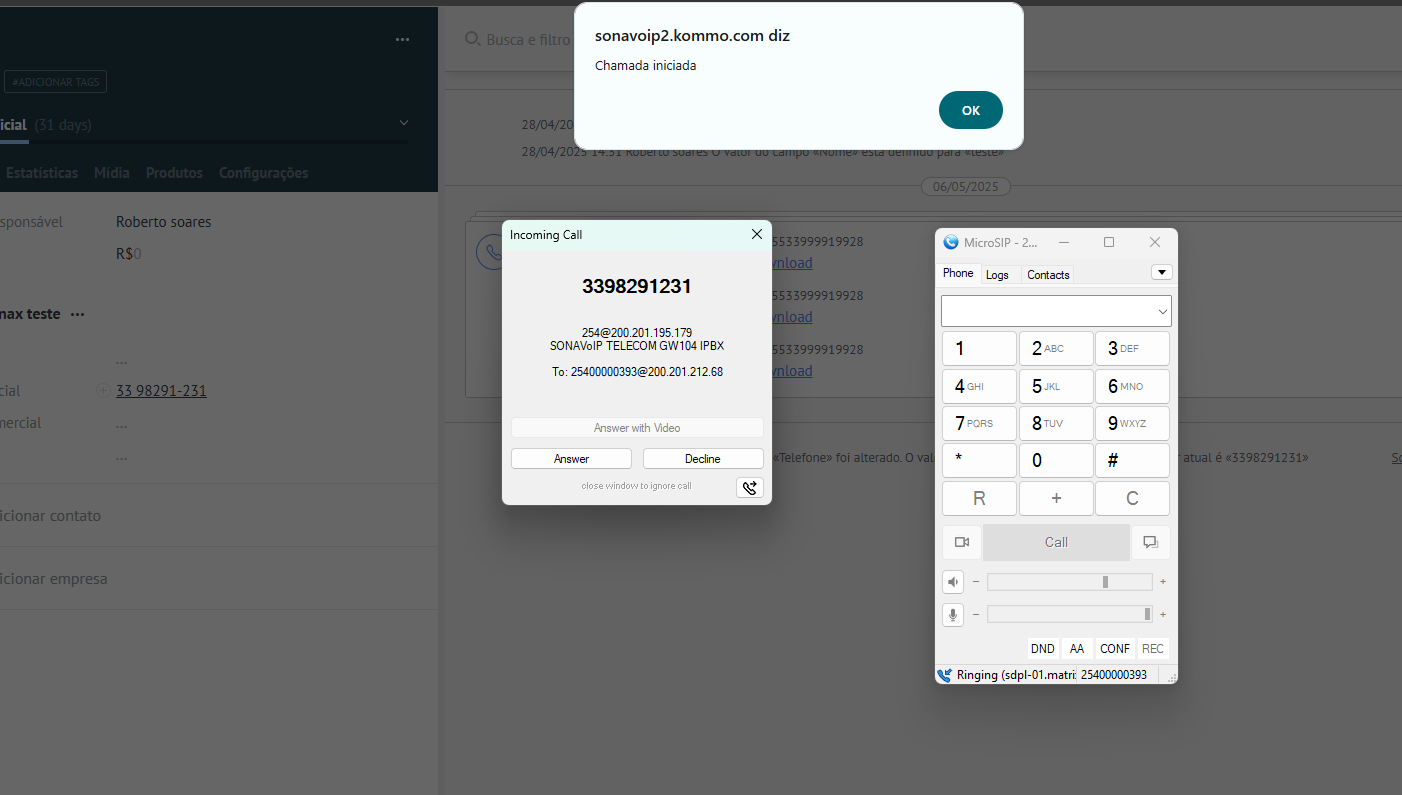
Após realizar o desligamento da ligação, a chamada irá registrar dentro da plataforma do Kommo, com a gravação disponível para ser ouvida nativamente pelo Player do Kommo.
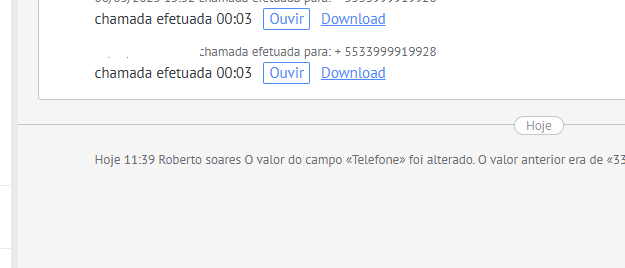
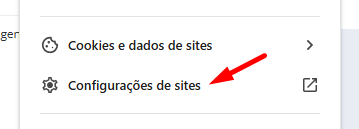
Para ligações recebidas, ao atender a ligação a ficha do contato será aberta dentro do Kommo. Para isso, é preciso se manter logado no portal agente.sonax.net.br e liberar as permissões de POP-UP do navegador, clicando no ícone a frente da URL do portal.

Vá em Configurações de Sites
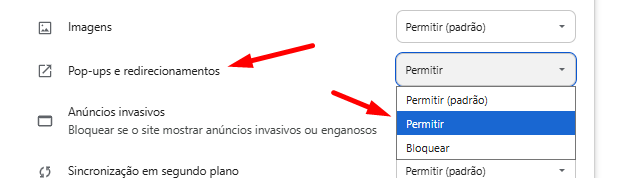
Localize a opção Pop-ups e Redirecionamentos, e altere para Permitir
Pronto! Após a conclusão do procedimento descrito acima, a integração do Pabx com a plataforma Kommo está concluída.