Neste tutorial, vamos lhe mostrar como inserir e configurar um áudio para URA de atendimento em seu receptivo Sonax.
A configuração de áudio para anuncio de ura permite você personalizar qualquer áudio para uras de saudação, ura de fora de expediente, ura reversa e pesquisas de satisfação.
Obs: Para configurar você precisa estar logado ao seu painel de administrador do Pabx Virtual Sonax no endereço pabxcloud.sonax.net.br, caso você não tenha os dados de acesso verifique em seu email as credenciais que encaminhamos na ativação ou solicite o suporte através do chat online no site sonax.net.br
Vídeo aula completa:
Passo a passo:
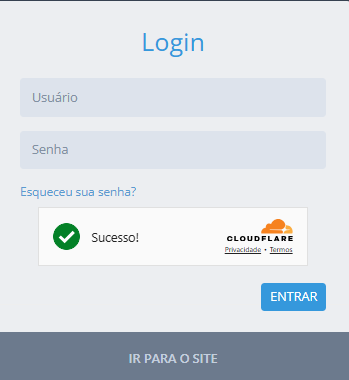
Acesse seu portal administrativo no endereço pabxcloud.sonax.net.br;
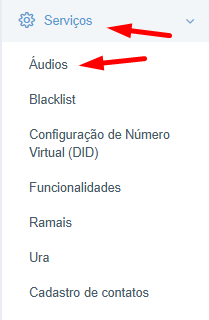
Acessando seu Sonax Pabx Virtual irá acessar o menu Serviços e Áudios:
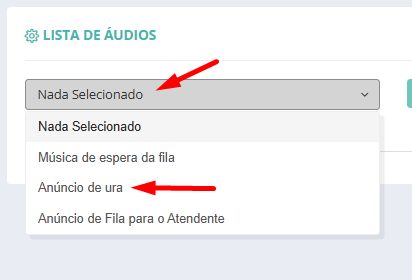
No menu de Áudios, em Nada Selecionado irá selecionar a opção Anuncio de URA;
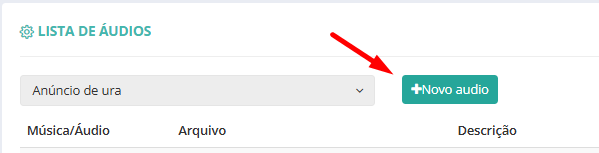
Após selecionar, irá clicar em +Novo Áudio;
Uma nova tela será aberta, onde irá terá:
Descrição: nome interno do arquivo de áudio, poderá inserir qualquer nome, não será exibido nos atendimentos

Modelo de criação de áudio: poderá selecionar entre duas opções de inserção de áudio
- Transcrever texto em áudio: poderá digitar um texto, onde será convertido em um áudio de voz sintetizada.
- Importar Áudio do desktop: poderá inserir um arquivo de seu computador.
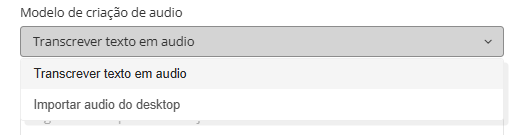
TRANSCREVER TEXTO EM ÁUDIO
Ao escolher a opção de transcrever texto em áudio, irá digitar o texto desejado, e irá clicar em Gerar Áudio, para que possa ouvir o áudio gerado.
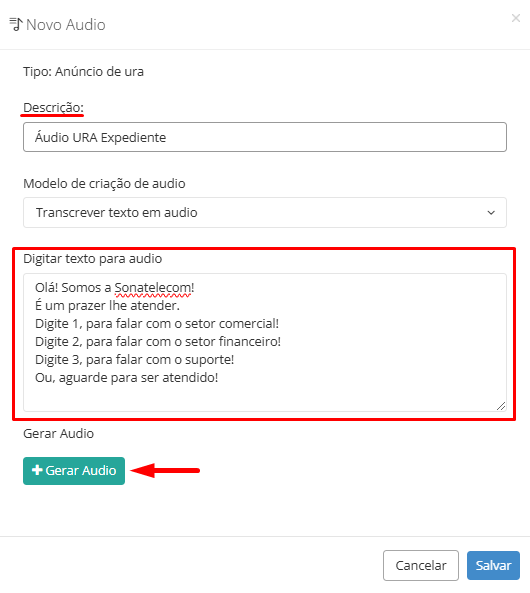
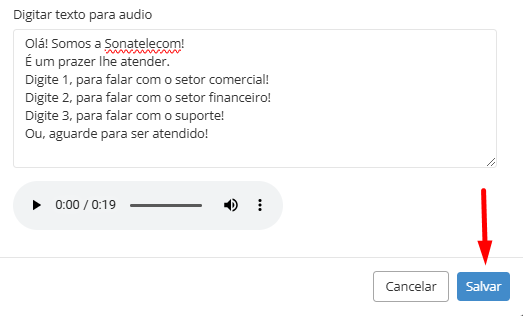
Ao clicar para gerar o áudio, poderá ouvi-lo e editar o texto. Após editar, basta clicar em Salvar.
Uma vez salvo, não é possível mais editar o texto, sendo preciso realizar novamente o processo de adição de áudio.
IMPORTAR ÁUDIO DO DESKTOP
Ao selecionar a opção Importar Áudio do Desktop, irá clicar em +Adicionar;
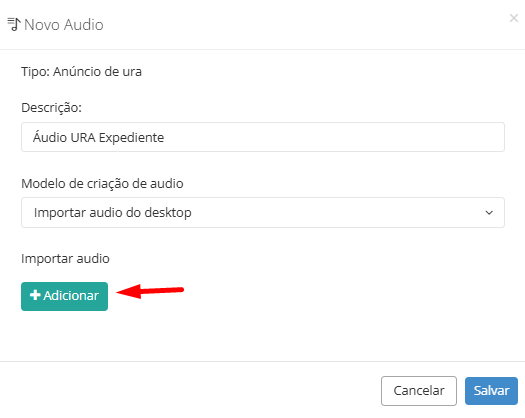
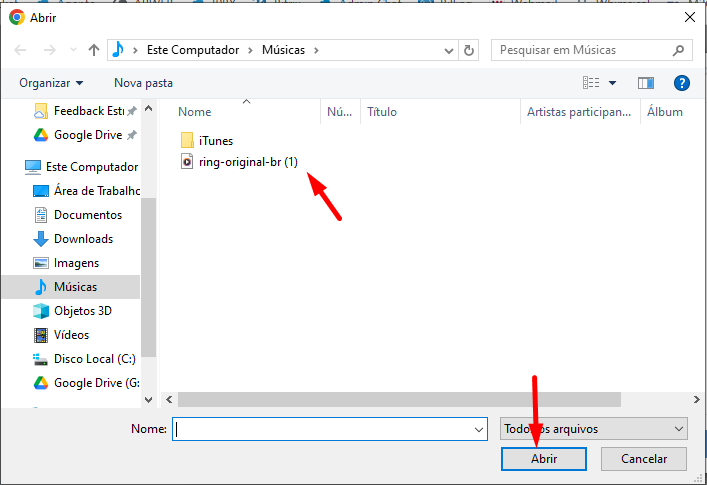
Ao clicar, irá abrir uma janela de navegação das pastas de seu computador. Localize o arquivo desejado, e clique em abrir;
O arquivo deverá estar no formato .mp3 ou em .wav
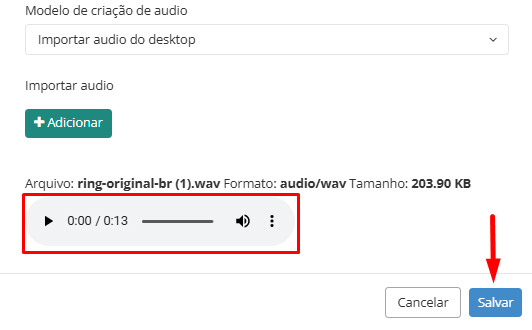
Ao selecionar o arquivo, poderá ouvi-lo para a confirmação de que está tudo certo. Após, basta clicar em Salvar.
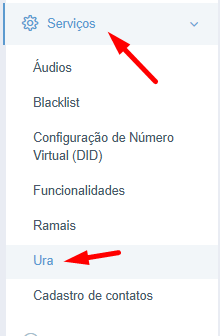
Após adicionar o áudio, irá inseri-lo em sua URA de atendimento. Para isso, basta acessar o menu Serviço na opção URA;
No menu de URA, poderá editar uma URA já cadastrada ou criar uma nova.
Para verificar como cadastrar uma nova, clique aqui.
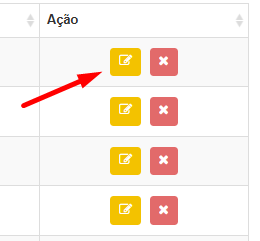
Caso deseje editar uma já cadastrada, basta clicar em Editar;
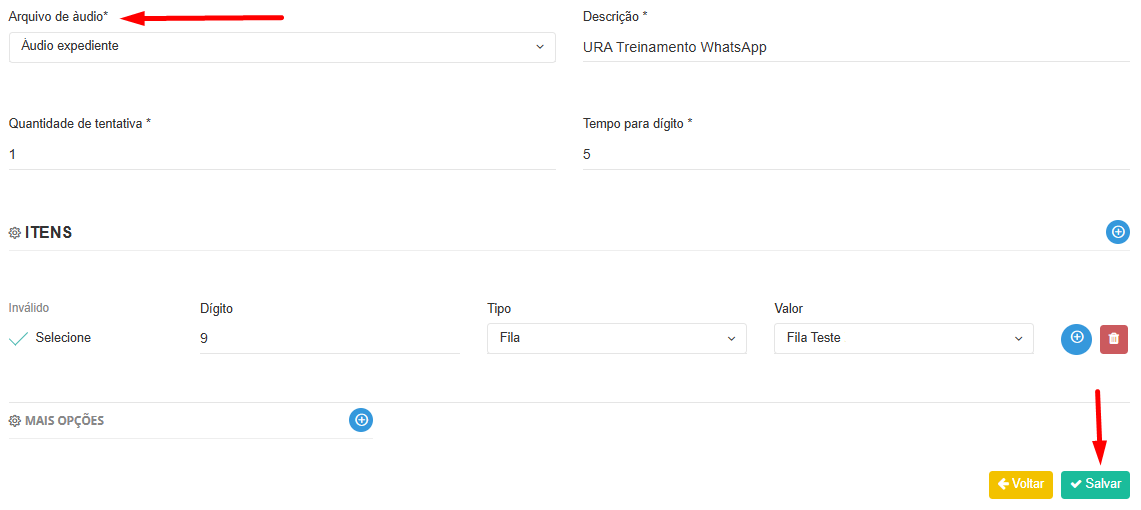
Na edição da campanha, basta alterar o campo Arquivo de Áudio, realizar os devidos ajustes de direcionamento, e basta clicar em Salvar;
O sistema levará alguns minutos para processar o áudio selecionado.
Pronto! Após alguns minutos para processamento, os clientes que ligarem em seu receptivo já ouvirão o novo áudio configurado.