Neste tutorial, vamos lhe mostrar inserir e configurar um arquivo de áudio para anúncio de fila para o atendente.
A configuração de áudio para anuncio de fila para atendente permite você personalizar qualquer áudio para que seu operador possa ouvir antes de atender a chamada que é recebida em seu número Virtual do Sonax.
Ela funciona como um sussurro para o atendente.
Não funciona em ligações distribuídas por seu discador automático, apenas em ligações Recebidas no número virtual DID.
Obs: Para adicionar o áudio você precisa estar logado ao seu painel de administrador do Pabx Virtual Sonax no endereço pabxcloud.sonax.net.br, caso você não tenha os dados de acesso verifique em seu email as credenciais que encaminhamos na ativação ou solicite o suporte através do chat online no site sonax.net.br
Vídeo aula completa:
Passo a passo:
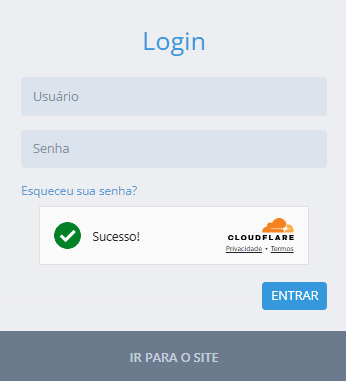
Acesse seu portal administrativo no endereço pabxcloud.sonax.net.br;
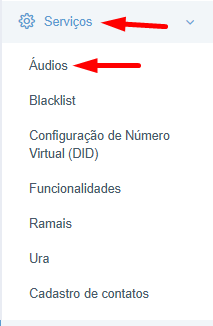
Acessando seu Sonax Pabx Virtual acesse o menu Serviços e o menu Áudios:
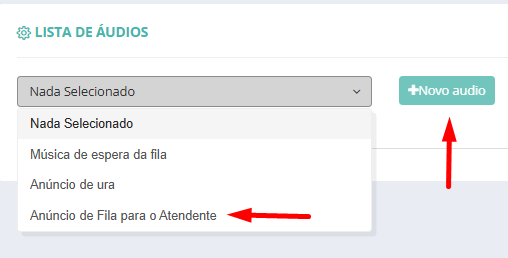
No menu de áudios, irá selecionar a opção Anúncio de Fila para o Atendente, e em +Novo Áudio;
Ao clicar no botão Novo áudio, uma nova tela abrirá para que possa escolher a opção desejada:
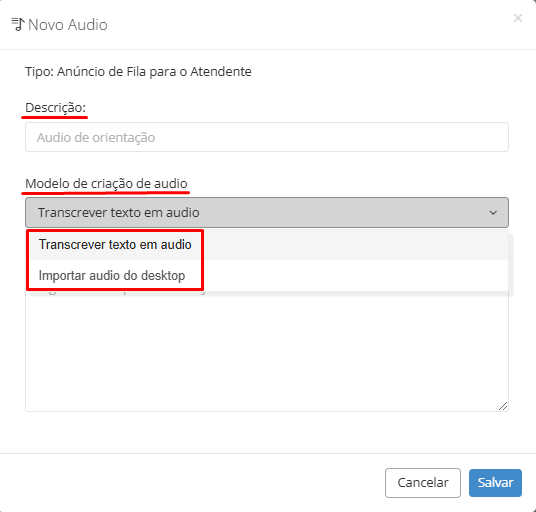
Adicione uma descrição para seu áudio, escolha a opção Modelo de criação de áudio:
- Transcrever texto em áudio: permite que possa digitar o texto da ura para uma transcrição que transforma seu texto em áudio no mesmo instante;
- Importar audio do desktop: permite que possa escolher o áudio em seu computador que será adicionado ao seu Pabx;
TRANSCREVER TEXTO EM ÁUDIO
Selecionando a opção Transcrever Texto em Áudio, preencha o campo Digitar Texto Para Áudio e clique em Gerar Áudio, para que possa ouvir a transcrição:
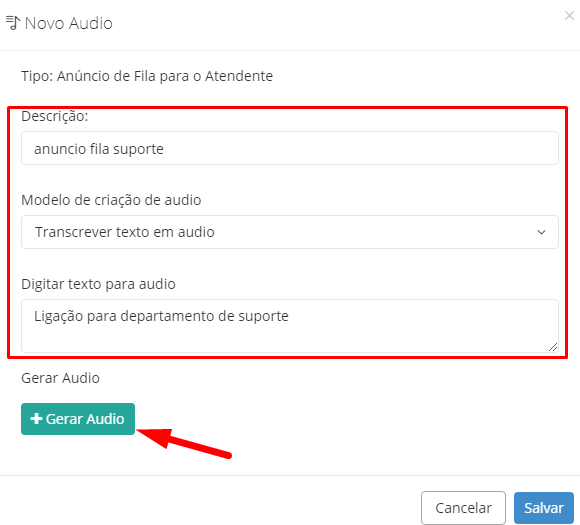
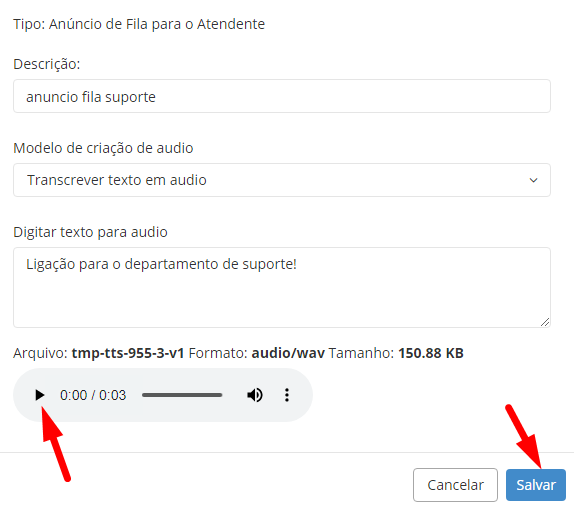
Após gerar o áudio poderá ouvir o áudio, caso necessário refaça o texto com as devidas correções e alterações e ao final clique em Salvar.
Obs.: Uma vez salvo, o texto não poderá ser alterado. Sendo necessário, será preciso realizar todo o processo novamente.
IMPORTAR ÁUDIO DO DESKTOP
Caso já possua a gravação necessária a ser inserida no sistema, seja gerada por outras plataformas de transcrição de texto ou gravada em estúdio, irá selecionar a opção Importar Áudio do Desktop, e clicar em +Adicionar;
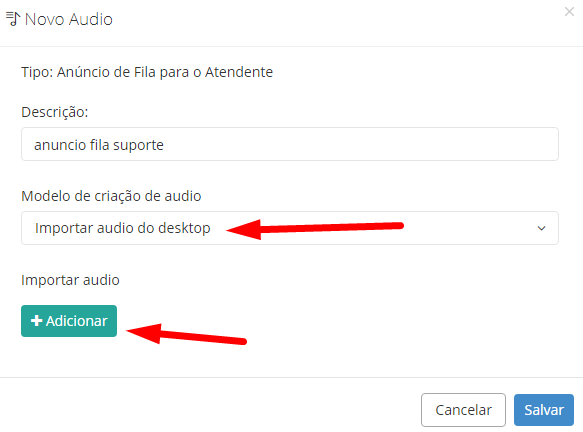
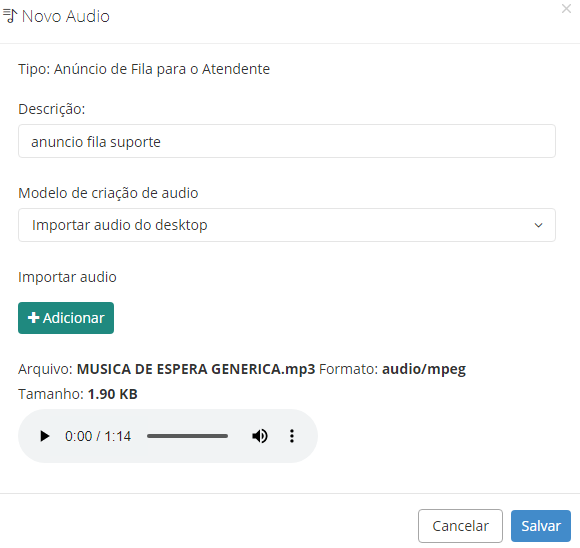
Clique em +Adicionar para escolher o arquivo em seu computador. O formato precisa ser .wav ou .mp3
Após ter selecionado, o sistema permite que ouça novamente seu áudio e salve para importar;
Após inserir o áudio, irá inserir nas fila desejada. Irá acessar o menu Callcenter, na opção Filas;
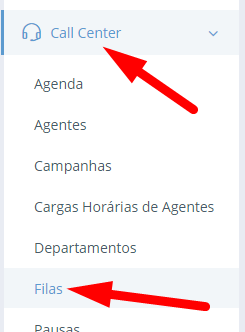
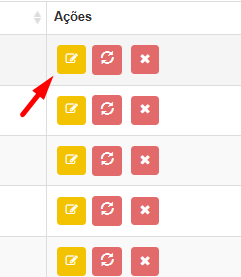
No menu de filas, irá editar a fila desejada a inserir o áudio.
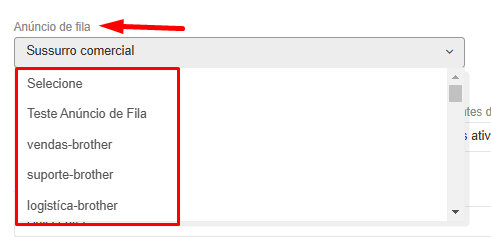
Na edição da fila, irá selecionar o áudio desejado no campo Anúncio de fila (Não há áudio cadastrado).
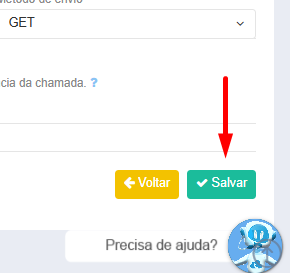
Após selecionar, basta salvar as alterações.
Pronto! Agora o operador ao atender uma ligação, irá ouvir este anuncio para que possa identificar o direcionamento da chamada.