Nesse tutorial, iremos auxiliar a configurar o aplicativo de softphone voip no Android para que ele funcione em segundo plano, com as configurações corretas e com as devidas permissões necessárias.
Segue abaixo o passo a passo de como fazer essa preparação:
Este guia é uma extensão de outros guias de nossa plataforma de conteúdo:
Como instalar e configurar Linphone para celular/tablet
Como instalar e configurar Zoiper para celular Android - Softfone
Como instalar o Sonax Fone em seu celular?
Neste guia, configuraremos:
- Permissões para funcionamento em segundo plano do softphone
- Habilitar as permissões e notificações necessárias
- Configurações de rede no softphone
- Configuração de áudio no softphone
Aplicável a:
- Qualquer app de softphone
PASSO A PASSO:
PERMISSÕES E FUNCIONAMENTO EM SEGUNDO PLANO:
O sistema Android OS, por padrão, mantém uma política para os aplicativos instalados de serem "pausados" em segundo plano para economizar energia. Devido a isto, é preciso ajustá-los manualmente para transpassarem essa barreira, e consigam receber chamadas mesmo se não estiver aberto em primeiro plano.
Para este guia, será usado como base um celular Android da marca XIAOMI, porém todas as marcas possuem esse tipo de ajuste, podendo mudar ligeiramente o posicionamento das opções e layout.
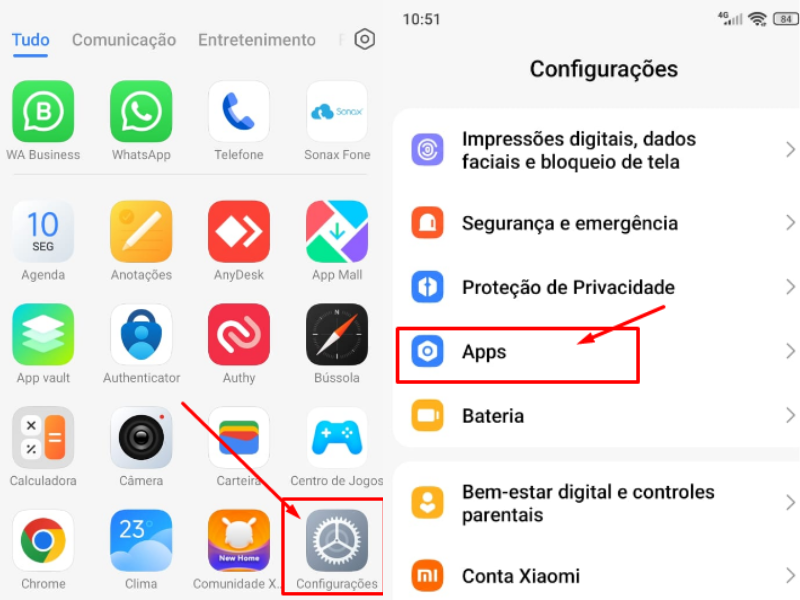
No smartphone, com o softphone já instalado e configurado com o ramal, basta abrir a gaveta de aplicativos e abrir CONFIGURAÇÕES, e depois APPS ou Aplicativos.
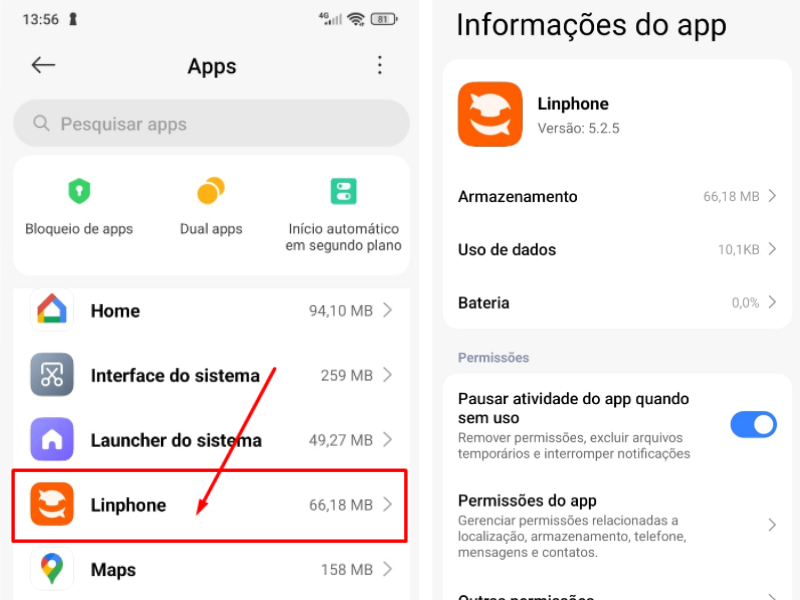
Dentro de APPS, será preciso buscar ao app de softphone desejado. Nesse caso configuraremos o Linphone, porém serve para qualquer outro aplicativo escolhido.
Assim que encontrado, basta apertar nele para abrir todos os ajustes de sistema para o Linphone, como nas imagens abaixo:
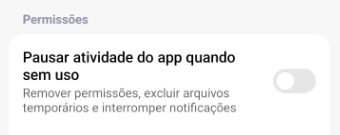
O primeiro passo é desativar a função Pausar atividade do app quando sem uso, pois isso congela o app quando não usado por algum tempo.
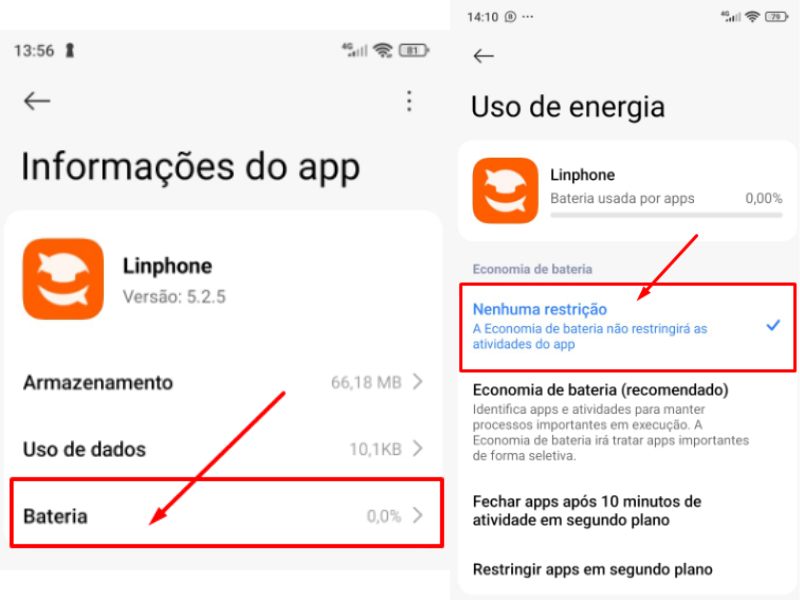
Em seguida, entraremos na seção de Bateria, e marcaremos consecutivamente o Linphone como Nenhuma restrição:
OBS: Lembrando que para esse passo acima, dependendo da marca do celular, as opções podem estar em locais diferentes, como nesse smartphone Samsung que acrescenta alguns passos adicionais para fazer o mesmo ajuste.
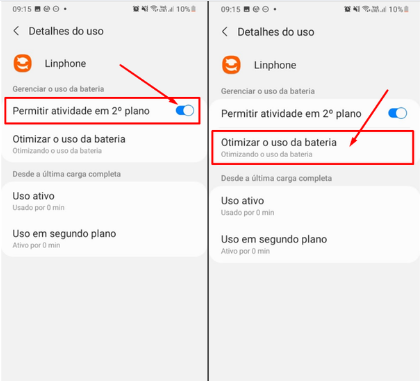
Após entrar nas Configurações > Aplicativos > Linphone > Bateria, teremos que primeiramente ativar Permitir atividade em 2º plano, então entraremos em Otimizar uso da bateria.
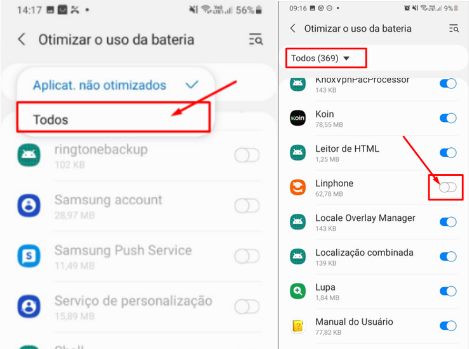
No topo da página, trocaremos de Aplicativos não otimizados, para Todos, vamos encontrar o Linphone na lista e o desmarcar dessa lista de otimização o app desejado:
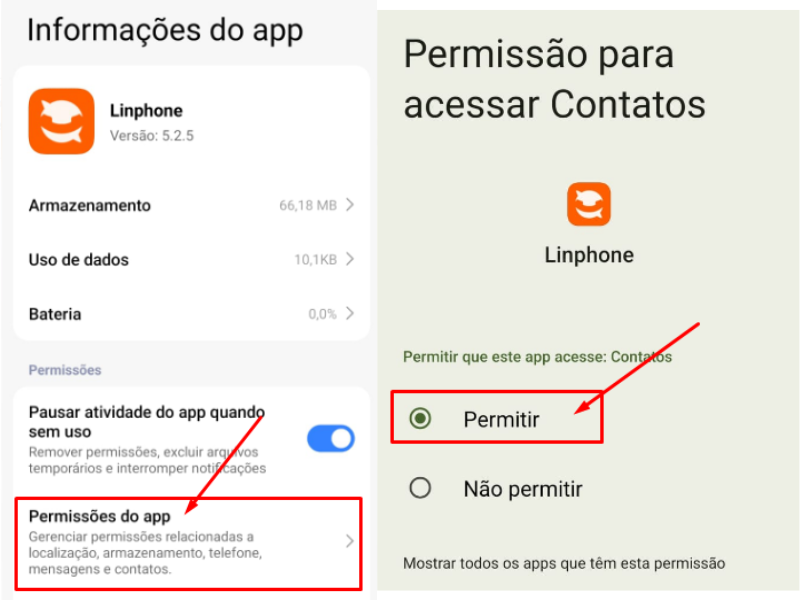
Voltando ao aparelho Xiaomi, em seguida, iremos voltar na página inicial de Informações do app, e dessa vez editaremos as Permissões do app.
Aqui dentro, iremos sempre permitir Contatos, Microfone, Notificações e Telefone.
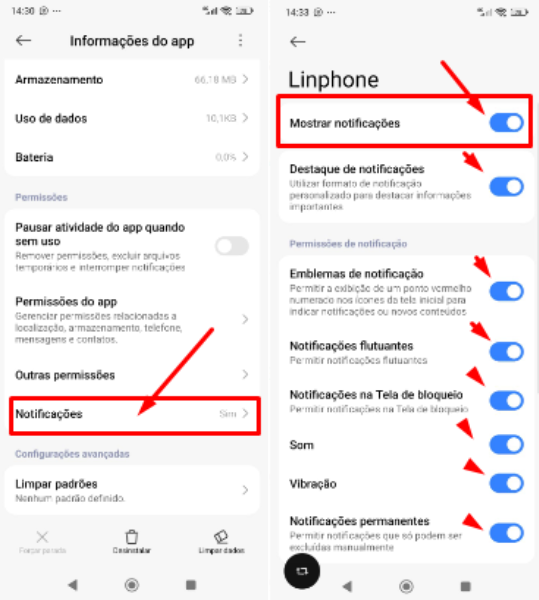
Por último, caso o celular tenha essa opção, entraremos em Notificações e permitiremos TODAS.
Em alguns celulares, é oferecido também a opção Permitir a sobreposição sobre outros apps, também devendo ser ATIVADO.
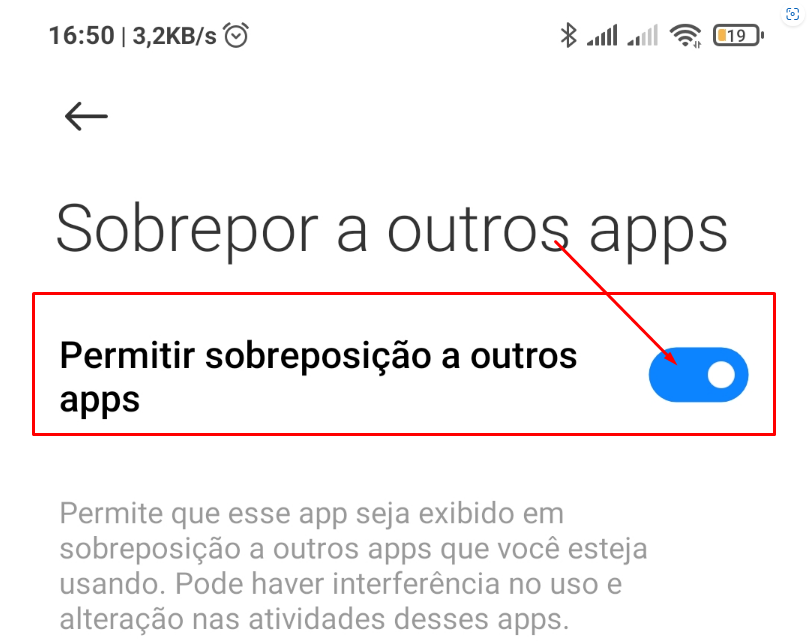
Com isso, o app de softphone poderá funcionar sem restrições mesmo que esteja em outro app ou com a tela desligada.
AJUSTES DE REDE E ÁUDIO:
Para complementar, iremos ajustar configurações de rede e áudio do softphone, mais uma vez usando como base o Linphone. Cada app terá um design diferente, mas fornecem geralmente as mesmas opções.
Primeiramente entraremos no app de softphone, nesse caso sendo o Linphone e abriremos as configurações do mesmo.
Após isso, entraremos em Áudio:
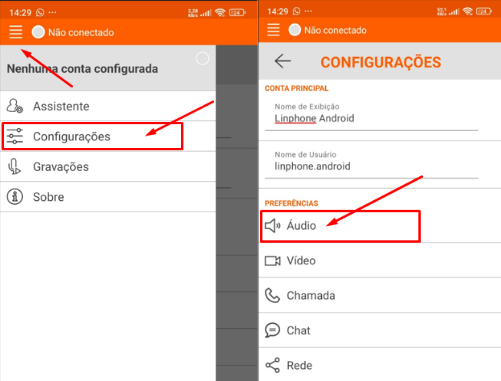
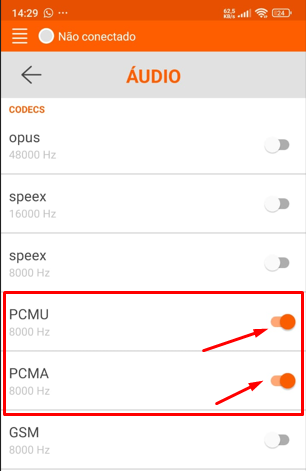
Nos ajustes que vão se abrir, desceremos a página e encontraremos a aba de CODECS.
De todos na lista, deixaremos ATIVOS apenas o PCMU e PCMA (ou u-law / a-law).
Agora iremos ajustar algumas opções de rede e funcionamento do aplicativo.
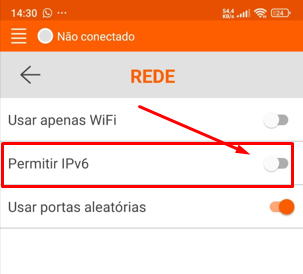
Assim como no passo acima, entraremos em configurações e posteriormente em Rede:
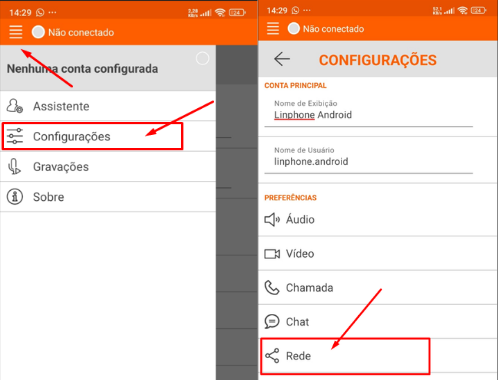
Dentro dessa opção, basta desativar a opção Permitir IPv6:
Após esta etapa, para finalizar, entraremos novamente em Configurações, e posteriormente em Avançado.
Nessa seção, iremos ATIVAR o botão Modo de segundo plano e Iniciar no momento da inicialização: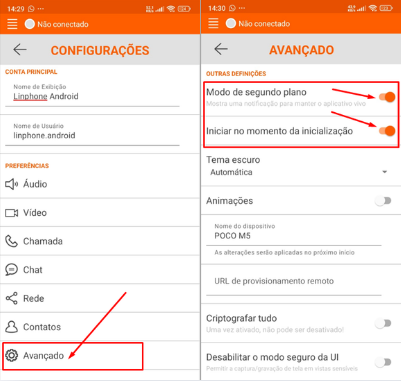
Após isto, o seu app de softphone estará apto para funciona corretamente em qualquer smartphone Android!