Neste tutorial, vamos lhe mostrar como importar uma lista de contatos rápidos no webfone de seus agentes callcenter.
A funcionalidade permite importar uma lista de contatos rápidos no webfone de seus agentes callcenter. Isso permitirá inserir uma planilha com vários contatos rápidos de uma única vez para que os agentes possam visualizar informações necessárias ao receber ou realizar uma ligação para o mesmo.
Segue abaixo uma vídeo aula e também o passo a passo detalhado desta função:
Obs: Para inserir você precisa estar logado ao seu painel de administrador do Pabx Virtual Sonax no endereço pabxcloud.sonax.net.br, caso você não tenha os dados de acesso verifique em seu email as credenciais que encaminhamos na ativação ou solicite o suporte através do chat online no site sonax.net.br
Vídeo aula completa:
Passo a passo:
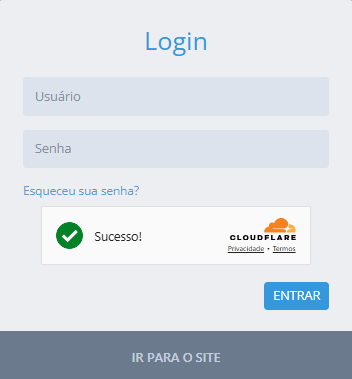
Acesse seu portal administrativo no endereço pabxcloud.sonax.net.br;
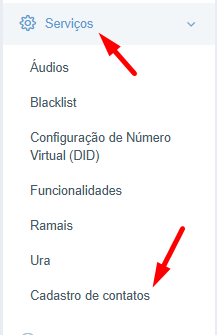
Logado no sistema, acesse o menu Serviços, em Cadastro de Contatos;
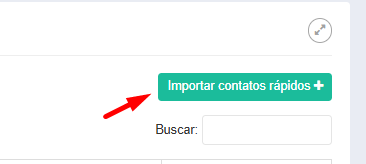
No cadastro, clique em Importar Contatos Rápidos+;
Na tela seguinte, terá instruções para a importação de contatos, de como deverá ser a planilha, onde deverá conter:
1ª Coluna: Identificação (Obrigatório)
Deve ser única para cada contato.
Utilize apenas números, sem caracteres especiais (Exemplo: CPF ou CNPJ).
2ª Coluna: Nome do Contato (Obrigatório)
Insira o nome do contato.
A partir da 3ª Coluna: Informações Opcionais
Você pode adicionar outros dados do contato, como e-mail, endereço, etc.
Números de Telefone
É permitido adicionar até 2 números de telefone por cliente.
Pelo menos 1 número de telefone é obrigatório.
Insira apenas números, sem o "0" do DDD (Exemplo: 1140404799).
Requisitos do Arquivo
O arquivo deve estar no formato CSV conforme o anexo em exemplo.
O tamanho máximo permitido é de 10MB.

Com a planilha so padrão correto, clique em escolher arquivo e selecione o arquivo desejado e clique em Próximo;

Na próxima tela, terá uma pré visualização do arquivo, onde irá realizar a classificação de cada coluna, entre:
Identificação (obrigatório): Deve ser única para cada contato. Utilize apenas números, sem caracteres especiais (Exemplo: CPF ou CNPJ).
Telefone 1 (obrigatório): Número de telefone principal do contato.
Telefone 2 (opcional): Número de telefone secundário do contato.
Nome (obrigatório): Nome do contato.
Observação (opcional): Observações importantes a respeito do contato.
CEP (opcional): CEP da localidade do contato.
Endereço (opcional): Endereço do contato.
Bairro (opcional): Bairro da localidade do contato.
Cidade (opcional): Cidade do contato.
Estado (opcional): Estado do contato.
País (opcional): País de localidade do contato.
Email (opcional): Email do contato.
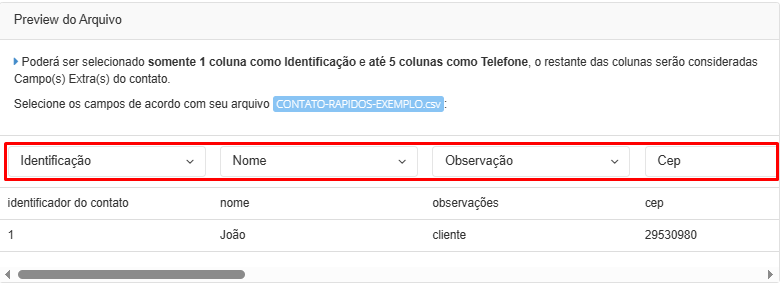
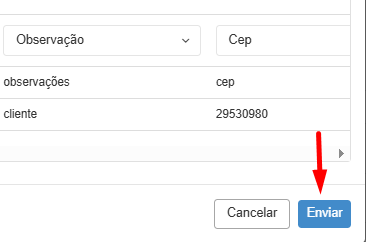
Após informar o que será cada coluna, de acordo com as opções, clique em Enviar.
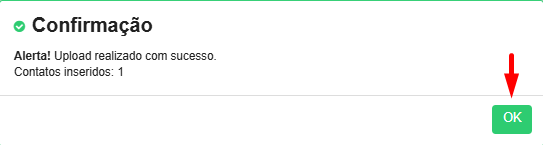
O sistema dará um alerta de confirmação, informando quantos contatos foram inseridos, e basta dar o OK.
Pronto! Agora, poderá inserir os contatos rápidos para o webfone de seus agentes callcenter em um arquivo Excel.