Neste tutorial, vamos lhe mostrar como realizar a integração com o CRM Full Consig
A funcionalidade permite realizar a integração com o CRM Full Consig para a abertura de ficha do contato no CRM ao receber a ligação na plataforma Sonax através de suas campanhas da discadora automática.
Segue abaixo uma vídeo aula e também o passo a passo detalhado desta função:
Obs: Para configurar você precisa estar logado ao seu painel de administrador do Pabx Virtual Sonax no endereço pabxcloud.sonax.net.br, caso você não tenha os dados de acesso verifique em seu email as credenciais que encaminhamos na ativação ou solicite o suporte através do chat online no site sonax.net.br
Vídeo aula completa:
Passo a passo:
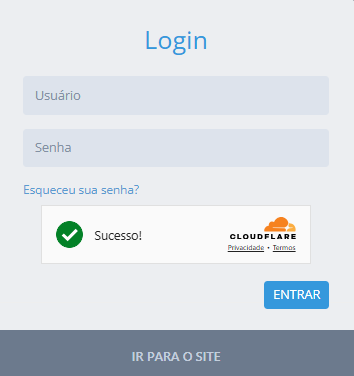
Acesse seu portal administrativo no endereço pabxcloud.sonax.net.br;
CONFIGURAR INTEGRAÇÃO
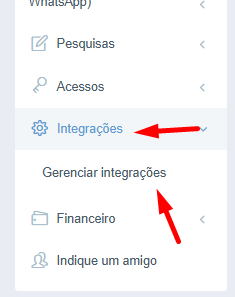
Logado em seu portal, acesse o menu Integrações e vá em Gerenciar Integrações.
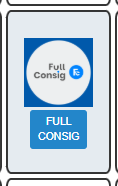
Neste menu, visualizará o Market de integrações homologadas pela Sonax. Irá localizar a integração Full Consig, e preencherá de acordo com o tipo de convênio (O tipo de convenio pode ser encontrado dentro do full consig na pagina de exportar a lista de campanhas. exemplo: FGTS).
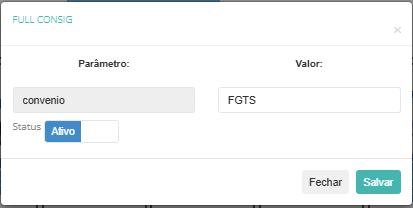
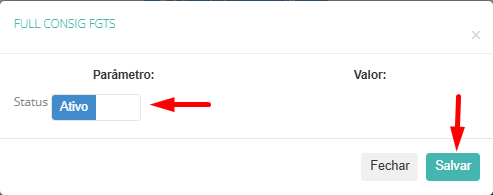
Ao preencher, altere o status para Ativo, e clique em Salvar.
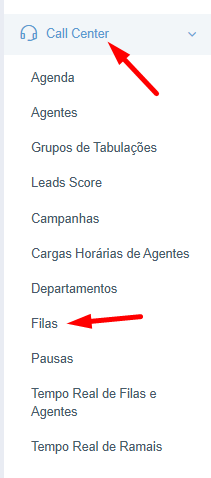
Após salvar, acesse o menu Callcenter, e vá em Filas.
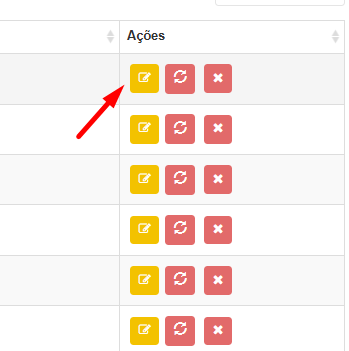
Na lista de filas, edite a fila necessária vinculada em sua campanha.
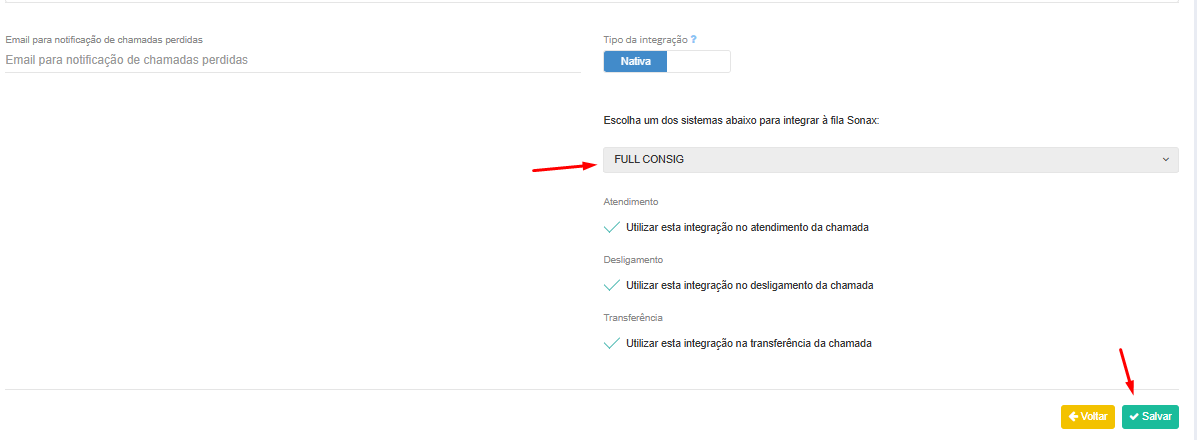
Na edição da fila, em Tipo da Integração, mudará a chave de Manual para Nativa, selecione a integração e clique em Salvar.
UTILIZANDO A INTEGRAÇÃO NAS CAMPANHAS.
Após ativar a integração, basta criar sua campanha normalmente dentro de seu Pabx Sonax.
Para verificar como criar suas campanhas, clique aqui.
Após criar a campanha, acesse seu portal Full Consig em sistema.fullconsig.com.br
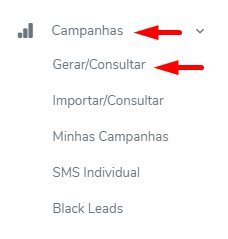
Eu seu portal, acesse o menu Campanhas e vá em Gerar/Consultar
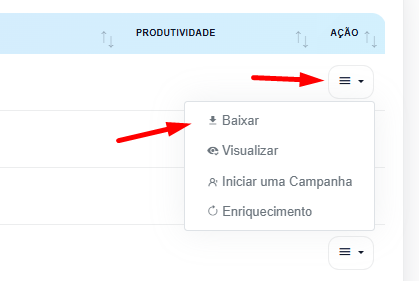
Localize a campanha desejada, vá e Ação e clique em Baixar.
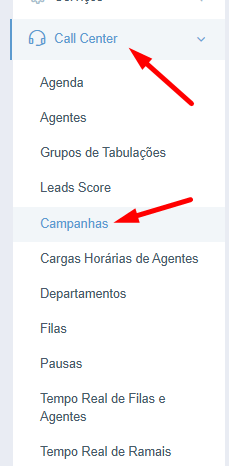
Após o download de sua base de contatos, basta importa-la em sua campanha Sonax criada. Para isso, em seu PABX Sonax, acesse o menu Callcenter, e vá em Campanhas.
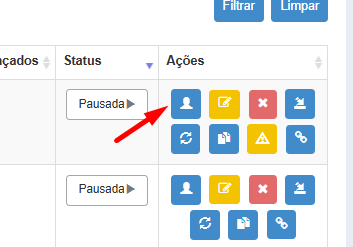
Na lista de campanhas, em Ações na campanha desejada, vá em Importar Contatos.
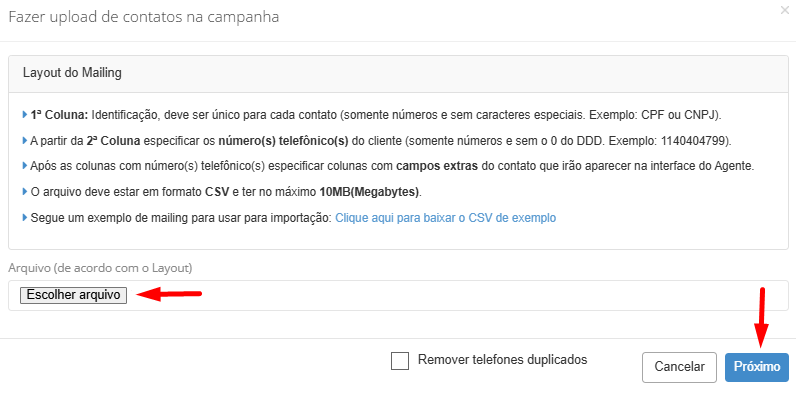
Selecione o arquivo baixado e clique em Próximo.
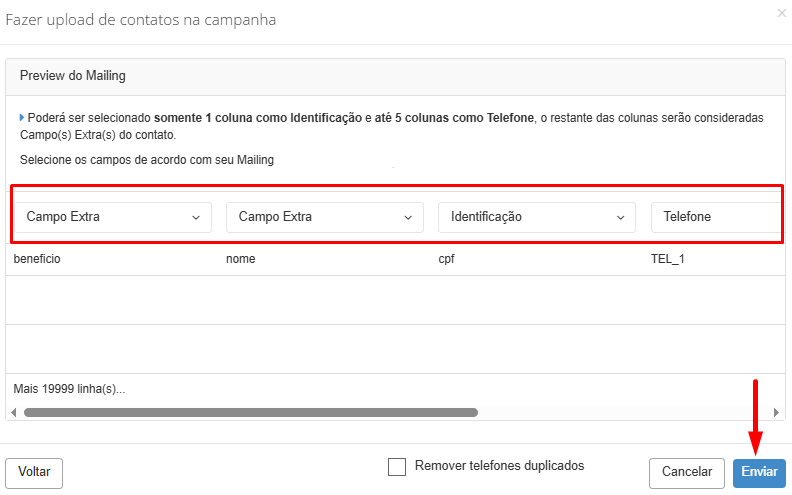
Na próxima tela, irá classificar as colunas de sua planilha, sendo:
- Benefício: Campo Extra
- Nome: Campo Extra
- CPF: Identificação
- Tel_1: Telefone
- Tel_2: Telefone
- Tel_3: Telefone
Classifique cada coluna corretamente, e clique em Enviar.
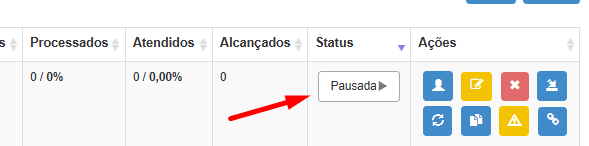
Após o processo de importação, clique em Pausada, e a campanha mudará o status para Ativa, e irá iniciar o processo de discagens.
Os atendentes irão se manter logados no portal do agente, em agente.sonax.net.br. Ao atender a chamada recebida, uma nova guia do navegador será aberta, com a ficha completa deste contato, no CRM Full Consig.
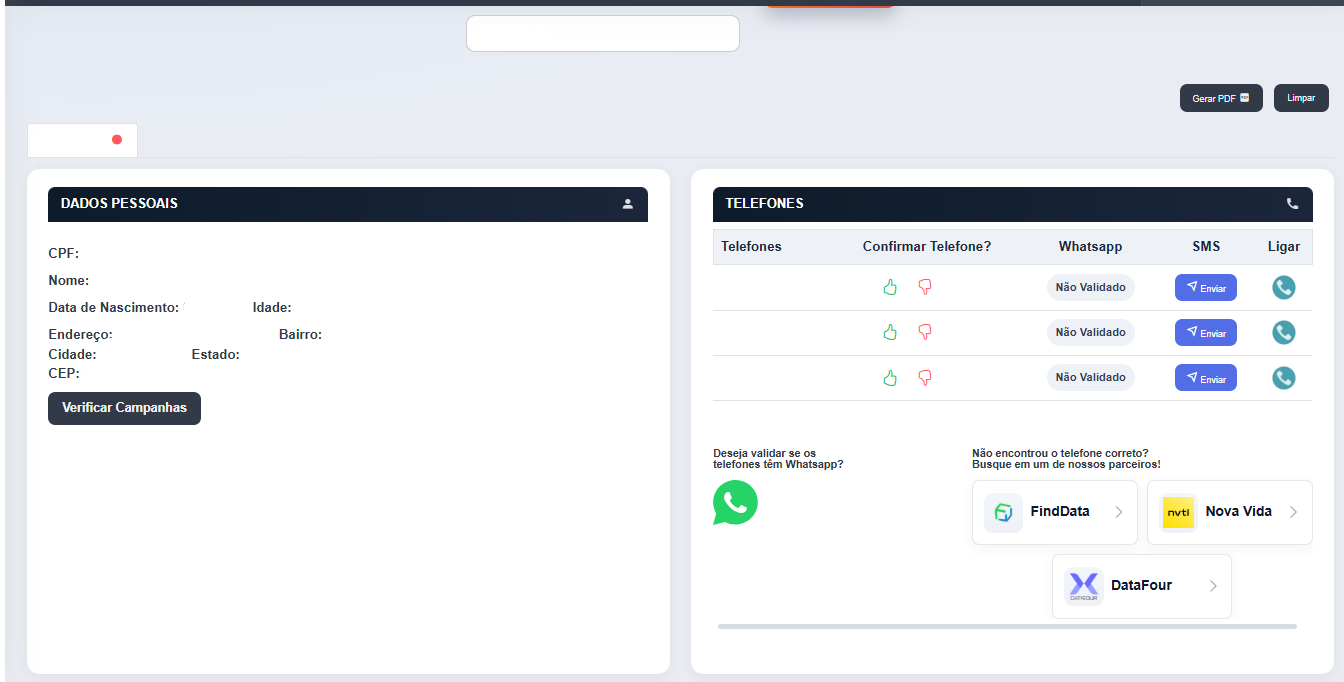
Pronto! Suas campanhas Sonax a partir de agora estarão integradas ao CRM Full Consig, para a abertura de ficha dos contatos.