Neste tutorial, vamos lhe mostrar a nova tela gestão de ramais de seu PABX.
A nova tela oferece uma visualização mais clara e organizada dos ramais, incluindo a quantidade contratada, licenças associadas e configurações de fila. Também permite identificar facilmente o nome do atendente, agente e os vínculos com o Omnichannel, além de facilitar a associação ou remoção de ramais das filas e a vinculação ou desvinculação com o Omnichannel.
Segue abaixo uma vídeo aula e também o passo a passo detalhado desta função:
Obs: Para configurar você precisa estar logado ao seu painel de administrador do Pabx Virtual Sonax no endereço pabxcloud.sonax.net.br, caso você não tenha os dados de acesso verifique em seu email as credenciais que encaminhamos na ativação ou solicite o suporte através do chat online no site sonax.net.br
Vídeo aula completa:
Passo a passo:
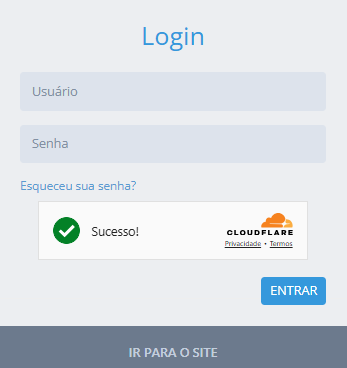
Acesse seu portal administrativo no endereço pabxcloud.sonax.net.br
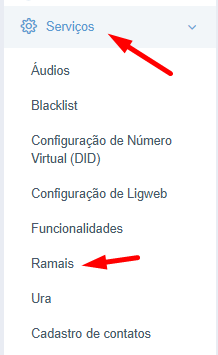
Logado em seu portal, acesse o menu Serviços e vá na opção Ramais.
Ao acessar, irá visualizar a nova tela de Gestão de Ramais, onde terá todas as informações e ajustes de seus ramais simples, Callcenter e Omnichannel contratados, onde terá:
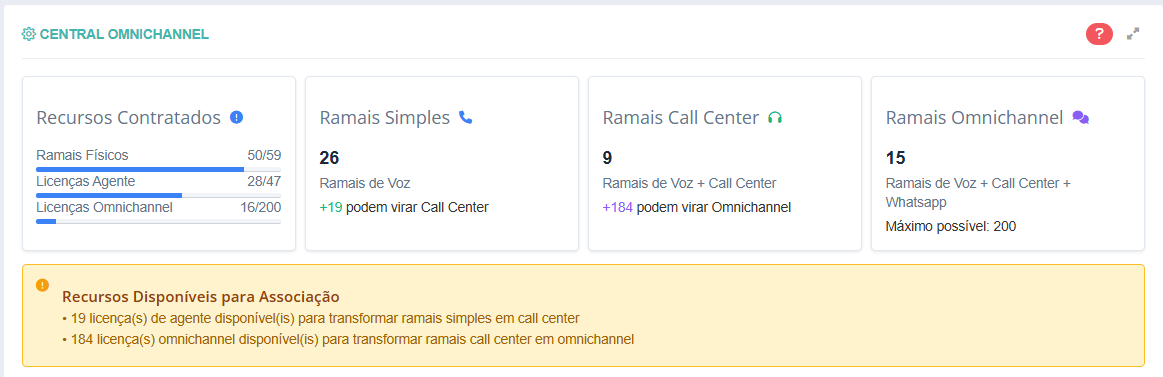
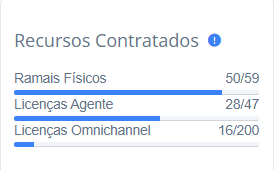
Recursos Contratados: irá visualizar quantos ramais contratados, quantas licenças Agente e Omnichannel usadas e disponíveis.
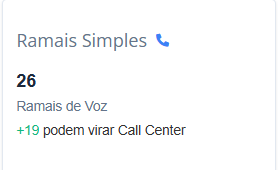
Ramais Simples: quantos ramais de voz básicos contratados, e quantos poderão virar Callcenter.
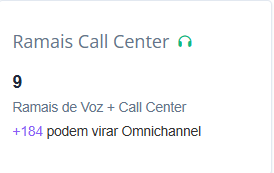
Ramais Callcenter: quantos ramais Callcenter estão sendo utilizados e quantos poderão virar Omnichannel.
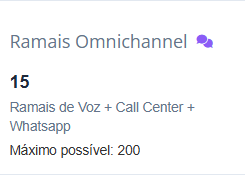
Ramais Omnichannel: Quantos ramais Omnichannel estão sento utilizados e o máximo possível.
Abaixo, verá os recursos disponíveis para associação, onde terá quantas licenças de Agente disponíveis para transformar ramais simples em Callcenter e quantas licenças Omnichannel disponível para transformar ramais Callcenter em Omnichannel.

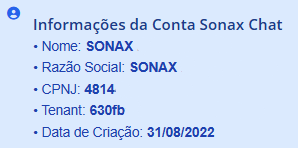
Em caso de contratação de Sonax Chat, verá também informações de cadastro da contratação.
Na sequência, terá a Gestão de Ramais e Associações

Na gestão, terá:
ID do Ramal: identificação do ramal, para uso em integrações caso necessário.
Ramal: número do ramal, para ligações internas.
Descrição do ramal: nome do ramal. Aqui, poderá renomear seus ramais para exibição em ligações internas. Para alterar, basta clicar no ícone de lápis, inserir o nome desejado e dar enter em seu teclado.
Status: aqui, irá visualizar o status Ativo, para ramais ativos em seu plano.
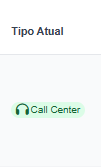
Tipo atual: mostrará o tipo de ramal. se ramal simples, Callcenter ou Omnichannel.
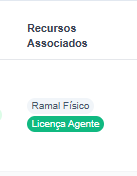
Recursos Associados: mostrará licenças associadas ao ramal, se ramal físico (simples), licença Agente (Callcenter) ou licença Omnichannel.
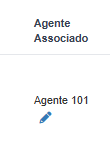
Agente Associado: mostrará o agente vinculado ao ramal, em caso de Callcenter. Aqui, poderá ajustar o nome do agente, clicando no ícone de lápis, inserindo o nome desejado e dando enter em seu teclado.
Email Omnichannel: mostrará o email Sonax Chat associado ao ramal, em caso de contratação do Omnichannel.
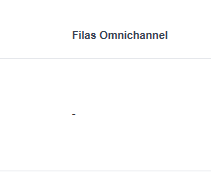
Filas Omnichannel: mostrará as filas em que o ramal está associado no Sonax Chat, em caso de contratação do Omnichannel.
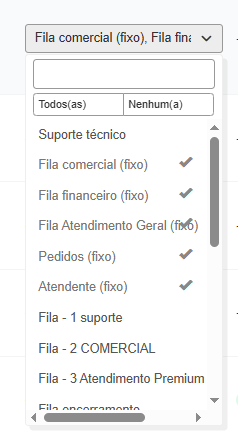
Ao clicar nas filas associadas, conseguirá edita-lo, podendo adicionar e remover o ramal das filas desejadas.
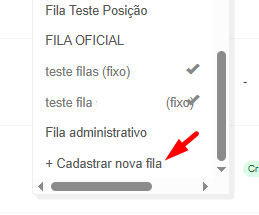
Ao clicar em +Cadastrar Nova Fila, poderá criar uma nova fila para associar o ramal.
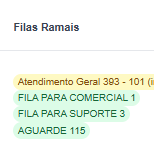
Filas Ramais: mostrará as filas PABX em que o ramal está associado.
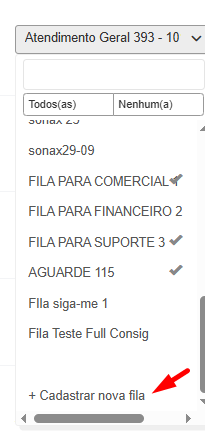
Ao clicar nas filas associadas, conseguirá edita-lo, podendo adicionar e remover o ramal das filas desejadas.
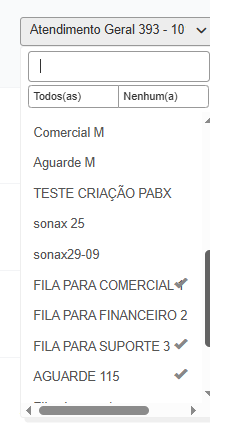
Ao clicar em +Cadastrar Nova Fila, poderá criar uma nova fila para associar o ramal.
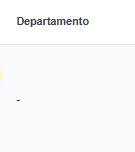
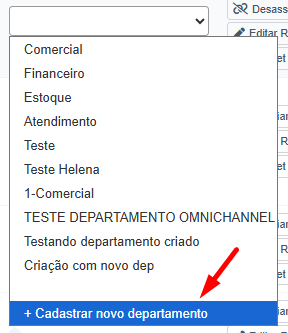
Departamento: mostrará o departamento associado ao agente.
Ao clicar sobre o departamento, poderá inseri-lo ou remove-lo.
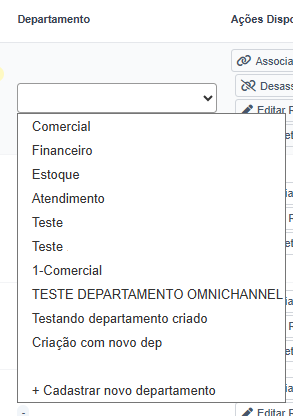
Ao clicar em +Cadastrar Novo Departamento, poderá criar um novo para associar ao agente.
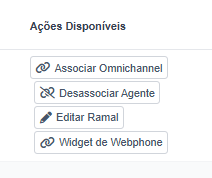
Ações disponíveis: aqui, poderá associar ou desassociar o ramal a Agente ou Omnichannel, realizar a edição já conhecida do ramal e copiar o código widget de Webphone para inserção em outros sistemas..
Pronto! Esta é a nova tela de gestão de ramais de seu PABX. Uma melhor gestão de seus ramais Sonax.