Neste tutorial, vamos lhe mostrar como instalar e configurar o aplicativo Sonax Fone em seu computador Windows.
A funcionalidade permite que configure seu ramal em seu computador utilizado o aplicativo Sonax Fone.
Segue abaixo uma vídeo aula e também o passo a passo detalhado desta função:
Obs: Para configurar você precisa estar logado ao seu painel de administrador do Pabx Virtual Sonax no endereço pabxcloud.sonax.net.br, caso você não tenha os dados de acesso verifique em seu email as credenciais que encaminhamos na ativação ou solicite o suporte através do chat online no site sonax.net.br
Vídeo aula completa:
Passo a passo:
DOWNLOAD E INSTALAÇÃO
Baixe em seu computador Windows o aplicativo Sonax Fone, no link clicando aqui.
Será baixado um arquivo .zip em seu computador.
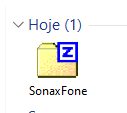
Dê um clique duplo sobre o arquivo, e uma nova janela será aberta, onde haverá um arquivo de nome Sonax Fone-3.21.3.exe. Dê um clique duplo sobre o arquivo para iniciar a instalação.

Será retornado um alerta, de proteção ao computador. Clique em Mais Informações.
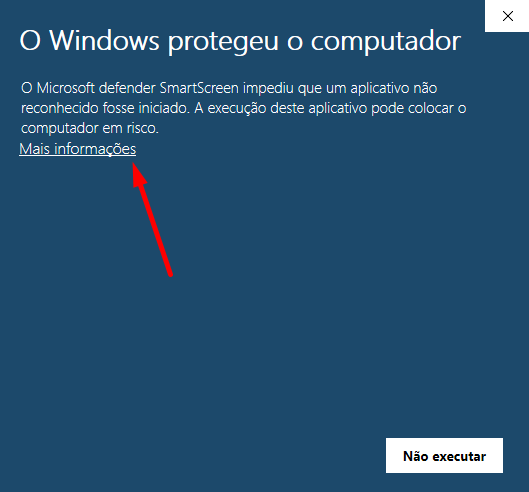
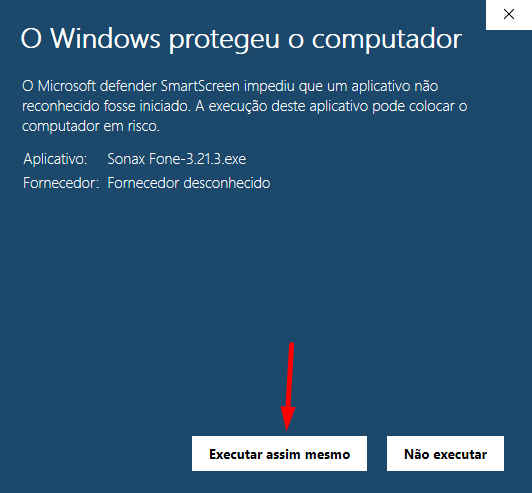
Ao exibir as informações, clique em Executar Assim Mesmo.
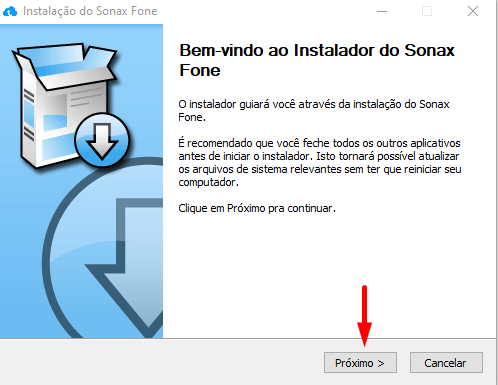
Ao executar, o instalador será aberto. Clique em Próximo.
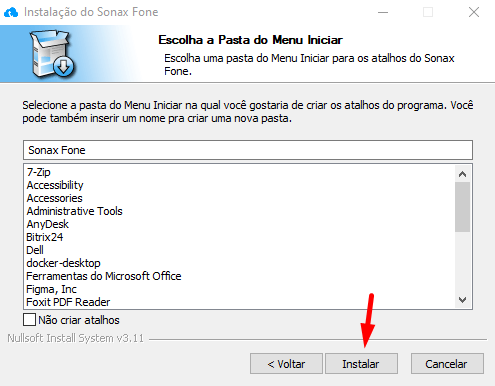
Na próxima tela, clique em Instalar.
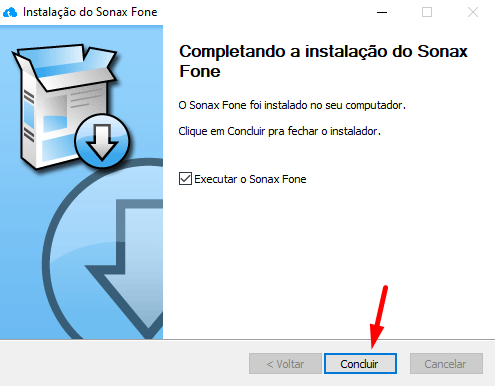
Ao final, clique em Concluir.
CONFIGURAÇÃO
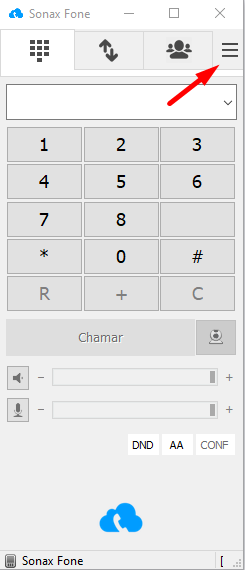
Após a instalação, irá configurar o aplicativo. Clique nos 3 traços no canto superior direito.
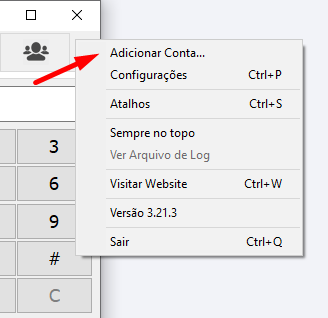
No menu que será aberto, clique em Adicionar Conta.
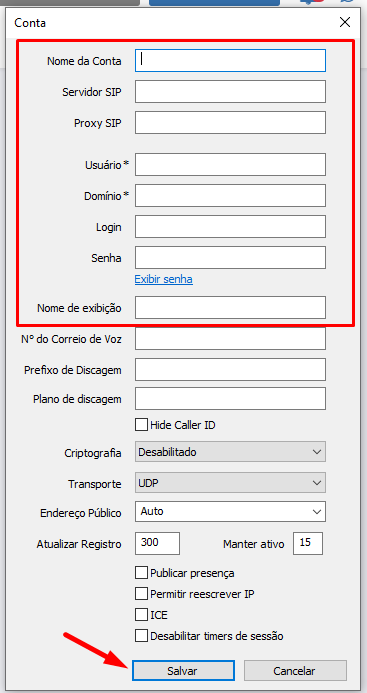
Na tela de configuração, irá preencher:
- Nome da Conta: opcional, da forma desejada, podendo deixar o número do ramal.
- Servidor SIP: ipbx.sonax.net.br:5080
- Proxy SIP: ipbx.sonax.net.br:5080
- Usuário: usuários SIP, que será a numeração do ramal, exemplo: 101000xxxxx.
- Domínio: ipbx.sonax.net.br:5080
- Login: usuários SIP, que será a numeração do ramal, exemplo: 101000xxxxx.
- Senha: senha de registro do ramal.
- Nome de Exibição: opcional, da forma desejada, podendo deixar o número do ramal.
Após preencher as informações, clique em Salvar.
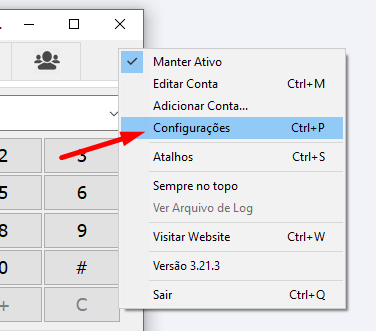
Vá novamente nos 3 traços à direita, e clique em Configurações.
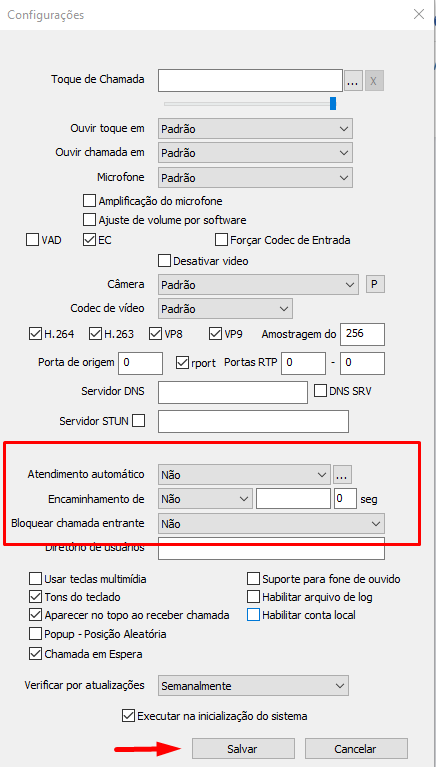
Em DTMF, selecione RFC2833.
Em Atendimento Automático, selecione NÃO ou CABEÇALHO SIP
Cabeçalho SIP recomendado para callcenter que não utilizarão webfone.
Bloquear Chamada Entrante, selecione NÃO.
Clique em Salvar.
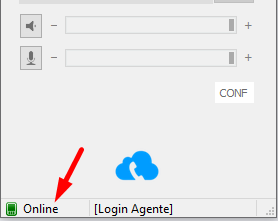
Ao salvar as configurações, visualizará ONLINE no canto inferior esquerdo em caso de preenchimento correto.
Pronto! Seu Sonax Fone já estará pronto para uso.